
Så använder du NFC på iPhone – komplett guide
Vilka iPhones som har NFC, var antennen sitter, hur du läser en tagg med eller utan app, vad iPhone gör själv och hur du kommer igång med NFC-taggar.
Varje iPhone från iPhone 7 och framåt kan läsa NFC-taggar, och det finns ingen knapp för att slå på NFC. På iPhone XS, XR och senare väcker du skärmen och håller ovankanten av telefonen mot en tagg. En notis visas, och du trycker på den för att öppna länken. För allt mer avancerat, som Wi‑Fi‑taggar, kontaktkort eller att skriva egna taggar, behöver du en app.
Vilka iPhones har NFC?
Alla iPhones från iPhone 7 och framåt har en NFC-läsare som appar kan använda. Den stora skillnaden mellan modellerna är bakgrundsläsning: om iPhone reagerar på en tagg utan att någon app är öppen.
| Feature | iPhone 7, 8 and X | iPhone XS / XR and later |
|---|---|---|
| Read tags in an app (iOS 11 or later) | Yes | Yes |
| Write tags in an app (iOS 13 or later) | Yes | Yes |
| Background reading, no app open | No | Yes |
| NFC Tag Reader in Control Center (iOS 14 or later) | Yes | Not needed |
| NFC automations in the Shortcuts app | No | Yes |
För att läsa eller skriva taggar behöver du en iPhone 7 eller senare. För att använda taggar utan att öppna en app, eller för att trigga genvägsautomationer, behöver du en iPhone XS, XR eller en senare modell.
Var sitter NFC på iPhone?
Det finns ingen NFC-knapp på iPhone och inget du behöver slå på i Settings. NFC är redo så fort det behövs.
NFC-antennen sitter i överkanten på baksidan av iPhone, nära kamerorna. Det är den delen som måste nudda taggen. Räckvidden är kort: ungefär 1–4 cm (under 1,5 tum). Håller du mitten eller nederdelen av telefonen över en tagg är antennen för långt bort och inget händer.
Så skannar du en NFC-tagg med iPhone
På iPhone XS, XR och senare:
- Väck skärmen. Du behöver inte öppna någon app.
- Håll ovankanten på baksidan av iPhone mot taggen.
- Håll telefonen stilla en stund. Svep inte över taggen.
- En notis visas. Tryck på den för att öppna länken.
På iPhone 7, 8 och X:
- Gå till Settings → Control Center och lägg till NFC Tag Reader (iOS 14 eller senare).
- Öppna Control Center och tryck på NFC Tag Reader. Du kan också starta en skanning i en NFC-app.
- Håll ovankanten av iPhone mot taggen tills resultatet visas.
Bakgrundsläsning vs att skanna med en app
Bakgrundsläsning är det automatiska läget på iPhone XS, XR och senare. iPhone letar efter taggar medan skärmen är på. Den reagerar på taggar som innehåller en webblänk, och på vissa andra länkar, som ett telefonnummer, en e‑postadress eller en kartposition. Den öppnar aldrig något av sig själv: du får alltid först en notis.
Bakgrundsläsning är inte tillgänglig när:
- iPhone inte har låsts upp sedan den startades om
- kameran används
- Apple Pay eller Wallet används
- en annan app skannar efter taggar
- Airplane Mode är på
Att skanna med en app fungerar på alla iPhones från iPhone 7. Du trycker på en skanningsknapp, ett blad ber dig hålla iPhone nära taggen och appen visar vad den hittade. En app kan visa mycket mer än en notis: alla poster på taggen, detaljer om chipet och innehållstyper som iPhone inte hanterar själv.
Vad kan en NFC-tagg innehålla?
En NFC-tagg är ett litet chip med en antenn, inuti en klisteretikett, en bricka eller ett kort. NFC arbetar på 13.56 MHz. Många etiketter och nyckelbrickor använder NXP NTAG213, NTAG215 eller NTAG216-chip. De har 144, 504 eller 888 byte användarminne. En NTAG213 rymmer en webblänk på cirka 130 tecken. En NTAG216 har plats för ett helt kontaktkort.
En tagg lagrar innehållet som en eller flera poster. Så här gör iPhone med vanliga poster:
| Content on the tag | iPhone on its own (XS / XR and later) | With an app |
|---|---|---|
| Web link | Notification; tap to open | Shows and opens the link |
| Phone, email or map link | Notification; tap to open | Shows and opens it |
| Wi-Fi network | Not handled | App reads it; iOS asks "Join network?" |
| Contact card (vCard) | Not handled | App reads and shows it |
| Any tag, even a blank one | Can trigger a Shortcuts automation you set up | Not needed |
Om den sista raden: en Shortcuts-automation känner igen själva taggen, inte innehållet, så även tomma taggar fungerar oftast. För praktiska exempel, se 15 idéer för NFC-automationer.
Du behöver också en app för att skriva taggar, se chiptyp och ledigt minne, radera en tagg eller skydda den med lås eller lösenord.
Apple Pay och Wallet är inte samma sak som taggar
Apple Pay använder också NFC, men i motsatt riktning. När du betalar beter sig iPhone som ett kort, och terminalen läser den. När du skannar en tagg är iPhone läsaren.
Appar från andra utvecklare kan inte få iPhone att bete sig som ett NFC‑kort. Kortemulering är begränsad till Apple Wallet och, i vissa regioner, särskilt godkända appar. Wallet omfattar Apple Pay, kollektivtrafikkort, bilnycklar, hotellnycklar och vissa företags- och studentbrickor från anslutna leverantörer.
Ingen app kan alltså göra din iPhone till en kopia av ditt passerkort på jobbet eller brickan till gymmet. Om du vill ha ditt passerkort i telefonen, fråga fastighetsägaren eller leverantören om de stöder Apple Wallet eller mobil åtkomst. Läs mer i Kan du kopiera ett NFC-kort med en iPhone?
Första stegen med TagForge
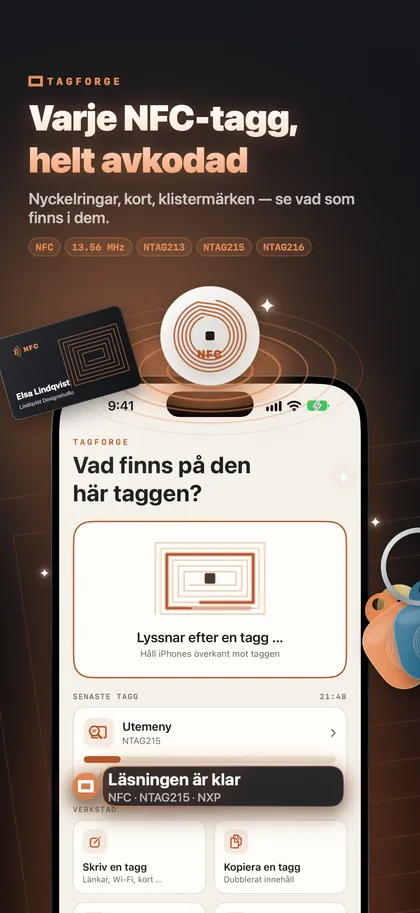
TagForge är en iPhone-app för att läsa, skriva och skydda NFC-taggar. Den kräver iOS 17 eller senare, så den körs på iPhone XS, XR, iPhone SE (2:a generationen) och nyare modeller. Ett enkelt sätt att börja:
- Skanna en tagg du redan har. Öppna TagForge, tryck på Scan och håll taggen vid ovankanten av iPhone. Rapporten visar chip och tillverkare (till exempel "NTAG215 · NXP"), använt och totalt minne, lås- och lösenordsstatus och varje post, avkodad.
- Skriv din första tagg. Välj en webblänk. Storleksmätaren visar om den får plats på en NTAG213, 215 eller 216. Slå på "Verifiera efter skrivning", så läser appen tillbaka taggen efter skrivning. Fullständiga steg: Så skriver du NFC-taggar med iPhone.
- Testa utan appen. Stäng appen, väck skärmen och nudda taggen. En notis ska visas.
- Namnge den. Spara taggen i Library med ett namn och en plats, till exempel "Ytterdörren", så du alltid vet vilken tagg som är vilken.
- Kontrollera okända länkar. Innan du öppnar en länk från en tagg på en offentlig plats, kontrollera den med Länkskydd. Kontrolleringen sker helt på iPhone, och ingenting skickas någonstans.
Appen fungerar offline och kräver inget konto.
FAQ
Vilka iPhones har NFC?
Varje iPhone från iPhone 7 och framåt har NFC som appar kan använda för att läsa taggar. iPhone XS, XR och senare modeller läser även taggar i bakgrunden, utan app. iPhone 7, 8 och X behöver en app eller reglaget NFC Tag Reader i Control Center.
Hur slår jag på NFC på min iPhone?
Det behöver du inte. Det finns ingen NFC-knapp på iPhone. Väck skärmen och håll ovankanten av telefonen mot taggen.
Är det säkert att nudda en okänd NFC-tagg?
Att läsa en tagg kan inte installera något eller ta data från din telefon av sig själv. Den lämnar bara över en länk eller data, och iOS frågar innan något öppnas. Den verkliga risken är en falsk etikett som satts över en riktig och leder till en nätfiskesida. Ange aldrig kortuppgifter eller lösenord på en sida du gått till via en publik tagg.
Varför reagerar inte min iPhone på en NFC-tagg?
Vanliga orsaker är att du håller fel del av telefonen, en släckt skärm, en tom tagg, ett Wi‑Fi‑ eller kontaktkortspost, eller ett chip som inte stöds. Gå igenom 12 lösningar på NFC-problem på iPhone.