
NFC iPhonessa: täydellinen opas
Mitkä iPhonet tukevat NFC:tä, missä antenni on, miten luet tageja sovelluksella tai ilman, mitä iPhone tekee itse ja miten alat käyttää NFC-tageja.
Jokainen iPhone alkaen iPhone 7:stä osaa lukea NFC-tageja, eikä NFC:tä voi erikseen kytkeä päälle tai pois. iPhone XS:ssä, XR:ssä ja uudemmissa herätä näyttö ja vie puhelimen yläreuna tagia vasten. Näytölle tulee ilmoitus, jota napauttamalla avaat linkin. Kaikkeen muuhun – kuten Wi-Fi-tageihin, käyntikortteihin tai omien tagien kirjoittamiseen – tarvitset sovelluksen.
Missä iPhoneissa on NFC?
Kaikissa iPhoneissa iPhone 7:stä alkaen on NFC-lukija, jota sovellukset voivat käyttää. Mallien suurin ero on taustaluku: reagoiko iPhone tagiin ilman, että mikään sovellus on auki.
| Ominaisuus | iPhone 7, 8 ja X | iPhone XS / XR ja uudemmat |
|---|---|---|
| Tagien lukeminen sovelluksessa (iOS 11 tai uudempi) | Kyllä | Kyllä |
| Tagien kirjoittaminen sovelluksessa (iOS 13 tai uudempi) | Kyllä | Kyllä |
| Taustaluku ilman sovellusta | Ei | Kyllä |
| NFC Tag Reader -painike Ohjauskeskuksessa (iOS 14 tai uudempi) | Kyllä | Ei tarvita |
| NFC-automaatiot Kotiapuri-sovelluksessa | Ei | Kyllä |
Tagien lukemiseen ja kirjoittamiseen tarvitset iPhone 7:n tai uudemman. Jos haluat käyttää tageja ilman, että avaat mitään sovellusta, tai käynnistää Kotiapuri-automaatiota, tarvitset iPhone XS:n, XR:n tai uudemman mallin.
Missä NFC on iPhonessa?
iPhonessa ei ole NFC-kytkintä eikä Asetuksissa kohtaa, josta NFC:n voisi ottaa käyttöön. NFC on valmiina aina, kun sitä tarvitaan.
NFC-antenni on iPhonen takapuolella yläreunassa, lähellä kameroita. Tämän kohdan pitää osua tagiin. Kantama on lyhyt, noin 1–4 cm. Jos pidät puhelinta tagin päällä keskikohdasta tai alareunasta, antenni on liian kaukana eikä mitään tapahdu.
Miten luen NFC-tagin iPhonella?
iPhone XS:ssä, XR:ssä ja uudemmissa:
- Herätä näyttö. Mitään sovellusta ei tarvitse avata.
- Vie iPhonen takaosan yläreuna tagia vasten.
- Pidä puhelinta hetki paikoillaan. Älä liu’uta sitä tagin yli.
- Näytölle tulee ilmoitus. Avaa linkki napauttamalla sitä.
iPhone 7:ssä, 8:ssa ja X:ssä:
- Avaa Asetukset → Ohjauskeskus ja lisää NFC Tag Reader (iOS 14 tai uudempi).
- Avaa Ohjauskeskus ja napauta NFC Tag Reader. Voit myös aloittaa luvun NFC-sovelluksesta.
- Pidä iPhonen yläreunaa tagia vasten, kunnes tulos näkyy.
Taustaluku vs. luku sovelluksella
Taustaluku on automaattinen tila iPhone XS:ssä, XR:ssä ja uudemmissa. iPhone etsii tageja aina, kun näyttö on päällä. Se reagoi tageihin, joissa on verkkolinkki, ja joihinkin muihin linkkeihin, kuten puhelinnumeroon, sähköpostiosoitteeseen tai karttasijaintiin. Se ei koskaan avaa mitään itsestään: näet aina ensin ilmoituksen.
Taustaluku ei ole käytössä, kun:
- iPhonea ei ole avattu lukituksesta sen jälkeen, kun se käynnistettiin
- Kamera on käytössä
- Apple Pay tai Wallet on käytössä
- jokin muu sovellus etsii tageja
- Lentokonetila on päällä
Luku sovelluksella toimii kaikissa iPhoneissa iPhone 7:stä alkaen. Napautat luku-painiketta, näytölle tulee arkkia, joka pyytää viemään iPhonen tagin lähelle, ja sovellus näyttää, mitä löytyi. Sovellus voi näyttää paljon enemmän kuin ilmoitus: kaikki tagin tietueet, sirun tiedot ja myös sisältötyypit, joita iPhone ei itse käsittele.
Mitä NFC-tagiin voi tallentaa?
NFC-tagi on pieni siru ja antenni tarrassa, avaimenperässä tai kortissa. NFC toimii taajuudella 13.56 MHz. Monissa tarroissa ja avaimenperissä on NXP NTAG213-, NTAG215- tai NTAG216-siru. Niissä on 144, 504 tai 888 tavua käyttäjämuistia. NTAG213 riittää noin 130 merkin verkkolinkille. NTAG216:ssä on tilaa kokonaiselle käyntikortille.
Tagi tallentaa sisältönsä yhtenä tai useampana tietueena. iPhone toimii yleisten tietueiden kanssa näin:
| Tagin sisältö | iPhone itsenäisesti (XS / XR ja uudemmat) | Sovelluksen kanssa |
|---|---|---|
| Verkkolinkki | Ilmoitus; napauta avataksesi | Näyttää ja avaa linkin |
| Puhelin-, sähköposti- tai karttalinkki | Ilmoitus; napauta avataksesi | Näyttää ja avaa |
| Wi-Fi-verkko | Ei käsitellä | Sovellus lukee; iOS kysyy "Liitytkö verkkoon?" |
| Käyntikortti (vCard) | Ei käsitellä | Sovellus lukee ja näyttää |
| Mikä tahansa tagi, myös tyhjä | Voi käynnistää tekemäsi Kotiapuri-automaation | Ei tarvita |
Viimeisestä rivistä: Kotiapuri-automaation tunnistus perustuu itse tagiin, ei sen sisältöön, joten myös tyhjät tagit toimivat yleensä. Käytännön esimerkkejä löydät artikkelista 15 ideaa NFC-automaatiolle.
Tarvitset sovelluksen myös tagien kirjoittamiseen, sirutyypin ja vapaan muistin tarkistamiseen, tagin tyhjentämiseen tai lukituksen tai salasanan asettamiseen.
Apple Pay ja Wallet eivät ole sama asia kuin tagit
Myös Apple Pay käyttää NFC:tä, mutta toiseen suuntaan. Kun maksat, iPhone toimii korttina ja maksupääte lukee sitä. Kun luet tagia, iPhone on lukija.
Kolmannen osapuolen sovellukset eivät voi saada iPhonea käyttäytymään NFC-korttina. Korttijäljittely on rajattu Apple Walletiin ja joissain maissa erityisen hyväksyttyihin sovelluksiin. Wallet kattaa Apple Payn, matkakortit, auton avaimet, hotellihuoneen avaimet sekä joidenkin yritysten ja oppilaitosten kulkukortit, jos palveluntarjoaja on mukana.
Mikään sovellus ei siis voi tehdä iPhonesta kopiota toimistokulkuluvastasi tai kuntosalin avaimenperästä. Jos haluat kulkukorttisi puhelimeen, kysy taloyhtiöltä tai palveluntarjoajalta, tukeeko heillä Apple Walletia tai mobiilikulkua. Lue lisää artikkelista Voiko NFC-kortin kopioida iPhonella?
Ensiaskeleet TagForgella
TagForge on iPhone-sovellus NFC-tagien lukemiseen, kirjoittamiseen ja suojaamiseen. Se vaatii iOS 17:n tai uudemman, joten se toimii iPhone XS:ssä, XR:ssä, iPhone SE:ssä (2. sukupolvi) ja uudemmissa malleissa. Helppo tapa aloittaa:
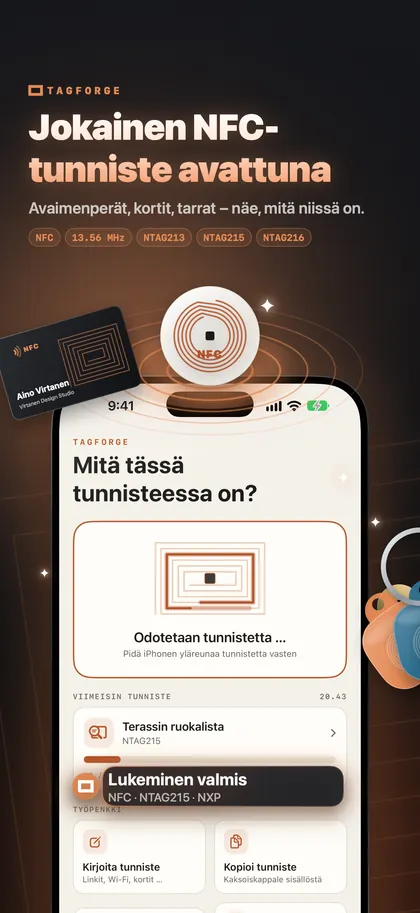
- Lue jokin tagi, joka sinulla on. Avaa TagForge, napauta Lue ja vie tagi iPhonen yläreunaan. Raportista näet sirun ja sen valmistajan (esimerkiksi "NTAG215 · NXP"), käytetyn ja kokonaismuistin, lukitus- ja salasanatilanteen sekä kaikki tietueet avattuina.
- Kirjoita ensimmäinen tagisi. Valitse verkkolinkki. Koon mittari näyttää, mahtuuko se NTAG213-, 215- vai 216-tagiin. Laita päälle "Varmista kirjoituksen jälkeen", jolloin sovellus lukee tagin takaisin kirjoituksen jälkeen. Täydet ohjeet: Näin kirjoitat NFC-tageja iPhonella.
- Kokeile ilman sovellusta. Sulje sovellus, herätä näyttö ja napauta tagia. Näytölle pitäisi tulla ilmoitus.
- Nimeä se. Tallenna tagi Kirjastoon nimellä ja sijainnilla, esimerkiksi "Etuovi", jotta tiedät aina, mikä tagi on mikäkin.
- Tarkista tuntemattomat linkit. Ennen kuin avaat julkisessa tilassa olevaan tagiin tallennetun linkin, tarkista se Link Shieldillä. Tarkistus tehdään kokonaan iPhonessa, eikä mitään lähetetä minnekään.
Sovellus toimii offline-tilassa eikä vaadi tiliä.
UKK
Missä iPhoneissa on NFC?
Kaikissa iPhoneissa iPhone 7:stä alkaen on NFC, jota sovellukset voivat käyttää tagien lukemiseen. iPhone XS, XR ja uudemmat mallit lukevat tageja myös taustalla ilman sovellusta. iPhone 7, 8 ja X tarvitsevat sovelluksen tai NFC Tag Reader -painikkeen Ohjauskeskuksessa.
Miten laitan NFC:n päälle iPhonessa?
Et tarvitse. iPhonessa ei ole NFC-kytkintä. Herätä näyttö ja vie puhelimen yläreuna tagia vasten.
Onko tuntemattoman NFC-tagin lukeminen turvallista?
Pelkkä tagin lukeminen ei voi asentaa mitään eikä viedä tietoja puhelimesta. Se vain välittää linkin tai tietoja, ja iOS kysyy ennen kuin avaa ne. Todellinen riski on väärennös, jossa alkuperäisen tarran päälle on liimattu uusi, joka vie huijaussivulle. Älä koskaan syötä korttitietoja tai salasanoja sivulle, jonne päädyit julkisesta tagista.
Miksi iPhoneni ei reagoi NFC-tagiin?
Yleisiä syitä ovat puhelimen pitäminen väärästä kohdasta, pimeä näyttö, tyhjä tagi, Wi-Fi- tai käyntikorttitietue tai ei-tuettu siru. Käy läpi artikkeli 12 keinoa korjata iPhonen NFC-ongelmat.