
NFC használata iPhone-on – teljes útmutató
Melyik iPhone-ban van NFC, hol az antenna, hogyan olvass be címkét appal vagy anélkül, mit kezel magától az iPhone, és hogyan kezdd el használni az NFC címkéket.
Minden iPhone 7-től felfelé tud NFC címkéket olvasni, és nincs külön kapcsoló az NFC bekapcsolására. iPhone XS, XR és újabb modelleken ébreszd fel a kijelzőt, és tartsd a telefon tetejét a címkéhez. Megjelenik egy értesítés, amire rábökve megnyílik a hivatkozás. Ennél összetettebb dolgokhoz – például Wi‑Fi-címkékhez, névjegykártyákhoz vagy saját címkék írásához – már appra van szükség.
Melyik iPhone-ban van NFC?
Minden iPhone 7-től felfelé rendelkezik NFC-olvasóval, amit az appok használni tudnak. A fő különbség a modellek között a háttérolvasás: vagyis hogy az iPhone reagál‑e egy címkére úgy, hogy nincs megnyitva semmilyen app.
| Funkció | iPhone 7, 8 és X | iPhone XS / XR és újabb |
|---|---|---|
| Címkeolvasás appban (iOS 11 vagy újabb) | Igen | Igen |
| Címkeírás appban (iOS 13 vagy újabb) | Igen | Igen |
| Háttérolvasás, megnyitott app nélkül | Nem | Igen |
| NFC Tag Reader a Vezérlőközpontban (iOS 14 vagy újabb) | Igen | Nem szükséges |
| NFC‑automatizálások a Parancsok appban | Nem | Igen |
Címkék olvasásához vagy írásához iPhone 7 vagy újabb készülék kell. Ahhoz, hogy app megnyitása nélkül használj címkéket, vagy hogy Parancsok‑automatizálásokat indíts, iPhone XS, XR vagy újabb modellre van szükség.
Hol van az NFC az iPhone-on?
Nincs NFC‑kapcsoló az iPhone‑on, és a Beállításokban sem kell semmit bekapcsolni. Az NFC mindig készen áll, amikor szükség van rá.
Az NFC‑antenna az iPhone hátlapjának felső élénél, a kamerák közelében található. Ennek a résznek kell a címkéhez érnie. A hatótáv rövid: körülbelül 1–4 cm. Ha a telefon közepét vagy alját tartod a címke fölé, az antenna túl messze lesz, és nem történik semmi.
Hogyan olvass be NFC címkét iPhone-nal?
iPhone XS, XR és újabb modelleken:
- Ébreszd fel a kijelzőt. Nem kell appot megnyitnod.
- Tartsd az iPhone hátlapjának felső élét a címkéhez.
- Tartsd egy pillanatra mozdulatlanul a telefont. Ne húzd végig a címkén.
- Megjelenik egy értesítés. Bökj rá a hivatkozás megnyitásához.
iPhone 7, 8 és X készülékeken:
- Lépj a Beállítások → Vezérlőközpont menüpontba, és add hozzá az NFC Tag Readert (iOS 14 vagy újabb).
- Nyisd meg a Vezérlőközpontot, és koppints az NFC Tag Readerre. NFC‑appban is indíthatsz olvasást.
- Tartsd az iPhone tetejét a címkéhez, amíg meg nem jelenik az eredmény.
Háttérolvasás vs. olvasás appal
A háttérolvasás az automatikus mód iPhone XS, XR és újabb modelleken. Az iPhone a bekapcsolt kijelzőnél folyamatosan figyeli a címkéket. Reagál azokra a címkékre, amelyek webes hivatkozást tartalmaznak, illetve néhány más linkre is, például telefonszámra, e‑mail‑címre vagy térképes helyre. Soha nem nyit meg semmit magától: mindig először egy értesítést látsz.
Háttérolvasás nincs, amikor:
- az iPhone‑t az újraindítás óta még nem oldották fel
- a Kamera használatban van
- az Apple Pay vagy a Wallet használatban van
- egy másik app éppen címkéket olvas
- a Repülőgép mód be van kapcsolva
Olvasás appal minden iPhone‑on működik iPhone 7-től felfelé. Megnyomsz egy Olvasás gombot, egy lap arra kér, hogy tartsd az iPhone‑t a címkéhez, majd az app megmutatja, mit talált. Egy app sokkal többet tud megjeleníteni, mint egy értesítés: a címke összes rekordját, a chip részleteit és olyan tartalomtípusokat is, amelyeket az iPhone magától nem kezel.
Mit tartalmazhat egy NFC címke?
Az NFC címke egy apró chip antennával, egy matrica, kulcstartó vagy kártya belsejében. Az NFC 13.56 MHz-en működik. Sok matrica és kulcstartó NXP NTAG213, NTAG215 vagy NTAG216 chipeket használ. Ezek 144, 504 vagy 888 bájt felhasználói memóriát kínálnak. Egy NTAG213 körülbelül 130 karakteres webes hivatkozást tud tárolni. Egy NTAG216 egy teljes névjegykártyának is elég.
A címke tartalmát egy vagy több rekord formájában tárolja. Az iPhone a leggyakoribb rekordokkal így viselkedik:
| Tartalom a címkén | iPhone magától (XS / XR és újabb) | Appal |
|---|---|---|
| Webes hivatkozás | Értesítés; koppintva megnyílik | Megmutatja és megnyitja a linket |
| Telefon-, e‑mail‑ vagy térképlink | Értesítés; koppintva megnyílik | Megmutatja és megnyitja |
| Wi‑Fi‑hálózat | Nem kezeli | App beolvassa; az iOS rákérdez: „Csatlakozik a hálózathoz?” |
| Névjegykártya (vCard) | Nem kezeli | App beolvassa és megjeleníti |
| Bármilyen címke, akár üres is | Elindíthat egy általad beállított Parancsok‑automatizálást | Nem szükséges |
Az utolsó sorhoz: a Parancsok‑automatizálás magát a címkét ismeri fel, nem a tartalmát, ezért az üres címkék is többnyire működnek. Gyakorlati példákért lásd: 15 ötlet NFC‑automatizálásokhoz.
Appra van szükség címkék írásához is, a chip típusának és szabad memóriájának megtekintéséhez, a címke törléséhez vagy lezáráshoz, illetve jelszavas védelemhez.
Az Apple Pay és a Wallet nem ugyanaz, mint a címkék
Az Apple Pay is NFC‑t használ, de pont fordított irányban. Fizetéskor az iPhone kártyaként viselkedik, és a terminál olvassa. Címkeolvasáskor az iPhone az olvasó.
Külső fejlesztésű appok nem tudják kártyaként viselkedő NFC‑eszközzé alakítani az iPhone‑t. A kártyaemuláció az Apple Watletre és – egyes régiókban – néhány külön engedélyezett appra korlátozódik. A Wallet kezeli az Apple Payt, a közlekedési kártyákat, az autókulcsokat, a szállodai kulcsokat, valamint egyes vállalati és diákigazolványokat a csatlakozott szolgáltatóktól.
Ezért egyetlen app sem tudja az iPhone‑odat az irodai belépőkártyád vagy konditermi kulcstartód másolatává tenni. Ha a belépőkártyádat a telefonodon szeretnéd használni, kérdezd meg az épület üzemeltetőjét vagy a szolgáltatót, hogy támogatják‑e az Apple Walletet vagy a mobil beléptetést. Bővebben: Le lehet másolni NFC kártyát iPhone‑nal?
Első lépések a TagForge-dzsal
A TagForge iPhone‑app NFC címkék olvasásához, írásához és védelméhez. iOS 17 vagy újabb rendszer kell hozzá, így iPhone XS, XR, iPhone SE (2. generáció) és ezeknél újabb modelleken fut. Egy egyszerű kezdés:
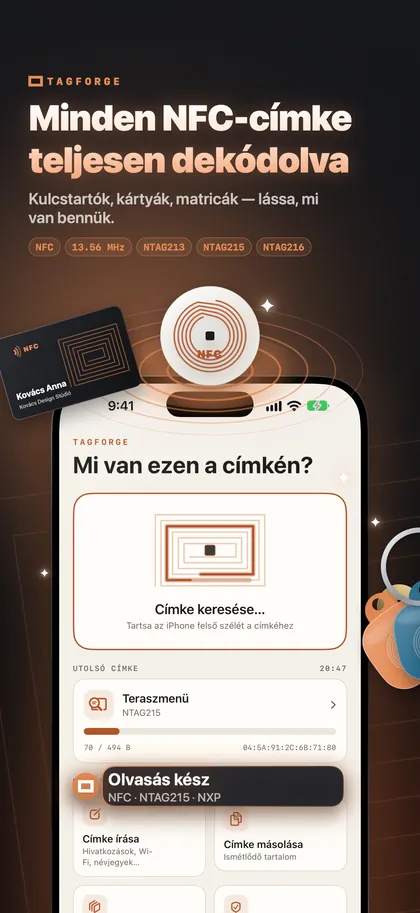
- Olvass be egy meglévő címkét. Nyisd meg a TagForge‑ot, koppints az Olvasás gombra, és tartsd a címkét az iPhone tetejéhez. A jelentés megmutatja a chipet és a gyártóját (például „NTAG215 · NXP”), a felhasznált és a teljes memóriát, a lezárás és jelszó állapotát, valamint minden rekordot, értelmezve.
- Írd meg az első címkédet. Válassz egy webes hivatkozást. A méretjelző mutatja, hogy elfér‑e NTAG213, 215 vagy 216 címkén. Kapcsold be az „Ellenőrzés írás után” opciót, így az app vissza is olvassa a címkét írás után. A teljes lépéssor itt: How to write NFC tags with iPhone.
- Próbáld ki app nélkül. Zárd be az appot, ébreszd fel a kijelzőt, és érintsd a címkét. Értesítésnek kell megjelennie.
- Nevezd el. Mentsd el a címkét a Könyvtárba névvel és hellyel – például „Bejárati ajtó” –, így mindig tudni fogod, melyik címke melyik.
- Ellenőrizd az ismeretlen linkeket. Mielőtt nyilvános helyen lévő címkéről származó linket megnyitnál, ellenőrizd Hivatkozásvédelemmel. Az ellenőrzés teljes egészében az iPhone‑on fut, semmi nem kerül elküldésre.
Az app offline is működik, és nem kér felhasználói fiókot.
GYIK
Melyik iPhone-ban van NFC?
Minden iPhone 7-től felfelé rendelkezik NFC‑vel, amit az appok címkék olvasására használhatnak. Az iPhone XS, XR és újabb modellek háttérben, app nélkül is olvasnak címkéket. Az iPhone 7, 8 és X appot vagy a Vezérlőközpontban lévő NFC Tag Reader vezérlőt igényel.
Hogyan kapcsolom be az NFC-t az iPhone-omon?
Nem kell bekapcsolnod. Nincs NFC‑kapcsoló az iPhone‑on. Ébreszd fel a kijelzőt, és tartsd a telefon tetejét a címkéhez.
Biztonságos ráérinteni egy ismeretlen NFC címkére?
Egy címke beolvasása önmagában nem tud semmit telepíteni, és adatot sem tud levenni a telefonodról. Csak egy hivatkozást vagy adatot ad át, és az iOS megkérdez, mielőtt megnyitná. A valódi kockázat az, ha valaki hamis matricát ragaszt egy eredetire, ami adathalász oldalra visz. Soha ne adj meg kártyaadatokat vagy jelszót olyan oldalon, ahová nyilvános címkéről jutottál.
Miért nem reagál az iPhone-om az NFC címkére?
Gyakori okok: a telefon rossz részét tartod a címkéhez, sötét a kijelző, a címke üres, Wi‑Fi‑ vagy névjegyre rekordot tartalmaz, vagy nem támogatott chipről van szó. Vedd végig a 12 megoldást NFC‑problémákra iPhone‑on.