
Nem működik az NFC iPhone-on? 12 megoldás
Az iPhone nem olvassa az NFC-címkét? Végigveszünk 12 megoldást: antennapozíció, kijelző és tok, háttérben olvasás korlátai, nem támogatott chipek és üres címkék.
Ha az iPhone nem olvassa az NFC-címkét, először három dolgot ellenőrizz. Tartsd a telefon felső élét a címkéhez, legyen bekapcsolva a kijelző, és legyen a címkén webes hivatkozás. Ha a címkét még mindig nem érzékeli, haladj sorban a 12 megoldáson lejjebb. Az első lépések csak pár másodpercet vesznek igénybe, az utolsó pontosan megmutatja, mi van a címkén.
Az iPhone-on nincs külön NFC-kapcsoló, a Beállításokban nem tudod ki- vagy bekapcsolni.
1. Tartsd az iPhone tetejét a címkéhez
Az NFC-antenna az iPhone tetején, a hátlapon, a kamerák közelében van. A hatótáv mindössze körülbelül 1–4 cm. Érintsd a hátlap felső élét a címkéhez, és tartsd mozdulatlanul egy pillanatra. Ha a telefon közepét tartod a címke fölé, vagy gyorsan elhúzod felette, könnyen sikertelen lehet az olvasás.
2. Ébreszd fel a kijelzőt, és indítás után egyszer oldd fel
A háttérben történő olvasás csak akkor működik, ha a kijelző be van kapcsolva. Sötét kijelzővel nem olvas címkéket. Újraindítás után a háttérbeli olvasás mindaddig kikapcsolva marad, amíg egyszer fel nem oldod az iPhone-t a jelkóddal.
3. Vedd le a tokot, és tartsd távol a fémet
Mivel a hatótáv ennyire kicsi, már egy vastag tok, egy pénztárca-tok vagy egy mágneses tartóhoz használt fém lapka is elég lehet ahhoz, hogy megakadályozza az olvasást. Vedd le a tokot, és próbáld újra.
Az sem mindegy, mi van a címke alatt. A fém elhangolja a normál címkéket, így egy matrica hűtőn, autón vagy fém ajtón lehet, hogy nem válaszol. Ilyen helyekre „on-metal” (fémre ragasztható) címkét érdemes venni.
4. Ismerd a háttérbeli olvasás korlátait
A háttérbeli olvasás, amikor az iPhone app nélkül reagál a címkére, korlátokkal működik:
- Az iPhone 7, 8 és X nem tud ilyet. Használj NFC-appot, vagy add hozzá az NFC Tag Reader vezérlőt a Vezérlőközponthoz (iOS 14-től), és minden olvasás előtt koppints rá.
- Szünetel, amikor a Kamera vagy az Apple Pay/Wallet használatban van. Zárd be ezeket, és próbáld meg újra.
- Csak értesítést jelenít meg. Semmi nem nyílik meg addig, amíg rá nem koppintasz a képernyő tetején megjelenő értesítésre.
Modellek szerinti táblázathoz lásd: Hogyan használd az NFC-t iPhone-on.
5. Ellenőrizd a chipet: MIFARE Classic és 125 kHz nem működik
Az iPhone nem tud MIFARE Classic chipet olvasni. Ez a chip gyakori a régebbi beléptetőkártyákban, szállodai kulcsokban és edzőtermi kulcstartókban. Az iPhone a 125 kHz-es proximity kártyákat és kulcstartókat (EM4100, HID Prox) egyáltalán nem érzékeli, mert ezek nem NFC-sek. Ezen semmilyen app nem tud változtatni.
Ha a telefonodat szeretnéd használni beléptetőkártya helyett, kérdezd meg az épület üzemeltetőjét vagy a szolgáltatót, kínálnak-e Apple Walletes vagy mobil beléptetést. Saját projektekhez NTAG213, NTAG215 vagy NTAG216 címkéket érdemes vásárolni.
6. Győződj meg róla, hogy a címke nem üres
Egy üres címkén nincs semmi, amit az iPhone meg tudna jeleníteni. Ha most vetted a címkét, lehet, hogy üres. A háttérbeli olvasás csak olyan tartalomra reagál, mint például egy webhivatkozás, így egy üres címke nem csinál semmit.
Olvasd be egy NFC-appal. Ha üres, írj rá egy hivatkozást, és teszteld újra: lásd Hogyan írj NFC-címkéket iPhone-nal. Ha az app azt jelzi, hogy a címke nincs NDEF-formázva, akkor még nincs beállítva arra, hogy hivatkozásokat és rekordokat tároljon. A legegyszerűbb megoldás egy új NTAG címke.
7. A Wi-Fi- és névjegycímkékhez app kell
Az iPhone magától kezeli a webes hivatkozásokat, illetve néhány telefon-, e-mail- és térképhivatkozást. Wi-Fi-rekordokat vagy névjegykártyákat (vCardokat) viszont nem. Emiatt egy Wi-Fi-címke működhet Androidon – a telefon koppintásra csatlakozik –, iPhone-on viszont nem csinál semmit. iPhone-on egy app olvassa ki a Wi-Fi-rekordot, ezután az iOS kérdez rá: „Csatlakozol ehhez a hálózathoz?”.
iPhone-t használó vendégeknek jó alternatíva egy Wi-Fi QR-kód: az iPhone Kamera app ezt külön app nélkül érti. Bővebben: Oszd meg a Wi-Fi-t NFC-címkével.
8. Zárd ki, hogy a címke sérült
A címkék el tudnak romlani. Egy erősen meghajlított matrica, vagy amelyet felszedtél és máshova ragasztottál, lehet, hogy már nem válaszol. A leggyorsabb teszt egy második címke ugyanabból a csomagból. Ha az új címke működik, a régi viszont nem, cseréld le a régit.
Normál használattól egy címke nem megy tönkre gyorsan. Az NTAG213, 215 és 216 címkék körülbelül 100 000 írási ciklust bírnak, és nagyjából 10 évig megőrzik az adatokat.
9. Indítsd újra és frissítsd az iPhone-t
Indítsd újra az iPhone-t, egyszer oldd fel, majd próbáld újra. Ezután nézd meg a Beállítások → Általános → Szoftverfrissítés menüpontot. Néhány NFC-funkcióhoz minimum iOS-verzió kell: a címkeíráshoz iOS 13, az NFC Tag Reader vezérlőhöz iOS 14, az NFC-automatizálások „Azonnali futtatásához” pedig iOS 17 szükséges.
10. Zárd be a többi, címkét kereső appot
A háttérbeli olvasás nem működik, amíg egy másik app címkéket keres. Ha egy NFC-app megjeleníti a beolvasó paneljét, fejezd be vagy szakítsd meg az olvasást. Ezután ébreszd fel a kijelzőt, és érintsd újra a címkét.
11. Kapcsold ki a Repülő módot
Háttérbeli olvasás Repülő módban nem működik. Nyisd meg a Vezérlőközpontot, és ellenőrizd a repülő ikont. Ha be van kapcsolva, kapcsold ki, majd érintsd újra a címkét.
12. Teszteld a címkét a TagForge-ban
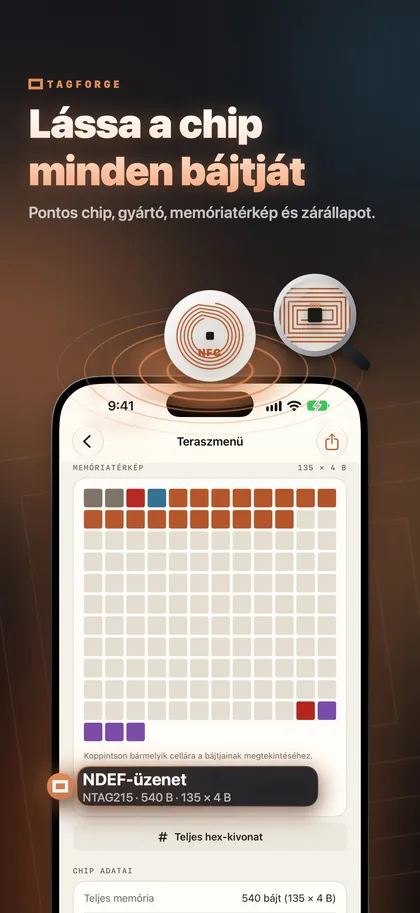
Ha az alapok rendben vannak, a címke mégsem működik, nézz bele, mi van rajta. A TagForge iOS 17-től fut, így iPhone XS, XR, iPhone SE (2. generáció) és újabb modelleken használható. iPhone 7, 8 vagy X esetén használj más NFC-appot. Nyisd meg a TagForge-ot, koppints a Scan gombra, és tartsd a címkét az iPhone tetejéhez. A jelentés megmutatja:
- A chip típusát és gyártóját, például „NTAG215 · NXP”. Ebből derül ki, milyen címkéd van.
- A felhasznált és teljes memóriát. Látszik, mennyire van tele a címke, és elfér-e rajta új tartalom.
- A zárolás és jelszó állapotát. Kiderül, miért nem lehet egy olvasható címkét felülírni.
- Minden rekordot, értelmezve, valamint egy színes memória-térképet és teljes hex dumpot.
Így olvasd az eredményt:
- Nincsenek rekordok: a címke üres. Írj rá egy hivatkozást (6. pont).
- Wi-Fi- vagy névjegyrekord: az iPhone app nélkül nem kezeli (7. pont).
- Webhivatkozás: magával a címkével minden rendben. Ellenőrizd a pozíciót, a kijelzőt, a tokot és a háttérbeli olvasás korlátait (1–4., 10. és 11. pont).
- Zárolt vagy jelszóval védett: zárolt címkét egyáltalán nem tudsz módosítani, védettet pedig csak a jelszavával.
- Egyáltalán nem talál címkét: ellenőrizd a pozíciót és a tokot (1. és 3. pont), a chiptípust (5. pont) és az esetleges sérülést (8. pont).
Ha a címkét nyilvános helyen találtad, nyisd meg a linkjét Hivatkozásvédelem ellenőrzéssel. Az ellenőrzés az iPhone-on fut, semmi nem kerül elküldésre.
GYIK
Hogyan tudom bekapcsolni az NFC-t az iPhone-on?
Sehogy, és nincs is rá szükség. Az iPhone-on nincs külön NFC-kapcsoló. Ha a címkék nem működnek, annak valamelyik fenti ok az oka, nem egy beállítás.
Miért nem olvassa az iPhone-om a szállodai kulcsomat vagy az edzőtermi kulcstartómat?
Sok szállodai kulcs, edzőtermi kulcstartó és régebbi beléptetőkártya MIFARE Classic vagy 125 kHz-es technológiát használ. Az iPhone nem tud MIFARE Classicot olvasni, a 125 kHz-es kártyákat pedig egyáltalán nem érzékeli. Ezen semmilyen app nem tud változtatni.
Működik az NFC, amikor az iPhone-om zárolt?
Igen, ha a kijelző be van kapcsolva, és az iPhone-t az újraindítás óta legalább egyszer feloldottad már. Sötét kijelzővel nem olvas címkéket.
Miért nem csinál semmit a Wi-Fi NFC-címkém iPhone-on?
Az iPhone önmagában nem kezeli a Wi-Fi-rekordokat. Olvasd be a címkét egy NFC-appal, ezután az iOS rákérdez: „Csatlakozol ehhez a hálózathoz?”. Egy Wi-Fi QR-kód az iPhone Kamera appal külön app nélkül működik.