
إصلاح عدم عمل NFC على iPhone: 12 خطوة فعّالة
هل iPhone لا يقرأ بطاقة NFC؟ اتبع 12 خطوة للتحقق، من موضع الهوائي، الشاشة والغطاء إلى قيود العمل في الخلفية، الرقاقات غير المدعومة والبطاقات الفارغة.
إذا كان iPhone لا يقرأ بطاقة NFC، فتحقّق أولاً من ثلاث نقاط أساسية: ضع الحافة العلوية للهاتف على البطاقة مباشرة، تأكد من أن الشاشة قيد التشغيل، وتأكد من أن البطاقة تحتوي على رابط ويب. إذا لم تُكتشف البطاقة بعد ذلك، انتقل عبر خطوات الإصلاح الـ 12 أدناه بالترتيب. الخطوات الأولى تستغرق ثوانٍ، والأخيرة تريك بالضبط ما هو مخزّن على البطاقة.
لا يوجد مفتاح تشغيل/إيقاف لـ NFC على iPhone، لذلك لا يوجد شيء لتفعيله في "الإعدادات".
1. ضع أعلى iPhone على البطاقة
هوائي NFC موجود عند الحافة العلوية من الجهة الخلفية لـ iPhone، قرب الكاميرات. مدى القراءة يقارب 1–4 سم فقط. المس الحافة العلوية من الخلف بالبطاقة وابقَ ثابتاً للحظة. إذا وضعت منتصف الهاتف فوق البطاقة، أو مررت الهاتف بسرعة، قد تفشل عملية القراءة.
2. أيقِظ الشاشة وافتح القفل مرة واحدة بعد إعادة التشغيل
القراءة في الخلفية لا تعمل إلا عندما تكون الشاشة قيد التشغيل. الشاشة المطفأة لا تقرأ البطاقات. بعد إعادة تشغيل الجهاز، تبقى القراءة في الخلفية معطّلة حتى تفتح قفل iPhone مرة واحدة باستخدام رمز الدخول.
3. انزع الغطاء وأبعد المعادن
لأن مدى القراءة قصير جداً، يمكن لغطاء سميك، أو غطاء-محفظة، أو لوح معدني لحامل مغناطيسي أن يكون كافياً لمنع القراءة. انزع الغطاء وجرّب مرة أخرى.
السطح أسفل البطاقة مهم أيضاً. المعدن يغيّر خصائص البطاقات العادية، لذا قد لا يستجيب ملصق على ثلاجة أو سيارة أو باب معدني. استخدم بطاقات "on-metal" (مضادة للمعدن) في هذه الأماكن.
4. تعرّف إلى حدود القراءة في الخلفية
القراءة في الخلفية، حيث يتفاعل iPhone من دون تطبيق، لها حدود:
- iPhone 7 و8 وX لا تدعمها. استخدم تطبيق NFC، أو أضِف "قارئ علامات NFC" إلى "مركز التحكم" (في iOS 14 أو أحدث) واضغطه قبل كل مسح.
- تتوقف مؤقتاً أثناء استخدام الكاميرا أو Apple Pay/Wallet. أغلق هذه التطبيقات وجرّب مرة أخرى.
- تُظهر إشعاراً فقط. لن يُفتح أي شيء حتى تضغط الإشعار أعلى الشاشة.
لجدول حسب كل طراز، راجع كيفية استخدام NFC على iPhone.
5. تحقّق من نوع الرقاقة: بطاقات MIFARE Classic وبتردد 125 kHz لا تعمل
iPhone لا يستطيع قراءة MIFARE Classic. هذه الرقاقة شائعة في بطاقات الدخول القديمة، ومفاتيح الفنادق، وحلقات النوادي الرياضية. كما أن iPhone لا يمكنه رؤية بطاقات وميداليات 125 kHz التقاربية (مثل EM4100 وHID Prox) إطلاقاً، لأنها ليست NFC. ولا يمكن لأي تطبيق تغيير ذلك.
إذا أردت استخدام هاتفك بدلاً من بطاقة دخول، اسأل إدارة المبنى أو المزود إن كانوا يدعمون Apple Wallet أو الدخول عبر الهاتف المحمول. لمشاريعك الخاصة، اشترِ بطاقات NTAG213 أو NTAG215 أو NTAG216.
6. تأكد أن البطاقة ليست فارغة
البطاقة الفارغة لا تحتوي على شيء ليعرضه iPhone. إذا كنت قد اشتريتها للتو، قد تكون فارغة. القراءة في الخلفية تتفاعل فقط مع محتوى مثل رابط ويب، لذا البطاقة الفارغة لن تفعل شيئاً.
امسحها باستخدام تطبيق NFC. إذا كانت فارغة، اكتب عليها رابطاً ثم اختبرها من جديد: راجع كيفية كتابة بطاقات NFC باستخدام iPhone. إذا أبلغك التطبيق أن البطاقة ليست مهيّأة بتنسيق NDEF، فهذا يعني أنها غير معدّة لتخزين الروابط والسجلات. أبسط حل هو استخدام بطاقة NTAG جديدة.
7. بطاقات Wi‑Fi وبطاقات جهات الاتصال تحتاج إلى تطبيق
iPhone يتعامل تلقائياً مع روابط الويب، بالإضافة إلى بعض روابط الهاتف والبريد والخرائط. لكنه لا يتعامل مع سجلات Wi‑Fi أو بطاقات جهات الاتصال (vCard). لذلك قد تعمل بطاقة Wi‑Fi على هاتف Android، الذي يتصل بالشبكة عند ملامسة البطاقة، لكنها لا تفعل شيئاً على iPhone. على iPhone، يقرأ تطبيق ما سجل Wi‑Fi، ثم تعرض iOS سؤال "الانضمام إلى شبكة؟".
لضيوف يملكون أجهزة iPhone، يُعد رمز QR لشبكة Wi‑Fi بديلاً مناسباً: تطبيق "الكاميرا" على iPhone يفهمه من دون أي تطبيق إضافي. مزيد من التفاصيل في شارك شبكة Wi‑Fi باستخدام بطاقة NFC.
8. استبعد تلف البطاقة
يمكن أن تتلف البطاقات. الملصق الذي انثنى بقوة، أو تم نزعه ولصقه في مكان آخر، قد يتوقف عن الاستجابة. أسرع اختبار هو تجربة بطاقة ثانية من نفس المجموعة. إذا عملت البطاقة الجديدة ولم تعمل القديمة، فاستبدل القديمة.
الاستخدام العادي لا يستهلك البطاقة بسرعة. بطاقات NTAG213 و215 و216 تتحمل نحو 100,000 دورة كتابة، وتحافظ على بياناتها لمدة تقارب 10 سنوات.
9. أعد تشغيل iPhone وحدّثه
أعد تشغيل iPhone، وافتح القفل مرة واحدة، ثم جرّب البطاقة مجدداً. بعد ذلك افحص "الإعدادات" → "عام" → "تحديث البرنامج". بعض ميزات NFC تحتاج إلى حد أدنى من إصدار iOS: كتابة البطاقات تتطلب iOS 13، والتحكم "قارئ علامات NFC" يتطلب iOS 14، وميزة "تشغيل فوراً" في أتمتة NFC تتطلب iOS 17.
10. أغلق التطبيقات الأخرى التي تمسح البطاقات
القراءة في الخلفية لا تكون متاحة بينما يقوم تطبيق آخر بالمسح عن البطاقات. إذا كان تطبيق NFC يعرض واجهة المسح، فأكمل المسح أو ألغِه. ثم أيقِظ الشاشة والمس البطاقة مرة أخرى.
11. أوقف "وضع الطيران"
القراءة في الخلفية لا تكون متاحة في "وضع الطيران". افتح "مركز التحكم" وتحقق من أيقونة الطائرة. إذا كانت مفعّلة، أوقفها ثم المس البطاقة من جديد.
12. اختبر البطاقة في TagForge
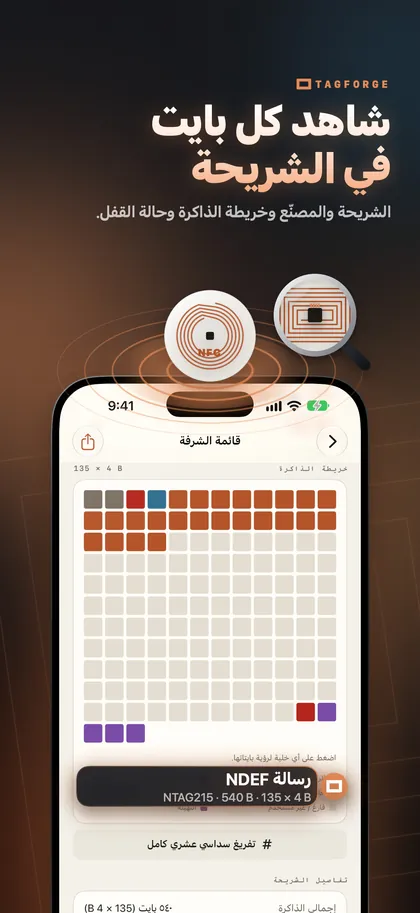
عندما تكون الأمور الأساسية على ما يرام وما زالت البطاقة لا تعمل، حان وقت فحص ما بداخلها. TagForge يتطلب iOS 17 أو أحدث، لذا يعمل على iPhone XS وXR وiPhone SE (الجيل الثاني) والطرازات الأحدث. على iPhone 7 أو 8 أو X استخدم تطبيق NFC آخر. افتح TagForge، واضغط "مسح" ثم قرّب البطاقة من أعلى iPhone. يعرض لك التقرير:
- طراز الرقاقة والشركة المصنّعة، مثلاً "NTAG215 · NXP". هذا يوضح نوع البطاقة.
- الذاكرة المستخدمة والإجمالية. ترى مدى امتلاء البطاقة وما إذا كان يمكن إضافة محتوى جديد.
- حالة الإقفال وكلمة المرور. هذا يفسر لماذا يمكن قراءة البطاقة ولكن لا يمكن إعادة كتابتها.
- كل سجل، بعد فك ترميزه، إضافة إلى خريطة ذاكرة ملوّنة وملف hex كامل.
كيفية قراءة النتيجة:
- لا سجلات: البطاقة فارغة. اكتب عليها رابطاً (انظر الإصلاح 6).
- سجل Wi‑Fi أو جهة اتصال: iPhone لا يتعامل معه من دون تطبيق (الإصلاح 7).
- رابط ويب: البطاقة نفسها سليمة. تحقّق من الموضع، الشاشة، الغطاء وحدود العمل في الخلفية (الإصلاحات 1–4 و10 و11).
- مقفلة أو محمية بكلمة مرور: لا يمكنك تغيير بطاقة مقفلة إطلاقاً، ويمكن تعديل بطاقة محمية فقط بكلمة مرورها.
- لم يتم العثور على أي بطاقة: تحقّق من الموضع والغطاء (الإصلاحان 1 و3)، ومن نوع الرقاقة (الإصلاح 5) ومن احتمال التلف (الإصلاح 8).
إذا وجدت البطاقة في مكان عام، فتحقّق من رابطها باستخدام "درع الروابط" قبل فتحه. الفحص يتم على iPhone نفسه، ولا يُرسَل أي شيء إلى أي جهة.
الأسئلة الشائعة
كيف أشغّل NFC على iPhone؟
لا يمكنك ذلك، ولا تحتاج أصلاً لفعل ذلك. لا يوجد مفتاح NFC على iPhone. إذا لم تعمل البطاقات، فالمشكلة في أحد الأسباب المذكورة في الخطوات أعلاه، وليس في إعداد.
لماذا لا يقرأ iPhone بطاقة غرفة الفندق أو بطاقة النادي الرياضي؟
العديد من مفاتيح الفنادق، وحلقات النوادي الرياضية، وبطاقات الدخول الأقدم تستخدم تقنية MIFARE Classic أو 125 kHz. iPhone لا يمكنه قراءة MIFARE Classic، ولا يمكنه رؤية بطاقات 125 kHz إطلاقاً. لا يمكن لأي تطبيق تغيير هذا الواقع.
هل يعمل NFC عندما يكون iPhone مقفلاً؟
نعم، إذا كانت الشاشة قيد التشغيل، وكان iPhone قد تم فتح قفله مرة واحدة على الأقل منذ آخر إعادة تشغيل. الشاشة المطفأة لا تقرأ البطاقات.
لماذا لا تفعل بطاقة Wi‑Fi بتقنية NFC أي شيء على iPhone؟
iPhone لا يتعامل تلقائياً مع سجلات Wi‑Fi. امسح البطاقة باستخدام تطبيق NFC، ثم ستعرض iOS سؤال "الانضمام إلى شبكة؟". رمز QR لشبكة Wi‑Fi يعمل مع تطبيق "الكاميرا" على iPhone من دون الحاجة إلى تطبيق إضافي.