
NFC ne marche pas sur iPhone ? 12 vraies solutions
Votre iPhone ne lit pas une étiquette NFC ? Passez en revue 12 pistes : position de l’antenne, écran et coque, limites en arrière‑plan, puces non prises en charge et tags vierges.
Si votre iPhone ne lit pas une étiquette NFC, commencez par trois vérifications. Placez le bord supérieur du téléphone contre le tag, assurez‑vous que l’écran est allumé et vérifiez que le tag contient bien un lien web. Si la détection ne se fait toujours pas, parcourez les 12 solutions ci‑dessous dans l’ordre. Les premières prennent quelques secondes. La dernière vous montre exactement ce qu’il y a sur le tag.
Il n’y a pas d’interrupteur NFC sur iPhone, donc rien à activer dans Réglages.
1. Placez le haut de l’iPhone contre l’étiquette
L’antenne NFC se trouve sur la tranche supérieure de l’iPhone, au dos, près des appareils photo. La portée n’est que d’environ 1 à 4 cm (moins de 1,5 po). Posez le bord supérieur de l’arrière du téléphone contre le tag et gardez‑le immobile un instant. Si vous positionnez le milieu du téléphone sur le tag, ou si vous passez rapidement au‑dessus, la lecture peut échouer.
2. Réveillez l’écran et déverrouillez une fois après un redémarrage
La lecture en arrière‑plan ne fonctionne que lorsque l’écran est allumé. Un écran éteint ne lit pas les tags. Après un redémarrage, la lecture en arrière‑plan reste désactivée tant que vous n’avez pas déverrouillé l’iPhone une fois avec votre code.
3. Retirez la coque et éloignez le métal
Comme la portée est très courte, une coque épaisse, un étui portefeuille ou une plaque métallique pour support magnétique peuvent suffire à bloquer la lecture. Retirez la coque et essayez de nouveau.
La surface sous le tag compte aussi. Le métal désaccorde les tags classiques ; une étiquette collée sur un frigo, une voiture ou une porte métallique peut ne plus répondre. Utilisez des tags « on‑metal » (anti‑métal) à ces endroits.
4. Connaissez les limites de la lecture en arrière‑plan
La lecture en arrière‑plan, où l’iPhone réagit sans application ouverte, a des limites :
- Les iPhone 7, 8 et X n’en disposent pas. Utilisez une app NFC, ou ajoutez Lecteur de tags NFC au Centre de contrôle (iOS 14 ou ultérieur) et touchez‑le avant chaque scan.
- Elle se met en pause pendant l’utilisation de l’appareil photo ou d’Apple Pay/Wallet. Fermez‑les et réessayez.
- Elle affiche seulement une notification. Rien ne s’ouvre tant que vous n’avez pas touché la notification en haut de l’écran.
Pour un tableau modèle par modèle, voir Utiliser le NFC sur iPhone.
5. Vérifiez la puce : MIFARE Classic et 125 kHz ne fonctionneront pas
L’iPhone ne peut pas lire MIFARE Classic. Cette puce est fréquente dans d’anciens badges d’accès, cartes d’hôtel et porte‑clés de salle de sport. L’iPhone ne voit pas non plus du tout les badges et porte‑clés de proximité 125 kHz (EM4100, HID Prox), car ce n’est pas du NFC. Aucune app ne peut changer cela.
Si vous voulez utiliser votre téléphone à la place d’un badge, demandez au gestionnaire de l’immeuble ou au prestataire s’ils proposent Apple Wallet ou un accès mobile. Pour vos propres projets, achetez des tags NTAG213, NTAG215 ou NTAG216.
6. Assurez‑vous que le tag n’est pas vide
Un tag vierge n’a rien à afficher pour l’iPhone. Si vous venez de l’acheter, il peut être vide. La lecture en arrière‑plan ne réagit qu’à du contenu comme un lien web, donc un tag vide ne fait rien.
Scannez‑le avec une app NFC. S’il est vierge, écrivez‑y un lien puis testez à nouveau : voir Écrire des tags NFC avec un iPhone. Si l’app indique que le tag n’est pas formaté NDEF, cela signifie qu’il n’est pas configuré pour stocker des liens et des enregistrements. La solution la plus simple est un nouveau tag NTAG.
7. Les tags Wi‑Fi et contacts nécessitent une app
L’iPhone gère tout seul les liens web, ainsi que certains liens téléphone, email et cartes. Il ne gère pas les enregistrements Wi‑Fi ni les cartes de visite (vCards). Un tag Wi‑Fi peut donc fonctionner sur un téléphone Android, qui se connecte en le touchant, et ne rien faire sur un iPhone. Sur iPhone, une app lit l’enregistrement Wi‑Fi, puis iOS demande « Se connecter au réseau ? ».
Pour vos invités équipés d’iPhone, un QR code Wi‑Fi est une bonne alternative : l’appareil photo de l’iPhone le comprend sans aucune app. Plus de détails dans Partager votre Wi‑Fi avec une étiquette NFC.
8. Écartez l’hypothèse d’un tag endommagé
Les tags peuvent casser. Un autocollant fortement plié, ou décollé puis recollé ailleurs, peut cesser de répondre. Le test le plus rapide est un deuxième tag du même lot. Si le nouveau tag fonctionne et que l’ancien ne répond plus, remplacez l’ancien.
Un usage normal n’use pas un tag rapidement. Les tags NTAG213, 215 et 216 supportent environ 100 000 cycles d’écriture et conservent leurs données pendant environ 10 ans.
9. Redémarrez et mettez à jour l’iPhone
Redémarrez l’iPhone, déverrouillez‑le une fois, puis réessayez. Ensuite, vérifiez Réglages → Général → Mise à jour logicielle. Certaines fonctions NFC nécessitent une version minimale d’iOS : l’écriture de tags demande iOS 13, le contrôle Lecteur de tags NFC demande iOS 14 et Exécuter immédiatement pour les automatisations NFC demande iOS 17.
10. Fermez les autres apps qui scannent
La lecture en arrière‑plan n’est pas disponible pendant qu’une autre app recherche des tags. Si une app NFC affiche sa feuille de scan, terminez ou annulez le scan. Puis rallumez l’écran et touchez de nouveau le tag.
11. Désactivez le mode Avion
La lecture en arrière‑plan n’est pas disponible en mode Avion. Ouvrez le Centre de contrôle et regardez l’icône avion. Si elle est activée, désactivez‑la et touchez de nouveau le tag.
12. Testez le tag dans TagForge
Quand les bases sont correctes et que le tag ne fonctionne toujours pas, regardez ce qu’il contient. TagForge nécessite iOS 17 ou ultérieur ; il fonctionne donc sur iPhone XS, XR, iPhone SE (2e génération) et modèles plus récents. Sur iPhone 7, 8 ou X, utilisez une autre app NFC. Ouvrez TagForge, touchez Scanner et placez le tag en haut de l’iPhone. Le rapport affiche :
- Le modèle et le fabricant de la puce, par exemple « NTAG215 · NXP ». Cela vous indique quel type de tag vous avez.
- La mémoire utilisée et totale. Vous voyez ainsi à quel point le tag est rempli et si un nouveau contenu rentrera.
- L’état des verrous et du mot de passe. Vous comprenez pourquoi un tag peut être lu mais pas réécrit.
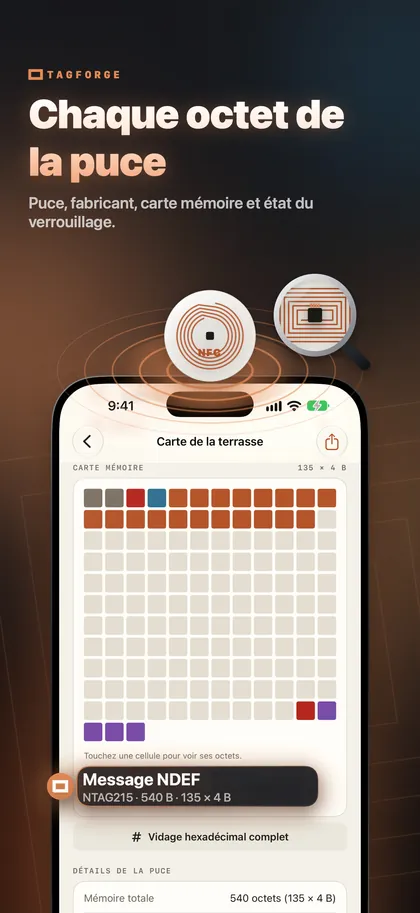
- Chaque enregistrement, décodé, plus une carte mémoire couleur et un dump hexadécimal complet.
Comment interpréter le résultat :
- Aucun enregistrement : le tag est vierge. Écrivez‑y un lien (solution 6).
- Un enregistrement Wi‑Fi ou contact : l’iPhone ne le gère pas sans app (solution 7).
- Un lien web : le tag lui‑même est en bon état. Vérifiez la position, l’écran, la coque et les limites de l’arrière‑plan (solutions 1–4, 10 et 11).
- Verrouillé ou protégé par mot de passe : vous ne pouvez pas du tout modifier un tag verrouillé, et un tag protégé seulement avec son mot de passe.
- Aucun tag détecté du tout : vérifiez la position et la coque (solutions 1 et 3), le type de puce (solution 5) et un éventuel dommage (solution 8).
Si vous avez trouvé le tag dans un lieu public, vérifiez son lien avec le Bouclier de liens avant de l’ouvrir. La vérification s’exécute sur l’iPhone, et rien n’est envoyé nulle part.
FAQ
Comment activer le NFC sur mon iPhone ?
Vous ne pouvez pas, et vous n’en avez pas besoin. Il n’y a pas d’interrupteur NFC sur iPhone. Si les tags ne fonctionnent pas, la cause correspond à l’une des solutions ci‑dessus, pas à un réglage.
Pourquoi mon iPhone ne lit‑il pas ma carte d’hôtel ou mon badge de salle de sport ?
Beaucoup de cartes d’hôtel, badges de salle de sport et anciens badges d’accès utilisent la technologie MIFARE Classic ou 125 kHz. L’iPhone ne peut pas lire MIFARE Classic et ne voit pas du tout les cartes 125 kHz. Aucune app ne peut changer cela.
Le NFC fonctionne‑t‑il quand mon iPhone est verrouillé ?
Oui, si l’écran est allumé et que l’iPhone a été déverrouillé au moins une fois depuis son redémarrage. Un écran éteint ne lit pas les tags.
Pourquoi mon tag NFC Wi‑Fi ne fait‑il rien sur iPhone ?
L’iPhone ne gère pas les enregistrements Wi‑Fi tout seul. Scannez le tag avec une app NFC, puis iOS demande « Se connecter au réseau ? ». Un QR code Wi‑Fi fonctionne avec l’appareil photo de l’iPhone sans app.