
NFC nu merge pe iPhone? 12 soluții sigure
iPhone nu citește un tag NFC? Parcurge 12 soluții, de la poziția antenei, ecran și husă la limitele în fundal, cipuri neacceptate și taguri goale.
Dacă iPhone-ul tău nu citește un tag NFC, verifică mai întâi trei lucruri. Ține muchia de sus a telefonului lipită de tag, asigură-te că ecranul este aprins și că tagul conține un link web. Dacă tagul tot nu este detectat, parcurge pe rând cele 12 soluții de mai jos. Primele durează câteva secunde. Ultima îți arată exact ce este scris pe tag.
Pe iPhone nu există un comutator pentru NFC, deci nu ai nimic de activat în Configurări.
1. Ține partea de sus a iPhone-ului lipită de tag
Antena NFC este în partea de sus a iPhone-ului, pe spate, lângă camere. Distanța de citire este de doar aproximativ 1–4 cm. Atinge cu muchia de sus a spatelui telefonului tagul și ține-l nemișcat o clipă. Dacă ții mijlocul telefonului peste tag sau treci repede pe deasupra lui, citirea poate eșua.
2. Trezește ecranul și deblochează o dată după repornire
Citirea în fundal funcționează doar cât timp ecranul este aprins. Un ecran stins nu citește taguri. După o repornire, citirea în fundal rămâne dezactivată până când deblochezi o dată iPhone-ul cu codul de acces.
3. Scoate husa și ține departe metalul
Pentru că distanța de citire este atât de mică, o husă groasă, o husă-tip portofel sau o plăcuță metalică pentru suport magnetic pot fi suficiente ca să blocheze citirea. Scoate husa și încearcă din nou.
Contează și suprafața pe care este lipit tagul. Metalul detunează tagurile normale, astfel că un autocolant pus pe un frigider, o mașină sau o ușă metalică poate să nu răspundă. În locurile acestea folosește taguri „on-metal” (anti-metal).
4. Știi limitele citirii în fundal
Citirea în fundal, când iPhone-ul reacționează fără o aplicație deschisă, are limite:
- iPhone 7, 8 și X nu au această funcție. Folosește o aplicație NFC sau adaugă NFC Tag Reader în Control Center (iOS 14 sau mai nou) și apasă-l înainte de fiecare scanare.
- Este pusă pe pauză cât timp Camera sau Apple Pay/Wallet sunt deschise. Închide-le și încearcă din nou.
- Afișează doar o notificare. Nimic nu se deschide până nu atingi notificarea din partea de sus a ecranului.
Pentru un tabel pe modele, vezi Cum folosești NFC pe iPhone.
5. Verifică cipul: MIFARE Classic și 125 kHz nu funcționează
iPhone nu poate citi MIFARE Classic. Acest cip este frecvent în cartele vechi de acces, carduri de hotel și brelocuri de sală. iPhone nu poate „vedea” nici cartele și brelocuri de proximitate la 125 kHz (EM4100, HID Prox), pentru că nu sunt NFC. Nicio aplicație nu poate schimba asta.
Dacă vrei să folosești telefonul în locul cardului de acces, întreabă administratorul clădirii sau furnizorul dacă oferă Apple Wallet sau acces mobil. Pentru propriile proiecte, cumpără taguri NTAG213, NTAG215 sau NTAG216.
6. Asigură-te că tagul nu este gol
Un tag gol nu are ce să afișeze pe iPhone. Dacă tocmai ai cumpărat tagul, este posibil să fie gol. Citirea în fundal reacționează doar la conținut, cum ar fi un link web, așa că un tag gol nu face nimic.
Scanează-l cu o aplicație NFC. Dacă este gol, scrie pe el un link și testează din nou: vezi Cum scrii taguri NFC cu iPhone. Dacă aplicația raportează că tagul nu este formatat NDEF, înseamnă că tagul nu este pregătit să stocheze linkuri și înregistrări. Cea mai simplă soluție este un nou tag NTAG.
7. Tagurile Wi‑Fi și de contact au nevoie de aplicație
iPhone gestionează singur linkuri web, plus unele linkuri de telefon, email și hărți. Nu gestionează însă înregistrări Wi‑Fi sau cărți de vizită (vCard). Astfel, un tag Wi‑Fi poate funcționa pe un telefon Android, care se conectează la rețea la atingere, și să nu facă nimic pe iPhone. Pe iPhone, o aplicație citește înregistrarea Wi‑Fi, iar apoi iOS întreabă „Join network?”.
Pentru invitați cu iPhone, un cod QR pentru Wi‑Fi este o alternativă foarte bună: aplicația Camera de pe iPhone îl înțelege fără nici o aplicație suplimentară. Mai multe în Partajează-ți Wi‑Fi-ul cu un tag NFC.
8. Elimină suspiciunea unui tag deteriorat
Tagurile se pot strica. Un autocolant care a fost îndoit puternic sau dezlipit și lipit în alt loc poate să nu mai răspundă. Cel mai rapid test este un al doilea tag din același pachet. Dacă noul tag funcționează și cel vechi nu, înlocuiește-l pe cel vechi.
Utilizarea normală nu uzează rapid un tag. Tagurile NTAG213, 215 și 216 suportă aproximativ 100.000 de cicluri de scriere și își păstrează datele aproximativ 10 ani.
9. Repornește și actualizează iPhone-ul
Repornește iPhone-ul, deblochează-l o dată și încearcă din nou. Apoi verifică la Configurări → General → Software Update. Unele funcții NFC au nevoie de o versiune minimă de iOS: scrierea de taguri necesită iOS 13, comanda NFC Tag Reader din Control Center necesită iOS 14, iar Run Immediately pentru automatizări NFC necesită iOS 17.
10. Închide celelalte aplicații care scanează
Citirea în fundal nu este disponibilă cât timp o altă aplicație scanează taguri. Dacă o aplicație NFC afișează panoul ei de scanare, finalizează sau anulează scanarea. Apoi trezește ecranul și atinge din nou tagul.
11. Dezactivează Airplane Mode
Citirea în fundal nu este disponibilă în Airplane Mode. Deschide Control Center și verifică pictograma avion. Dacă este activă, dezactiveaz-o și atinge din nou tagul.
12. Testează tagul în TagForge
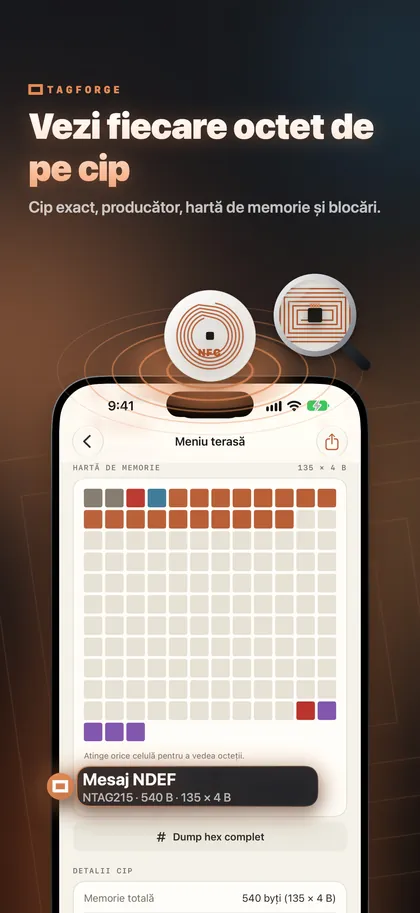
Când elementele de bază sunt în regulă și tagul tot nu funcționează, uită-te în interiorul lui. TagForge are nevoie de iOS 17 sau mai nou, deci rulează pe iPhone XS, XR, iPhone SE (generația a 2-a) și modele mai noi. Pe iPhone 7, 8 sau X folosește o altă aplicație NFC. Deschide TagForge, apasă Scan și ține tagul la partea de sus a iPhone-ului. Raportul îți arată:
- Modelul și producătorul cipului, de exemplu „NTAG215 · NXP”. Asta îți spune ce tip de tag ai.
- Memoria folosită și totală. Vezi cât de plin este tagul și dacă mai încape conținut nou.
- Starea blocării și a parolei. Asta explică de ce un tag poate fi citit, dar nu rescris.
- Fiecare înregistrare, decodificată, plus o hartă color a memoriei și un hex dump complet.
Cum interpretezi rezultatul:
- Nicio înregistrare: tagul este gol. Scrie pe el un link (soluția 6).
- O înregistrare Wi‑Fi sau de contact: iPhone nu o procesează fără o aplicație (soluția 7).
- Un link web: tagul în sine este în regulă. Verifică poziția, ecranul, husa și limitele citirii în fundal (soluțiile 1–4, 10 și 11).
- Blocat sau protejat cu parolă: nu poți modifica deloc un tag blocat, iar pe unul protejat doar cu parola lui.
- Niciun tag găsit: verifică poziția și husa (soluțiile 1 și 3), tipul de cip (soluția 5) și eventualele deteriorări (soluția 8).
Dacă ai găsit tagul într-un loc public, verifică mai întâi linkul cu Link Shield înainte să-l deschizi. Verificarea rulează pe iPhone și nu se trimite nimic nicăieri.
Întrebări frecvente
Cum activez NFC pe iPhone?
Nu poți și nici nu este nevoie. Pe iPhone nu există un comutator pentru NFC. Dacă tagurile nu funcționează, cauza este una dintre situațiile de mai sus, nu o setare.
De ce nu îmi citește iPhone-ul cardul de hotel sau brelocul de sală?
Multe carduri de hotel, brelocuri de sală și cartele vechi de acces folosesc tehnologie MIFARE Classic sau 125 kHz. iPhone nu poate citi MIFARE Classic și nu poate detecta deloc cartelele la 125 kHz. Nicio aplicație nu poate schimba asta.
Funcționează NFC când iPhone-ul este blocat?
Da, dacă ecranul este aprins și iPhone-ul a fost deblocat cel puțin o dată de la ultima repornire. Un ecran stins nu citește taguri.
De ce tagul meu NFC pentru Wi‑Fi nu face nimic pe iPhone?
iPhone nu gestionează singur înregistrările Wi‑Fi. Scanează tagul cu o aplicație NFC, iar apoi iOS întreabă „Join network?”. Un cod QR pentru Wi‑Fi funcționează cu aplicația Camera de pe iPhone fără nici o aplicație suplimentară.