
NFC virker ikke på iPhone? 12 løsninger
iPhone leser ikke NFC-brikken? Gå gjennom 12 konkrete løsninger, fra antenneposisjon, skjerm og deksel til bakgrunnsgrenser, ukjente brikker og tomme tagger.
Hvis iPhone ikke leser en NFC-brikke, sjekk tre ting først. Hold toppkanten av telefonen mot brikken, sørg for at skjermen er på, og at brikken inneholder en nettlenke. Hvis den fortsatt ikke blir oppdaget, gå gjennom de 12 løsningene nedenfor i rekkefølge. De første tar bare noen sekunder. Den siste viser deg nøyaktig hva som ligger på brikken.
Det finnes ingen NFC-bryter på iPhone, så det er ingenting å slå på i Settings.
1. Hold toppen av iPhone mot brikken
NFC-antennen sitter øverst på baksiden av iPhone, nær kameraene. Rekkevidden er bare rundt 1–4 cm (under 1,5 tomme). Legg toppkanten av baksiden inntil brikken og hold rolig et øyeblikk. Hvis du holder midten av telefonen over brikken, eller beveger den raskt forbi, kan lesingen mislykkes.
2. Vekk skjermen, og lås opp én gang etter omstart
Bakgrunnslesing fungerer bare mens skjermen er på. En mørk skjerm leser ikke brikker. Etter en omstart er bakgrunnslesing av til du låser opp iPhone én gang med kode.
3. Fjern dekselet og hold metall unna
Siden rekkevidden er så kort, kan et tykt deksel, et lommebokdeksel eller en metallplate for magnetfeste være nok til å stoppe lesingen. Ta av dekselet og prøv igjen.
Underlaget brikken sitter på, har også betydning. Metall detunerer vanlige brikker, så en klistremerke-brikke på et kjøleskap, en bil eller en metalldør kan slutte å svare. Bruk «on-metal» (anti-metal) brikker på slike steder.
4. Kjenn begrensningene ved bakgrunnslesing
Bakgrunnslesing, der iPhone reagerer uten app, har begrensninger:
- iPhone 7, 8 og X har det ikke. Bruk en NFC-app, eller legg til NFC Tag Reader i Control Center (iOS 14 eller nyere) og trykk på den før hver skanning.
- Den settes på pause mens Kamera eller Apple Pay/Wallet er i bruk. Lukk dem og prøv igjen.
- Den viser bare et varsel. Ingenting åpnes før du trykker på varselet øverst på skjermen.
For en modellvis oversikt, se Hvordan bruke NFC på iPhone.
5. Sjekk brikken: MIFARE Classic og 125 kHz vil ikke fungere
iPhone kan ikke lese MIFARE Classic. Denne brikken er vanlig i eldre adgangskort, hotellnøkler og treningssenterbrikker. iPhone kan heller ikke se 125 kHz nærkort og brikker (EM4100, HID Prox) i det hele tatt, fordi de ikke er NFC. Ingen app kan endre dette.
Hvis du vil bruke telefonen i stedet for adgangskort, spør bygget eller leverandøren om de tilbyr Apple Wallet eller mobil adgang. Til egne prosjekter bør du kjøpe NTAG213, NTAG215 eller NTAG216-brikker.
6. Sørg for at brikken ikke er tom
En tom brikke har ingenting å vise på iPhone. Hvis du nettopp har kjøpt brikken, kan den være blank. Bakgrunnslesing reagerer bare på innhold som en nettlenke, så en tom brikke gjør ingenting.
Skann den med en NFC-app. Hvis den er tom, skriv en lenke til den og test igjen: se Hvordan skrive til NFC-brikker med iPhone. Hvis appen viser at brikken ikke er NDEF-formatert, er den ikke satt opp til å lagre lenker og poster. Den enkleste løsningen er en ny NTAG-brikke.
7. Wi‑Fi- og kontaktbrikker trenger en app
iPhone håndterer nettlenker selv, pluss noen telefon-, e‑post- og kartlenker. Den håndterer ikke Wi‑Fi-poster eller kontaktkort (vCard). Dermed kan en Wi‑Fi-brikke fungere på en Android-telefon, som kobler seg til med et trykk, og gjøre ingenting på en iPhone. På iPhone leser en app Wi‑Fi-posten, og deretter spør iOS «Bli med i nettverket?».
For gjester med iPhone er en Wi‑Fi QR-kode et godt alternativ: iPhone Camera forstår den uten noen app. Mer i Del Wi‑Fi-nettverket ditt med en NFC-brikke.
8. Utelukk en skadet brikke
Brikker kan bli ødelagt. Et klistremerke som har blitt hardt bøyd, eller tatt av og flyttet, kan slutte å svare. Den raskeste testen er en annen brikke fra samme pakke. Hvis den nye brikken fungerer og den gamle ikke gjør det, bytter du ut den gamle.
Normalt bruk sliter ikke ut en brikke raskt. NTAG213, 215 og 216-brikker tåler rundt 100 000 skrivesykluser og beholder dataene i omtrent 10 år.
9. Start iPhone på nytt og oppdater
Start iPhone på nytt, lås opp én gang, og prøv igjen. Sjekk deretter Settings → General → Software Update. Noen NFC-funksjoner krever en minimumsversjon av iOS: å skrive til brikker krever iOS 13, kontrollen NFC Tag Reader krever iOS 14, og Run Immediately for NFC-automatiseringer krever iOS 17.
10. Lukk andre apper som skanner
Bakgrunnslesing er ikke tilgjengelig mens en annen app skanner etter brikker. Hvis en NFC-app viser skanningen sin på skjermen, fullfør eller avbryt skanningen. Vekk deretter skjermen og hold brikken inntil igjen.
11. Slå av Airplane Mode
Bakgrunnslesing er ikke tilgjengelig i Airplane Mode. Åpne Control Center og sjekk flyikonet. Hvis det er på, slå det av og prøv brikken igjen.
12. Test brikken i TagForge
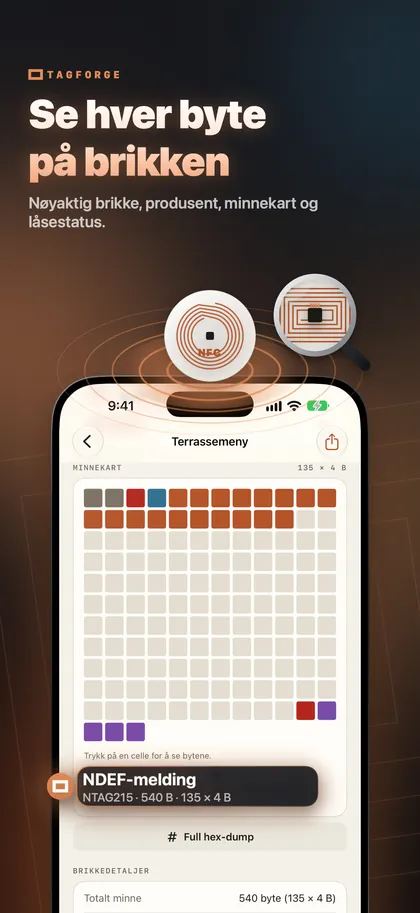
Når det grunnleggende er i orden og brikken fortsatt ikke virker, se hva som ligger inni den. TagForge krever iOS 17 eller nyere, så den kjører på iPhone XS, XR, iPhone SE (2. generasjon) og nyere modeller. På iPhone 7, 8 eller X bruker du en annen NFC-app. Åpne TagForge, trykk Scan og hold brikken øverst på iPhone. Rapporten viser:
- Brikkemodell og produsent, for eksempel «NTAG215 · NXP». Dette forteller hvilken type brikke du har.
- Brukt og total minnekapasitet. Dette viser hvor full brikken er og om det er plass til nytt innhold.
- Låse- og passordstatus. Dette forklarer hvorfor en brikke kan leses, men ikke skrives om.
- Alle poster, tolket, pluss et fargekart over minnet og en full hex-dump.
Slik leser du resultatet:
- Ingen poster: brikken er tom. Skriv en lenke til den (løsning 6).
- En Wi‑Fi- eller kontaktpost: iPhone håndterer den ikke uten en app (løsning 7).
- En nettlenke: selve brikken er i orden. Sjekk posisjon, skjerm, deksel og begrensningene for bakgrunnslesing (løsning 1–4, 10 og 11).
- Låst eller passordbeskyttet: du kan ikke endre en låst brikke i det hele tatt, og en beskyttet brikke bare med riktig passord.
- Ingen brikke funnet i det hele tatt: sjekk posisjon og deksel (løsning 1 og 3), brikketype (løsning 5) og skade (løsning 8).
Hvis du fant brikken på et offentlig sted, sjekk lenken med Link Shield før du åpner den. Sjekken kjører på iPhone, og ingenting sendes noe sted.
FAQ
Hvordan slår jeg på NFC på iPhone?
Det kan du ikke, og du trenger det ikke. Det finnes ingen NFC-bryter på iPhone. Hvis brikker ikke virker, skyldes det én av årsakene over, ikke en innstilling.
Hvorfor leser ikke iPhone hotellnøkkelen eller treningsbrikken min?
Mange hotellnøkler, treningsbrikker og eldre adgangskort bruker MIFARE Classic eller 125 kHz-teknologi. iPhone kan ikke lese MIFARE Classic og kan ikke se 125 kHz-kort i det hele tatt. Ingen app kan endre det.
Fungerer NFC når iPhone er låst?
Ja, hvis skjermen er på og iPhone har blitt låst opp minst én gang siden den ble startet på nytt. En mørk skjerm leser ikke brikker.
Hvorfor gjør ikke Wi‑Fi NFC-brikken min noe på iPhone?
iPhone håndterer ikke Wi‑Fi-poster på egen hånd. Skann brikken med en NFC-app, og iOS spør deretter «Bli med i nettverket?». En Wi‑Fi QR-kode fungerer med iPhone Camera uten app.