
NFC no funciona en iPhone: 12 soluciones
¿Tu iPhone no lee una etiqueta NFC? Revisa 12 soluciones, desde la posición de la antena, la pantalla y la funda hasta límites en segundo plano, chips no compatibles y etiquetas vacías.
Si tu iPhone no lee una etiqueta NFC, comprueba primero tres cosas. Apoya el borde superior del teléfono sobre la etiqueta, asegúrate de que la pantalla está encendida y de que la etiqueta contiene un enlace web. Si aun así no detecta la etiqueta, sigue las 12 soluciones de abajo en orden. Las primeras llevan unos segundos. La última te muestra exactamente qué contiene la etiqueta.
No hay ningún interruptor de NFC en el iPhone, así que no hay nada que activar en Ajustes.
1. Apoya la parte superior del iPhone sobre la etiqueta
La antena NFC está en el borde superior del iPhone, en la parte trasera, cerca de las cámaras. El alcance es de solo unos 1–4 cm (menos de 1,5 in). Toca con el borde superior de la parte trasera la etiqueta y mantén el teléfono quieto un momento. Si sujetas el centro del teléfono sobre la etiqueta, o lo pasas rápido por encima, la lectura puede fallar.
2. Activa la pantalla y desbloquea una vez después de reiniciar
La lectura en segundo plano solo funciona mientras la pantalla está encendida. Una pantalla apagada no lee etiquetas. Después de un reinicio, la lectura en segundo plano permanece desactivada hasta que desbloqueas el iPhone una vez con tu código.
3. Quita la funda y mantén el metal alejado
Como el alcance es tan corto, una funda gruesa, una funda tipo cartera o una placa metálica para un soporte magnético pueden bastar para bloquear la lectura. Quita la funda y prueba de nuevo.
La superficie bajo la etiqueta también influye. El metal desintoniza las etiquetas normales, así que una pegatina en una nevera, un coche o una puerta metálica puede no responder. En esos sitios usa etiquetas “para metal” (anti-metal).
4. Conoce los límites de la lectura en segundo plano
La lectura en segundo plano, cuando el iPhone reacciona sin ninguna app, tiene límites:
- iPhone 7, 8 y X no la tienen. Usa una app NFC o añade Lector de etiquetas NFC al Centro de control (iOS 14 o posterior) y tócalo antes de cada lectura.
- Se pausa mientras usas la cámara o Apple Pay/Wallet. Ciérralos y prueba de nuevo.
- Solo muestra una notificación. Nada se abre hasta que tocas la notificación en la parte superior de la pantalla.
Para una tabla modelo por modelo, consulta Cómo usar NFC en iPhone.
5. Comprueba el chip: MIFARE Classic y 125 kHz no funcionan
El iPhone no puede leer MIFARE Classic. Este chip es habitual en tarjetas de acceso antiguas, llaves de hotel y llaveros de gimnasio. El iPhone tampoco puede ver en absoluto las tarjetas y llaveros de proximidad de 125 kHz (EM4100, HID Prox), porque no son NFC. Ninguna app puede cambiar esto.
Si quieres usar tu teléfono en lugar de una tarjeta de acceso, pregunta al edificio o al proveedor si ofrecen Apple Wallet o acceso móvil. Para tus propios proyectos, compra etiquetas NTAG213, NTAG215 o NTAG216.
6. Asegúrate de que la etiqueta no está vacía
Una etiqueta en blanco no tiene nada que el iPhone pueda mostrar. Si acabas de comprar la etiqueta, puede venir vacía. La lectura en segundo plano solo reacciona a contenido como un enlace web; una etiqueta vacía no hace nada.
Escanéala con una app NFC. Si está en blanco, graba un enlace y pruébala de nuevo: consulta Cómo grabar etiquetas NFC con iPhone. Si la app indica que la etiqueta no está formateada como NDEF, la etiqueta no está preparada para guardar enlaces y registros. La solución más sencilla es usar una nueva etiqueta NTAG.
7. Las etiquetas de Wi‑Fi y de contacto necesitan una app
El iPhone gestiona por sí solo enlaces web y algunos enlaces de teléfono, correo y mapas. No gestiona registros de Wi‑Fi ni tarjetas de contacto (vCard). Así, una etiqueta Wi‑Fi puede funcionar en un teléfono Android, que se conecta con solo tocar, y no hacer nada en un iPhone. En iPhone, una app lee el registro Wi‑Fi y luego iOS pregunta “¿Unirse a la red?”.
Para invitados con iPhone, un código QR de Wi‑Fi es una buena alternativa: la app Cámara del iPhone lo entiende sin ninguna app adicional. Más en Comparte tu Wi‑Fi con una etiqueta NFC.
8. Descarta que la etiqueta esté dañada
Las etiquetas pueden romperse. Una pegatina que se ha doblado mucho o que se ha despegado y vuelto a pegar en otro sitio puede dejar de responder. La prueba más rápida es usar una segunda etiqueta del mismo paquete. Si la nueva funciona y la antigua no, sustituye la antigua.
El uso normal no desgasta una etiqueta rápidamente. Las etiquetas NTAG213, 215 y 216 soportan unas 100.000 escrituras y conservan sus datos durante unos 10 años.
9. Reinicia y actualiza el iPhone
Reinicia el iPhone, desbloquéalo una vez y prueba de nuevo. Luego ve a Ajustes → General → Actualización de software. Algunas funciones NFC requieren una versión mínima de iOS: grabar etiquetas necesita iOS 13, el control Lector de etiquetas NFC necesita iOS 14 y Ejecutar de inmediato para automatizaciones NFC necesita iOS 17.
10. Cierra otras apps que estén leyendo
La lectura en segundo plano no está disponible mientras otra app está buscando etiquetas. Si una app NFC muestra su hoja de escaneo, termina o cancela la lectura. Luego activa la pantalla y vuelve a tocar la etiqueta.
11. Desactiva el modo Avión
La lectura en segundo plano no está disponible en modo Avión. Abre el Centro de control y comprueba el icono del avión. Si está activado, apágalo y vuelve a tocar la etiqueta.
12. Prueba la etiqueta en TagForge
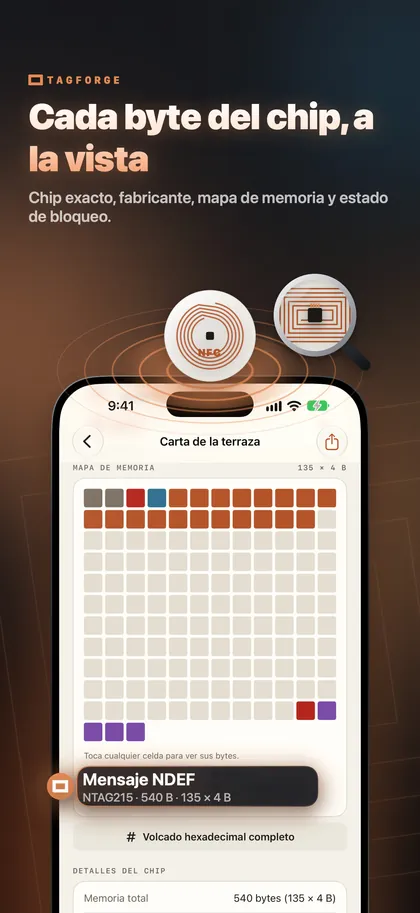
Cuando lo básico está bien y la etiqueta sigue sin funcionar, mira qué tiene dentro. TagForge necesita iOS 17 o posterior, así que funciona en iPhone XS, XR, iPhone SE (2.ª generación) y modelos más recientes. En iPhone 7, 8 o X, usa otra app NFC. Abre TagForge, toca Escanear y acerca la etiqueta a la parte superior del iPhone. El informe muestra:
- Modelo y fabricante del chip, por ejemplo “NTAG215 · NXP”. Te indica qué tipo de etiqueta tienes.
- Memoria usada y total. Te muestra cuán llena está la etiqueta y si cabe contenido nuevo.
- Estado de bloqueo y contraseña. Explica por qué una etiqueta puede leerse pero no reescribirse.
- Todos los registros, decodificados, además de un mapa de memoria en color y un volcado hex completo.
Cómo interpretar el resultado:
- Sin registros: la etiqueta está en blanco. Graba un enlace en ella (solución 6).
- Un registro Wi‑Fi o de contacto: el iPhone no lo gestiona sin una app (solución 7).
- Un enlace web: la etiqueta en sí está bien. Revisa posición, pantalla, funda y los límites en segundo plano (soluciones 1–4, 10 y 11).
- Bloqueada o protegida con contraseña: no puedes cambiar una etiqueta bloqueada en absoluto, y una protegida solo con su contraseña.
- No se ha encontrado ninguna etiqueta: comprueba la posición y la funda (soluciones 1 y 3), el tipo de chip (solución 5) y posibles daños (solución 8).
Si has encontrado la etiqueta en un lugar público, comprueba su enlace con Escudo de enlaces antes de abrirlo. La comprobación se ejecuta en el iPhone y no se envía nada a ningún sitio.
FAQ
¿Cómo activo NFC en mi iPhone?
No puedes, ni lo necesitas. No hay ningún interruptor de NFC en el iPhone. Si las etiquetas no funcionan, la causa es alguna de las situaciones de arriba, no un ajuste.
¿Por qué mi iPhone no lee la llave del hotel o el llavero del gimnasio?
Muchas llaves de hotel, llaveros de gimnasio y tarjetas de acceso antiguas usan tecnología MIFARE Classic o 125 kHz. El iPhone no puede leer MIFARE Classic y no puede ver en absoluto tarjetas de 125 kHz. Ninguna app puede cambiarlo.
¿Funciona NFC cuando mi iPhone está bloqueado?
Sí, si la pantalla está encendida y el iPhone se ha desbloqueado al menos una vez desde el último reinicio. Una pantalla apagada no lee etiquetas.
¿Por qué mi etiqueta NFC de Wi‑Fi no hace nada en iPhone?
El iPhone no gestiona por sí solo los registros de Wi‑Fi. Escanea la etiqueta con una app NFC y luego iOS te preguntará “¿Unirse a la red?”. Un código QR de Wi‑Fi funciona con la app Cámara del iPhone sin necesidad de ninguna app adicional.