
iPhone에서 NFC가 안 될 때, 바로되는 12가지 해결법
iPhone이 NFC 태그를 인식하지 않나요? 안테나 위치, 화면과 케이스, 백그라운드 한계, 미지원 칩과 빈 태그까지 12가지 점검 순서로 해결해 보세요.
iPhone이 NFC 태그를 읽지 못한다면 우선 세 가지를 확인하세요. iPhone 윗부분을 태그에 바짝 대고, 화면이 켜져 있는지 확인하고, 태그 안에 웹 링크가 들어 있는지 확인합니다. 그래도 태그가 인식되지 않으면 아래 12가지 해결법을 순서대로 따라가 보세요. 앞부분은 몇 초면 끝나고, 마지막 방법은 태그 안에 실제로 무엇이 들어 있는지까지 보여줍니다.
iPhone에는 NFC를 켜고 끄는 스위치가 없어서, 설정 앱에서 따로 켤 것은 없습니다.
1. iPhone 윗부분을 태그에 정확히 대기
iPhone의 NFC 안테나는 뒷면 상단, 카메라 근처에 있습니다. 인식 거리는 약 1–4cm (1.5인치 미만)에 불과합니다. 뒷면 윗모서리를 태그에 거의 닿게 대고 잠시 그대로 유지하세요. 휴대폰 가운데를 태그 위에 올리거나, 휙 지나가듯이 움직이면 읽기가 실패할 수 있습니다.
2. 화면을 깨우고, 재시동 후에는 한 번 잠금 해제하기
백그라운드 읽기는 화면이 켜져 있을 때만 동작합니다. 화면이 꺼져 있으면 태그를 읽지 않습니다. 또 iPhone을 재시동한 뒤에는, 암호로 한 번 잠금을 해제하기 전까지 백그라운드 읽기가 꺼져 있습니다.
3. 케이스를 빼고 금속을 멀리 두기
거리가 매우 짧기 때문에, 두꺼운 케이스나 지갑형 케이스, 자석 거치대용 금속 플레이트만으로도 인식을 막을 수 있습니다. 케이스를 제거하고 다시 시도해 보세요.
태그가 붙어 있는 표면도 중요합니다. 일반 태그는 금속에서 동작이 잘 안 되기 때문에, 냉장고나 자동차, 금속 문에 붙인 스티커는 반응하지 않을 수 있습니다. 이런 곳에는 ‘메탈 대응(on-metal, anti-metal)’ 태그를 사용해야 합니다.
4. 백그라운드 읽기의 한계를 이해하기
앱 없이 iPhone이 바로 반응하는 백그라운드 읽기에는 다음과 같은 제한이 있습니다.
- iPhone 7, 8, X에는 백그라운드 읽기가 없습니다. NFC 앱을 사용하거나, (iOS 14 이상에서) 제어 센터에 ‘NFC 태그 리더기’를 추가한 뒤 스캔할 때마다 그 버튼을 눌러야 합니다.
- 카메라나 Apple Pay/Wallet을 사용하는 동안에는 일시 중지됩니다. 해당 앱을 종료하고 다시 시도하세요.
- 알림만 보여줍니다. 화면 상단의 알림을 직접 탭해야 무언가가 열립니다.
모델별 상세 표는 iPhone에서 NFC 사용하는 법을 참고하세요.
5. 칩 확인: MIFARE Classic과 125 kHz는 동작하지 않음
iPhone은 MIFARE Classic을 읽을 수 없습니다. 이 칩은 오래된 출입 카드, 호텔 키, 헬스장 키 태그 등에 흔히 쓰입니다. 또한 iPhone은 125 kHz 근접 카드와 키 태그(EM4100, HID Prox)를 아예 감지하지 못합니다. 이들은 NFC가 아니기 때문입니다. 어떤 앱으로도 바꿀 수 없습니다.
휴대폰을 출입 카드 대신 쓰고 싶다면, 건물이나 서비스 제공자에게 Apple Wallet 또는 모바일 출입 기능을 제공하는지 문의하세요. 개인 프로젝트용 태그는 NTAG213, NTAG215, NTAG216을 구매하는 것이 좋습니다.
6. 태그가 비어 있지 않은지 확인하기
완전히 비어 있는 태그는 iPhone이 보여 줄 내용이 없습니다. 막 구입한 태그라면 비어 있을 수 있습니다. 백그라운드 읽기는 웹 링크처럼 실제 내용이 있을 때만 반응하기 때문에, 빈 태그는 아무 일도 일어나지 않습니다.
NFC 앱으로 스캔해 보세요. 비어 있다면, 링크를 한 번 써 넣고 다시 테스트해 보세요. 방법은 iPhone으로 NFC 태그에 쓰는 법을 참고하세요. 앱에서 태그가 NDEF 포맷이 아니라고 표시되면, 그 태그는 링크나 레코드를 저장하도록 설정되어 있지 않은 것입니다. 가장 간단한 해결 방법은 새 NTAG 태그로 교체하는 것입니다.
7. Wi‑Fi·연락처 태그는 앱이 필요함
iPhone은 웹 링크, 일부 전화·이메일·지도 링크는 자체적으로 처리하지만, Wi‑Fi 레코드나 연락처 카드(vCard)는 처리하지 못합니다. 그래서 Android 휴대폰에서는 태그를 탭하면 바로 Wi‑Fi에 연결되는데, iPhone에서는 아무 반응이 없을 수 있습니다. iPhone에서는 NFC 앱이 Wi‑Fi 레코드를 읽어 주고, 그 다음에 iOS가 “이 네트워크에 연결하시겠습니까?”라고 묻습니다.
iPhone을 쓰는 손님을 위해서는 Wi‑Fi QR 코드가 좋은 대안입니다. iPhone의 카메라가 별도 앱 없이 바로 인식합니다. 자세한 내용은 NFC 태그로 Wi‑Fi 공유하기에서 확인하세요.
8. 손상된 태그 가능성 없애기
태그는 손상될 수 있습니다. 심하게 구부러졌거나, 한 번 붙였다 떼어 다른 곳에 다시 붙인 스티커 태그는 동작을 멈출 수 있습니다. 가장 빠른 테스트는 같은 묶음에 있던 다른 태그를 써 보는 것입니다. 새 태그는 잘 되는데 기존 태그만 안 된다면, 기존 태그를 교체해야 합니다.
일반적인 사용으로 태그 수명이 금방 다하진 않습니다. NTAG213, 215, 216 태그는 약 10만 번 정도 쓰기 작업을 견디고, 데이터는 약 10년 정도 유지됩니다.
9. iPhone 재시동 및 소프트웨어 업데이트
iPhone을 재시동한 뒤 한 번 잠금을 해제하고 다시 시도해 보세요. 그다음 설정 → 일반 → 소프트웨어 업데이트에서 최신 상태인지 확인합니다. 일부 NFC 기능에는 최소 iOS 버전이 필요합니다. 태그에 쓰기는 iOS 13, ‘NFC 태그 리더기’ 제어는 iOS 14, NFC 자동화의 ‘즉시 실행’은 iOS 17이 필요합니다.
10. 동시에 스캔 중인 다른 앱 닫기
다른 앱이 태그를 스캔하는 중일 때는 백그라운드 읽기가 동작하지 않습니다. NFC 앱이 스캔 시트를 띄우고 있다면 스캔을 완료하거나 취소하세요. 그 후 화면을 깨우고 다시 태그를 탭합니다.
11. Airplane Mode 끄기
Airplane Mode가 켜져 있으면 백그라운드 읽기가 동작하지 않습니다. 제어 센터를 열어 비행기 아이콘을 확인하세요. 켜져 있다면 끄고 다시 태그를 탭합니다.
12. TagForge에서 태그를 자세히 확인하기
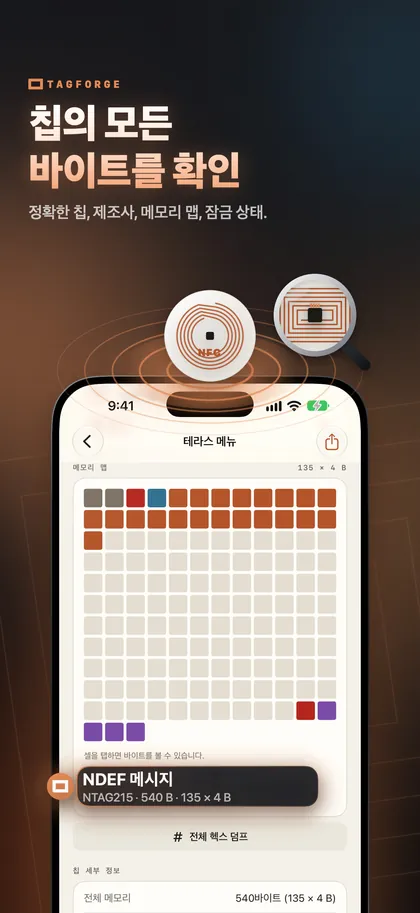
기본 점검에 문제가 없는데도 태그가 계속 동작하지 않는다면, 태그 안을 직접 들여다봐야 합니다. TagForge는 iOS 17 이상이 필요하므로, iPhone XS, XR, iPhone SE (2세대) 및 이후 모델에서 실행됩니다. iPhone 7, 8, X에서는 다른 NFC 앱을 사용하세요. TagForge를 열고 ‘Scan’을 탭한 뒤 태그를 iPhone 상단에 갖다 대면, 다음 정보가 표시됩니다.
- 칩 모델과 제조사 – 예: “NTAG215 · NXP”. 어떤 종류의 태그인지 알 수 있습니다.
- 사용 중/전체 메모리 용량 – 태그가 얼마나 차 있는지, 새 내용을 넣을 공간이 있는지 알 수 있습니다.
- 잠금 및 암호 상태 – 태그는 읽을 수 있지만 다시 쓸 수 없는 이유를 설명합니다.
- 모든 레코드(해독된 내용), 색으로 표시된 메모리 맵, 전체 헥사 덤프까지 제공합니다.
결과를 읽는 방법은 다음과 같습니다.
- 레코드 없음: 태그가 비어 있습니다. 링크를 한 번 써 넣으세요(해결법 6).
- Wi‑Fi 또는 연락처 레코드: iPhone이 앱 없이 처리하지 못합니다(해결법 7).
- 웹 링크: 태그 자체는 정상입니다. 위치, 화면, 케이스와 백그라운드 한계를 다시 확인하세요(해결법 1–4, 10, 11).
- 잠금 또는 암호 보호 상태: 잠긴 태그는 전혀 바꿀 수 없고, 암호 보호 태그는 암호를 알아야만 쓸 수 있습니다.
- 태그를 전혀 찾지 못함: 위치와 케이스(해결법 1, 3), 칩 종류(해결법 5), 손상 여부(해결법 8)를 확인하세요.
공공장소에서 발견한 태그라면, 열기 전에 Link Shield로 링크를 먼저 검사해 보세요. 검사는 iPhone에서만 실행되며, 어디에도 전송되지 않습니다.
FAQ
iPhone에서 NFC를 어떻게 켜나요?
사용자가 켜거나 끌 수 없고, 그럴 필요도 없습니다. iPhone에는 NFC 스위치가 없습니다. 태그가 작동하지 않는다면, 원인은 설정이 아니라 위에서 다룬 항목들 중 하나입니다.
호텔 키 카드나 헬스장 키 태그를 iPhone이 읽지 못하는 이유는?
많은 호텔 키, 헬스장 키 태그, 오래된 출입 카드는 MIFARE Classic이나 125 kHz 기술을 사용합니다. iPhone은 MIFARE Classic을 읽을 수 없고, 125 kHz 카드는 아예 인식하지 못합니다. 어떤 앱으로도 바꿀 수 없습니다.
iPhone이 잠겨 있어도 NFC가 되나요?
재시동 후 한 번 이상 잠금을 해제한 상태라면, 화면이 켜져 있을 때는 가능합니다. 화면이 꺼져 있을 때는 태그를 읽지 않습니다.
내 Wi‑Fi NFC 태그가 iPhone에서는 아무 반응이 없는 이유는?
iPhone은 Wi‑Fi 레코드를 자체적으로 처리하지 않습니다. NFC 앱으로 태그를 스캔하면, 그 다음에 iOS가 “이 네트워크에 연결하시겠습니까?”라고 묻습니다. Wi‑Fi QR 코드는 iPhone의 카메라로 별도 앱 없이 바로 사용할 수 있습니다.