
NFC iPhone Tidak Berfungsi? 12 Cara Mengatasinya
iPhone tidak bisa membaca tag NFC? Ikuti 12 langkah ini, dari posisi antena, layar dan casing sampai batas background, chip yang tidak didukung dan tag kosong.
Jika iPhone Anda tidak membaca tag NFC, cek tiga hal dulu. Tempelkan sisi atas iPhone ke tag, pastikan layar menyala, dan pastikan tag berisi tautan web. Jika tag masih belum terdeteksi, ikuti 12 cara di bawah ini secara berurutan. Langkah awal hanya butuh beberapa detik. Langkah terakhir memperlihatkan isi tag dengan detail.
Tidak ada sakelar NFC di iPhone, jadi tidak ada yang perlu diaktifkan di Settings.
1. Tempelkan bagian atas iPhone ke tag
Antena NFC berada di tepi atas bagian belakang iPhone, dekat kamera. Jangkauannya hanya sekitar 1–4 cm. Tempelkan tepi atas bagian belakang ke tag dan tahan sebentar tanpa digerakkan. Jika Anda menempelkan bagian tengah ponsel ke tag, atau menggesernya terlalu cepat, pembacaan bisa gagal.
2. Bangunkan layar, dan buka kunci sekali setelah restart
Pembacaan di latar belakang hanya berjalan saat layar menyala. Layar gelap tidak membaca tag. Setelah restart, pembacaan di latar belakang tetap nonaktif sampai Anda membuka kunci iPhone sekali dengan kode sandi.
3. Lepas casing dan jauhkan logam
Karena jangkauannya sangat pendek, casing yang tebal, casing dompet, atau pelat logam untuk dudukan magnet bisa cukup untuk menggagalkan pembacaan. Lepas casing dan coba lagi.
Permukaan di bawah tag juga berpengaruh. Logam mengganggu tag biasa, jadi stiker di kulkas, mobil, atau pintu logam bisa tidak merespons. Gunakan tag “on-metal” (anti-metal) di tempat-tempat seperti itu.
4. Pahami batas pembacaan di latar belakang
Pembacaan di latar belakang, di mana iPhone bereaksi tanpa aplikasi, punya batasan:
- iPhone 7, 8 dan X tidak punya fitur ini. Gunakan aplikasi NFC, atau tambahkan NFC Tag Reader ke Control Center (iOS 14 atau lebih baru) dan ketuk sebelum setiap pemindaian.
- Pembacaan berhenti sementara saat Camera atau Apple Pay/Wallet digunakan. Tutup dulu lalu coba lagi.
- Hanya menampilkan notifikasi. Tidak ada yang terbuka sampai Anda mengetuk notifikasi di bagian atas layar.
Untuk tabel per model, lihat Cara memakai NFC di iPhone.
5. Cek chip: MIFARE Classic dan 125 kHz tidak akan berfungsi
iPhone tidak bisa membaca MIFARE Classic. Chip ini umum di kartu akses lama, kunci hotel dan gantungan gym. iPhone juga sama sekali tidak bisa mendeteksi kartu dan gantungan proximity 125 kHz (EM4100, HID Prox), karena itu bukan NFC. Tidak ada aplikasi yang bisa mengubah hal ini.
Jika Anda ingin memakai ponsel sebagai pengganti kartu akses, tanyakan ke pengelola gedung atau penyedia apakah mereka mendukung Apple Wallet atau akses seluler. Untuk proyek Anda sendiri, belilah tag NTAG213, NTAG215 atau NTAG216.
6. Pastikan tag tidak kosong
Tag kosong tidak punya apa pun untuk ditampilkan iPhone. Jika Anda baru membeli tag, bisa jadi masih kosong. Pembacaan di latar belakang hanya bereaksi terhadap isi seperti tautan web, jadi tag kosong tidak melakukan apa pun.
Pindai dengan aplikasi NFC. Jika kosong, tulis satu tautan ke dalamnya dan uji lagi: lihat Cara menulis tag NFC dengan iPhone. Jika aplikasi melaporkan bahwa tag belum diformat NDEF, berarti tag belum disiapkan untuk menyimpan tautan dan record. Cara termudah adalah memakai tag NTAG baru.
7. Tag Wi-Fi dan kontak butuh aplikasi
iPhone menangani tautan web sendiri, plus beberapa tautan telepon, email dan peta. iPhone tidak menangani record Wi-Fi atau kartu kontak (vCard). Jadi tag Wi-Fi bisa langsung bekerja di ponsel Android yang otomatis bergabung hanya dengan mengetuk, tetapi tidak melakukan apa pun di iPhone. Di iPhone, aplikasi membaca record Wi-Fi, lalu iOS menanyakan “Bergabung ke jaringan?”.
Untuk tamu pengguna iPhone, kode QR Wi-Fi adalah alternatif yang bagus: Camera di iPhone memahaminya tanpa aplikasi apa pun. Selengkapnya di Bagikan Wi-Fi Anda dengan tag NFC.
8. Singkirkan kemungkinan tag rusak
Tag bisa rusak. Stiker yang pernah tertekuk keras, atau dilepas lalu ditempel ulang di tempat lain, bisa berhenti merespons. Tes tercepat adalah memakai tag kedua dari pak yang sama. Jika tag baru berfungsi dan yang lama tidak, ganti tag lama.
Pemakaian normal tidak cepat mengauskan tag. Tag NTAG213, 215 dan 216 sanggup menangani sekitar 100.000 siklus tulis dan mempertahankan data sekitar 10 tahun.
9. Restart dan perbarui iPhone
Restart iPhone, buka kunci sekali, lalu coba lagi. Setelah itu buka Settings → General → Software Update. Beberapa fitur NFC butuh versi minimum iOS: penulisan tag butuh iOS 13, kontrol NFC Tag Reader butuh iOS 14, dan Run Immediately untuk otomatisasi NFC butuh iOS 17.
10. Tutup aplikasi lain yang sedang memindai
Pembacaan di latar belakang tidak tersedia saat ada aplikasi lain yang sedang memindai tag. Jika aplikasi NFC menampilkan lembar pemindaian, selesaikan atau batalkan pemindaian. Lalu bangunkan layar dan tempelkan tag lagi.
11. Nonaktifkan Airplane Mode
Pembacaan di latar belakang tidak tersedia dalam Airplane Mode. Buka Control Center dan cek ikon pesawat. Jika menyala, matikan lalu tempelkan tag lagi.
12. Uji tag di TagForge
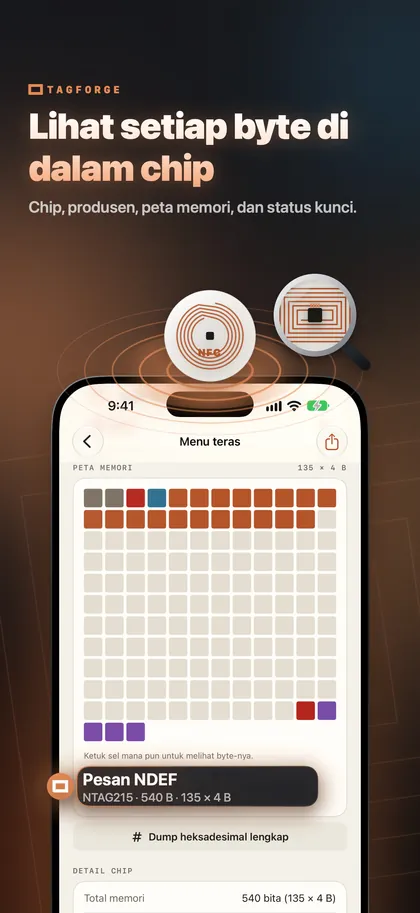
Jika hal dasar sudah benar dan tag tetap tidak berfungsi, lihat isinya. TagForge butuh iOS 17 atau lebih baru, jadi berjalan di iPhone XS, XR, iPhone SE (generasi ke-2) dan model lebih baru. Di iPhone 7, 8 atau X, gunakan aplikasi NFC lain. Buka TagForge, ketuk Scan dan tempelkan tag ke bagian atas iPhone. Laporan akan menampilkan:
- Model dan pembuat chip, misalnya “NTAG215 · NXP”. Ini menunjukkan jenis tag yang Anda punya.
- Memori terpakai dan total. Ini memperlihatkan seberapa penuh tag dan apakah konten baru akan muat.
- Status kunci dan sandi. Ini menjelaskan kenapa tag bisa dibaca tapi tidak bisa ditulis ulang.
- Setiap record, sudah didekode, plus peta memori berwarna dan dump heksadesimal lengkap.
Cara membaca hasilnya:
- No records: tag kosong. Tulis satu tautan ke dalamnya (cara 6).
- Record Wi-Fi atau kontak: iPhone tidak menanganinya tanpa aplikasi (cara 7).
- Tautan web: tag itu sendiri baik-baik saja. Periksa posisi, layar, casing dan batas pembacaan di latar belakang (cara 1–4, 10 dan 11).
- Locked atau password protected: Anda tidak bisa mengubah tag yang dikunci sama sekali, dan tag yang dilindungi hanya dengan sandinya.
- No tag found sama sekali: cek posisi dan casing (cara 1 dan 3), jenis chip (cara 5) dan kerusakan (cara 8).
Jika Anda menemukan tag di tempat umum, periksa dulu tautannya dengan Perisai Tautan sebelum dibuka. Pemeriksaan berjalan di iPhone, dan tidak ada yang dikirim ke mana pun.
FAQ
Bagaimana cara mengaktifkan NFC di iPhone?
Tidak bisa, dan tidak perlu. Tidak ada sakelar NFC di iPhone. Jika tag tidak berfungsi, penyebabnya adalah salah satu hal di atas, bukan pengaturan.
Kenapa iPhone saya tidak bisa membaca kartu kamar hotel atau gantungan gym?
Banyak kartu kamar hotel, gantungan gym dan kartu akses lama memakai teknologi MIFARE Classic atau 125 kHz. iPhone tidak bisa membaca MIFARE Classic dan sama sekali tidak bisa mendeteksi kartu 125 kHz. Tidak ada aplikasi yang bisa mengubahnya.
Apakah NFC berfungsi saat iPhone terkunci?
Ya, selama layar menyala dan iPhone sudah pernah dibuka kuncinya setidaknya sekali sejak di-restart. Layar gelap tidak membaca tag.
Kenapa tag NFC Wi-Fi saya tidak bereaksi di iPhone?
iPhone tidak menangani record Wi-Fi secara mandiri. Pindai tag dengan aplikasi NFC, lalu iOS akan menanyakan “Bergabung ke jaringan?”. Kode QR Wi-Fi berfungsi dengan Camera di iPhone tanpa aplikasi.