
NFC non funziona su iPhone? 12 soluzioni
iPhone non legge un tag NFC? Passa per 12 soluzioni, da posizione dell’antenna, schermo e cover a limiti in background, chip non supportati e tag vuoti.
Se il tuo iPhone non legge un tag NFC, controlla prima tre cose. Appoggia il bordo superiore del telefono al tag, assicurati che lo schermo sia acceso e che il tag contenga un link web. Se il tag continua a non essere rilevato, segui nell’ordine le 12 soluzioni qui sotto. Le prime richiedono pochi secondi. L’ultima ti mostra esattamente cosa c’è dentro il tag.
Su iPhone non esiste un interruttore per NFC, quindi non c’è nulla da attivare in Impostazioni.
1. Appoggia la parte superiore dell’iPhone al tag
L’antenna NFC si trova sul bordo superiore dell’iPhone, sul retro, vicino alle fotocamere. La portata è solo di circa 1–4 cm (meno di 1,5 pollici). Appoggia il bordo superiore del retro sul tag e tienilo fermo per un momento. Se tieni il centro del telefono sopra il tag, o lo fai scorrere velocemente, la lettura può fallire.
2. Sveglia lo schermo e sblocca una volta dopo il riavvio
La lettura in background funziona solo quando lo schermo è acceso. Uno schermo spento non legge i tag. Dopo un riavvio, la lettura in background resta disattivata finché non sblocchi l’iPhone almeno una volta con il codice.
3. Togli la cover e allontana il metallo
Dato che la portata è così ridotta, una cover spessa, una cover a portafoglio o una piastrina metallica per il supporto magnetico possono bastare a bloccare la lettura. Togli la cover e prova di nuovo.
Conta anche la superficie sotto al tag. Il metallo detona i tag normali, quindi un adesivo su un frigorifero, un’auto o una porta metallica può non rispondere. In quei punti usa tag “on‑metal” (anti‑metal).
4. Conosci i limiti della lettura in background
La lettura in background, quella in cui l’iPhone reagisce senza un’app, ha dei limiti:
- iPhone 7, 8 e X non ce l’hanno. Usa un’app NFC, oppure aggiungi Lettore tag NFC al Centro di Controllo (iOS 14 o successivo) e toccalo prima di ogni scansione.
- Si mette in pausa mentre usi Fotocamera o Apple Pay/Wallet. Chiudile e riprova.
- Mostra solo una notifica. Non si apre nulla finché non tocchi la notifica in alto sullo schermo.
Per una tabella modello per modello, vedi Come usare l’NFC su iPhone.
5. Controlla il chip: MIFARE Classic e 125 kHz non funzionano
iPhone non può leggere MIFARE Classic. Questo chip è comune nelle vecchie tessere di accesso, chiavi d’albergo e portachiavi della palestra. iPhone inoltre non vede proprio le tessere e i portachiavi di prossimità a 125 kHz (EM4100, HID Prox), perché non sono NFC. Nessuna app può cambiare questa cosa.
Se vuoi usare il telefono al posto di una tessera di accesso, chiedi al condominio o al fornitore se offrono Apple Wallet o accesso mobile. Per i tuoi progetti, acquista tag NTAG213, NTAG215 o NTAG216.
6. Assicurati che il tag non sia vuoto
Un tag vuoto non ha nulla che l’iPhone possa mostrare. Se hai appena comprato il tag, può darsi che sia vuoto. La lettura in background reagisce solo a contenuti come un link web, quindi un tag vuoto non fa niente.
Scansionalo con un’app NFC. Se è vuoto, scrivici un link e prova di nuovo: vedi Come scrivere tag NFC con iPhone. Se l’app ti dice che il tag non è formattato NDEF, il tag non è configurato per memorizzare link e record. La soluzione più semplice è un nuovo tag NTAG.
7. I tag Wi‑Fi e contatti richiedono un’app
iPhone gestisce in automatico i link web, più alcuni link a telefono, email e mappe. Non gestisce record Wi‑Fi o schede contatto (vCard). Quindi un tag Wi‑Fi può funzionare su un telefono Android, che si collega con un tocco, e non fare nulla su iPhone. Su iPhone serve un’app che legga il record Wi‑Fi, e poi iOS chiede “Connettersi alla rete?”.
Per gli ospiti con iPhone, un codice QR Wi‑Fi è un’ottima alternativa: l’app Fotocamera di iPhone lo riconosce senza nessuna app. Maggiori dettagli in Condividi il tuo Wi‑Fi con un tag NFC.
8. Escludi che il tag sia danneggiato
I tag possono rompersi. Un adesivo piegato con forza, o staccato e riattaccato altrove, può smettere di rispondere. Il test più rapido è un secondo tag dallo stesso pacchetto. Se il tag nuovo funziona e il vecchio no, sostituisci quello vecchio.
Nell’uso normale un tag non si usura in fretta. I tag NTAG213, 215 e 216 supportano circa 100.000 cicli di scrittura e mantengono i dati per circa 10 anni.
9. Riavvia e aggiorna l’iPhone
Riavvia l’iPhone, sbloccalo una volta e riprova. Poi controlla in Impostazioni → Generali → Aggiornamento Software. Alcune funzioni NFC richiedono una versione minima di iOS: la scrittura dei tag richiede iOS 13, il controllo Lettore tag NFC richiede iOS 14 e Esegui subito per le automazioni NFC richiede iOS 17.
10. Chiudi le altre app che stanno scansionando
La lettura in background non è disponibile mentre un’altra app sta cercando tag. Se un’app NFC mostra il suo pannello di scansione, termina o annulla la scansione. Poi riaccendi lo schermo e tocca di nuovo il tag.
11. Disattiva la Modalità uso in aereo
La lettura in background non è disponibile in Modalità uso in aereo. Apri il Centro di Controllo e controlla l’icona dell’aereo. Se è attiva, disattivala e tocca di nuovo il tag.
12. Metti alla prova il tag con TagForge
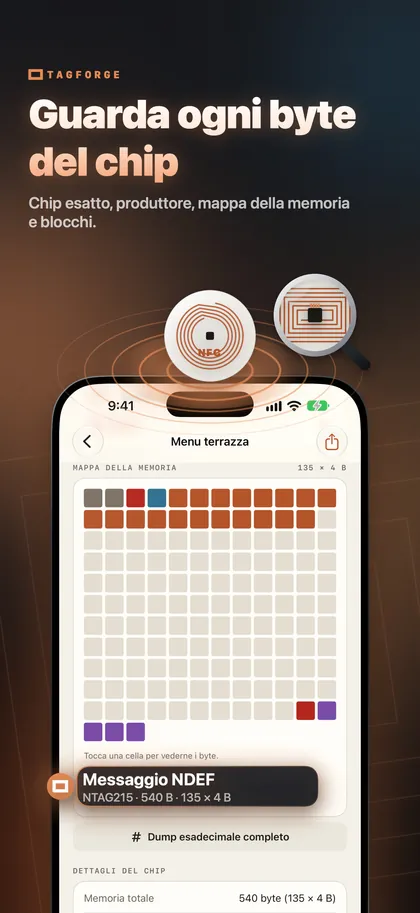
Quando le basi sono a posto e il tag ancora non funziona, guarda cosa contiene. TagForge richiede iOS 17 o successivo, quindi funziona su iPhone XS, XR, iPhone SE (2ª generazione) e modelli più recenti. Su iPhone 7, 8 o X usa un’altra app NFC. Apri TagForge, tocca Scan e tieni il tag sulla parte superiore dell’iPhone. Il report mostra:
- Modello e produttore del chip, per esempio “NTAG215 · NXP”. Ti dice che tipo di tag hai.
- Memoria usata e totale. Ti mostra quanto è pieno il tag e se c’è spazio per nuovi contenuti.
- Stato di blocco e password. Spiega perché un tag può essere letto ma non riscritto.
- Ogni record, decodificato, più una mappa a colori della memoria e un dump esadecimale completo.
Come leggere il risultato:
- Nessun record: il tag è vuoto. Scrivici un link (soluzione 6).
- Un record Wi‑Fi o contatto: iPhone non lo gestisce senza un’app (soluzione 7).
- Un link web: il tag in sé è a posto. Controlla posizione, schermo, cover e limiti del background (soluzioni 1–4, 10 e 11).
- Bloccato o protetto da password: non puoi modificare affatto un tag bloccato, e uno protetto solo con la sua password.
- Nessun tag rilevato: controlla posizione e cover (soluzioni 1 e 3), tipo di chip (soluzione 5) e danni (soluzione 8).
Se hai trovato il tag in un luogo pubblico, controllane il link con Link Shield prima di aprirlo. Il controllo viene eseguito su iPhone e non viene inviato nulla da nessuna parte.
FAQ
Come attivo l’NFC su iPhone?
Non puoi, e non ne hai bisogno. Su iPhone non esiste un interruttore NFC. Se i tag non funzionano, la causa è una delle situazioni sopra, non un’impostazione.
Perché il mio iPhone non legge la chiave dell’hotel o il badge della palestra?
Molte chiavi d’albergo, portachiavi della palestra e vecchie tessere di accesso usano tecnologia MIFARE Classic o 125 kHz. iPhone non può leggere MIFARE Classic e non vede proprio le tessere a 125 kHz. Nessuna app può cambiarlo.
L’NFC funziona quando l’iPhone è bloccato?
Sì, se lo schermo è acceso e l’iPhone è stato sbloccato almeno una volta dopo l’ultimo riavvio. Uno schermo spento non legge i tag.
Perché il mio tag NFC Wi‑Fi non fa nulla su iPhone?
iPhone non gestisce da solo i record Wi‑Fi. Scansiona il tag con un’app NFC, e iOS poi chiede “Connettersi alla rete?”. Un codice QR Wi‑Fi funziona con l’app Fotocamera di iPhone senza alcuna app aggiuntiva.