
NFC не работает на iPhone: 12 реальных решений
iPhone не читает NFC-метку? Проверьте 12 пунктов — от положения антенны, экрана и чехла до фоновых ограничений, неподдерживаемых чипов и пустых меток.
Если iPhone не считывает NFC-метку, сначала проверьте три вещи. Приложите к метке верхний край телефона, убедитесь, что экран включен, и что на метке записана веб‑ссылка. Если метка всё равно не определяется, по очереди пройдите 12 шагов ниже. Первые занимают несколько секунд. Последний точно покажет, что записано на метке.
На iPhone нет переключателя NFC, поэтому в Settings ничего включать не нужно.
1. Приложите к метке верхнюю часть iPhone
Антенна NFC находится на верхнем краю iPhone, сзади, возле камер. Дальность — всего около 1–4 см (меньше 1,5 дюйма). Приложите к метке верхний край задней панели и подержите неподвижно пару секунд. Если подносить к метке середину телефона или быстро проводить мимо, считывание может не сработать.
2. Включите экран и один раз разблокируйте телефон после перезагрузки
Фоновое считывание работает только при включённом экране. Тёмный экран метки не читает. После перезагрузки фоновое считывание остаётся выключенным, пока вы один раз не разблокируете iPhone по код‑паролю.
3. Снимите чехол и держите металл на расстоянии
Из‑за маленькой дальности толстый чехол, чехол‑книжка или металлическая пластина для магнитного держателя могут полностью блокировать чтение. Снимите чехол и попробуйте снова.
Важна и поверхность под меткой. Металл «расстраивает» обычные метки, поэтому стикер на холодильнике, машине или металлической двери может не отвечать. В таких местах используйте специальные «на металл» (anti-metal) метки.
4. Учитывайте ограничения фонового считывания
Фоновое считывание, когда iPhone реагирует без приложения, ограничено:
- iPhone 7, 8 и X его не поддерживают. Используйте приложение для NFC или добавьте NFC Tag Reader в Control Center (iOS 14 и новее) и нажимайте его перед каждым сканированием.
- Оно приостанавливается, пока открыты Camera или Apple Pay/Wallet. Закройте их и попробуйте ещё раз.
- Оно только показывает уведомление. Ничего не откроется, пока вы не нажмёте уведомление в верхней части экрана.
Таблицу по моделям смотрите в статье Как пользоваться NFC на iPhone.
5. Проверьте чип: MIFARE Classic и 125 kHz не работают
iPhone не умеет читать MIFARE Classic. Этот чип часто встречается в старых картах доступа, ключах от отелей и брелоках спортзалов. iPhone также вообще не видит карты и брелоки 125 kHz (EM4100, HID Prox), потому что это не NFC. Никакое приложение это не изменит.
Если хотите использовать телефон вместо карты доступа, спросите у управляющей компании или поставщика, есть ли у них доступ через Apple Wallet или мобильный пропуск. Для собственных проектов покупайте метки NTAG213, NTAG215 или NTAG216.
6. Убедитесь, что метка не пустая
Пустая метка не содержит данных, которые iPhone может показать. Новые купленные метки часто бывают пустыми. Фоновое считывание реагирует только на содержимое вроде веб‑ссылки, поэтому пустая метка не даёт никакого эффекта.
Считайте её в приложении для NFC. Если метка пустая, запишите на неё ссылку и проверьте ещё раз: см. статью Как записывать NFC-метки с iPhone. Если приложение сообщает, что метка не отформатирована как NDEF, значит, она не подготовлена для хранения ссылок и записей. Самое простое решение — новая метка NTAG.
7. Для Wi‑Fi‑ и контактных меток нужно приложение
iPhone сам обрабатывает веб‑ссылки, а также некоторые телефонные номера, адреса электронной почты и ссылки для карт. Но он не обрабатывает записи Wi‑Fi или контактные карточки (vCard). Поэтому Wi‑Fi‑метка может работать на Android‑телефоне, который сразу подключается по касанию, и при этом ничего не делать на iPhone. На iPhone запись Wi‑Fi считывает приложение, после чего iOS спрашивает: «Подключиться к сети?».
Для гостей с iPhone хорошая альтернатива — QR‑код Wi‑Fi: Camera на iPhone понимает его без каких‑либо приложений. Подробности — в статье Поделитесь Wi‑Fi с помощью NFC-метки.
8. Исключите повреждение метки
Метки могут ломаться. Стикер, который сильно согнули или оторвали и переклеили, может перестать отвечать. Быстрее всего проверить, взяв вторую метку из той же пачки. Если новая работает, а старая — нет, старую пора заменить.
При обычном использовании метка служит долго. Метки NTAG213, 215 и 216 выдерживают около 100 000 циклов записи и хранят данные примерно 10 лет.
9. Перезагрузите и обновите iPhone
Перезагрузите iPhone, один раз разблокируйте его и попробуйте снова. Затем откройте Settings → General → Software Update. Для некоторых возможностей NFC нужна минимальная версия iOS: запись меток — iOS 13, элемент управления NFC Tag Reader — iOS 14, а Run Immediately для автоматизаций NFC — iOS 17.
10. Закройте другие приложения, которые сканируют метки
Фоновое считывание недоступно, пока другое приложение сканирует метки. Если приложение для NFC показывает экран сканирования, завершите его или отмените. Затем включите экран и снова приложите телефон к метке.
11. Выключите Airplane Mode
Фоновое считывание недоступно в Airplane Mode. Откройте Control Center и посмотрите на значок самолёта. Если он включён, выключите его и снова поднесите iPhone к метке.
12. Проверьте метку в TagForge
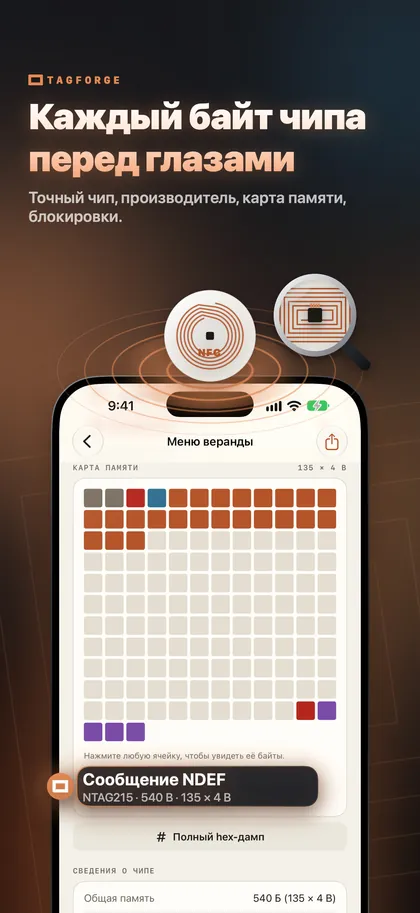
Когда с базовыми вещами всё в порядке, а метка всё равно не работает, посмотрите, что внутри. TagForge требует iOS 17 или новее, поэтому запускается на iPhone XS, XR, iPhone SE (2-го поколения) и более новых моделях. На iPhone 7, 8 или X используйте другое приложение для NFC. Откройте TagForge, нажмите «Сканировать» и поднесите метку к верхней части iPhone. В отчёте вы увидите:
- Модель и производителя чипа, например «NTAG215 · NXP». Это подскажет, какая у вас метка.
- Использованную и общую память. Показывает, насколько заполнена метка и поместится ли новое содержимое.
- Состояние блокировки и пароля. Объясняет, почему метку можно читать, но нельзя перезаписать.
- Все записи в расшифрованном виде, плюс цветную карту памяти и полный шестнадцатеричный дамп.
Как читать результат:
- Нет записей: метка пустая. Запишите на неё ссылку (пункт 6).
- Запись Wi‑Fi или контакт: iPhone не обрабатывает её без приложения (пункт 7).
- Веб‑ссылка: с самой меткой всё в порядке. Проверьте положение, экран, чехол и ограничения фонового чтения (пункты 1–4, 10 и 11).
- Заблокирована или защищена паролем: заблокированную метку изменить нельзя вообще, а защищённую — только зная пароль.
- Метка вообще не найдена: проверьте положение и чехол (пункты 1 и 3), тип чипа (пункт 5) и возможные повреждения (пункт 8).
Если вы нашли метку в общественном месте, сначала проверьте её ссылку с помощью Защита ссылок, прежде чем открывать её. Проверка выполняется на самом iPhone, и никуда не отправляется.
FAQ
Как включить NFC на iPhone?
Никак, и это не нужно. На iPhone нет переключателя NFC. Если метки не работают, причина — в одном из пунктов выше, а не в настройке.
Почему iPhone не читает мой ключ от отеля или брелок спортзала?
Многие ключи от отелей, брелоки спортзалов и старые карты доступа используют MIFARE Classic или технологию 125 kHz. iPhone не умеет читать MIFARE Classic и вообще не видит карты 125 kHz. Никакое приложение это не исправит.
Работает ли NFC, когда iPhone заблокирован?
Да, если экран включён и iPhone после последней перезагрузки уже хотя бы один раз разблокировали. Тёмный экран метки не читает.
Почему мой Wi‑Fi NFC-ярлык ничего не делает на iPhone?
iPhone сам по себе не обрабатывает записи Wi‑Fi. Считайте метку в приложении для NFC, и тогда iOS спросит: «Подключиться к сети?». QR‑код Wi‑Fi работает с Camera на iPhone без приложения.