
NFC werkt niet op iPhone? 12 oplossingen
Leest je iPhone geen NFC‑tag? Doorloop 12 oplossingen, van antenne, scherm en hoesje tot achtergrondlimieten, niet‑ondersteunde chips en lege tags.
Als je iPhone een NFC‑tag niet leest, controleer dan eerst drie dingen. Houd de bovenrand van de iPhone tegen de tag, zorg dat het scherm aan staat en zorg dat er een weblink op de tag staat. Als de tag dan nog steeds niet wordt gedetecteerd, ga dan de 12 oplossingen hieronder één voor één langs. De eerste kosten maar een paar seconden. De laatste laat je precies zien wat er op de tag staat.
Er is geen NFC‑schakelaar op iPhone, dus er is niets om aan te zetten in Instellingen.
1. Houd de bovenkant van de iPhone tegen de tag
De NFC‑antenne zit aan de bovenrand van de iPhone, aan de achterkant, bij de camera’s. Het bereik is maar zo’n 1–4 cm. Raak de tag aan met de bovenrand van de achterkant en houd de iPhone even stil. Als je het midden van de iPhone boven de tag houdt, of er snel overheen beweegt, kan het lezen mislukken.
2. Activeer het scherm en ontgrendel een keer na een herstart
Achtergrondlezen werkt alleen terwijl het scherm aan staat. Met een donker scherm worden tags niet gelezen. Na een herstart blijft achtergrondlezen uit tot je de iPhone één keer ontgrendeld hebt met je toegangscode.
3. Haal het hoesje eraf en houd metaal uit de buurt
Omdat het bereik zo kort is, kan een dik hoesje, een bookcase of een metalen plaatje voor een magneethouder al genoeg zijn om lezen te blokkeren. Haal het hoesje weg en probeer opnieuw.
Het oppervlak onder de tag maakt ook uit. Metaal detuned normale tags, dus een sticker op een koelkast, auto of metalen deur kan niet reageren. Gebruik daar “on‑metal” (anti‑metaal) tags.
4. Ken de grenzen van achtergrondlezen
Achtergrondlezen, waarbij de iPhone reageert zonder app, heeft grenzen:
- iPhone 7, 8 en X hebben het niet. Gebruik een NFC‑app, of voeg NFC Tag Reader toe aan het Bedieningspaneel (iOS 14 of hoger) en tik erop vóór elke scan.
- Het pauzeert terwijl de Camera of Apple Pay/Wallet actief is. Sluit die en probeer opnieuw.
- Het toont alleen een melding. Er wordt niets geopend tot je op de melding boven in beeld tikt.
Voor een tabel per iPhone‑model, zie NFC gebruiken op iPhone.
5. Controleer de chip: MIFARE Classic en 125 kHz werken niet
iPhone kan geen MIFARE Classic lezen. Deze chip komt veel voor in oudere toegangspassen, hotelkamersleutels en sportschooltags. iPhone kan ook 125 kHz‑proximitykaarten en ‑tags (EM4100, HID Prox) helemaal niet zien, omdat dit geen NFC is. Geen enkele app kan dit veranderen.
Als je je telefoon in plaats van een toegangspas wilt gebruiken, vraag dan bij het gebouw of de aanbieder of ze Apple Wallet of mobiele toegang aanbieden. Voor je eigen projecten kun je het best NTAG213-, NTAG215- of NTAG216‑tags kopen.
6. Controleer of de tag niet leeg is
Een lege tag heeft niets wat de iPhone kan tonen. Heb je de tag net gekocht, dan is hij mogelijk blanco. Achtergrondlezen reageert alleen op inhoud zoals een weblink, dus een lege tag doet niets.
Scan de tag met een NFC‑app. Als hij leeg is, schrijf er een link op en test opnieuw: zie NFC‑tags schrijven met iPhone. Als de app meldt dat de tag niet NDEF‑geformatteerd is, is de tag niet ingericht om links en records op te slaan. De eenvoudigste oplossing is een nieuwe NTAG‑tag.
7. Wi‑Fi‑ en contacttags hebben een app nodig
iPhone handelt weblinks zelf af, plus sommige telefoon‑, e‑mail‑ en kaartlinks. Hij handelt geen Wi‑Fi‑records of visitekaartjes (vCards) zelf af. Een Wi‑Fi‑tag kan dus op een Android‑toestel werken, dat na een tik verbinding maakt, en op een iPhone niets doen. Op iPhone leest een app het Wi‑Fi‑record, en daarna vraagt iOS: ‘Netwerk joinen?’.
Voor bezoekers met iPhones is een Wi‑Fi‑QR‑code een goed alternatief: de iPhone‑Camera begrijpt die zonder app. Meer in Deel je wifi met een NFC‑tag.
8. Sluit een beschadigde tag uit
Tags kunnen stukgaan. Een sticker die hard is omgebogen of losgetrokken en ergens anders opgeplakt, kan stoppen met reageren. De snelste test is een tweede tag uit hetzelfde pakket. Werkt de nieuwe tag wel en de oude niet, vervang dan de oude.
Normaal gebruik slijt een tag niet snel. NTAG213‑, 215‑ en 216‑tags kunnen ongeveer 100.000 schrijfacties aan en bewaren hun gegevens zo’n 10 jaar.
9. Herstart en werk de iPhone bij
Herstart de iPhone, ontgrendel hem een keer en probeer opnieuw. Controleer daarna Instellingen → Algemeen → Software‑update. Sommige NFC‑functies vragen een minimale iOS‑versie: tags schrijven vraagt iOS 13, het onderdeel NFC Tag Reader in het Bedieningspaneel vraagt iOS 14, en Direct uitvoeren voor NFC‑automatiseringen vraagt iOS 17.
10. Sluit andere apps die aan het scannen zijn
Achtergrondlezen is niet beschikbaar terwijl een andere app naar tags scant. Als een NFC‑app een scanscherm toont, rond die scan dan af of annuleer hem. Activeer daarna het scherm en tik de tag opnieuw aan.
11. Zet Vliegtuigmodus uit
Achtergrondlezen is niet beschikbaar in Vliegtuigmodus. Open het Bedieningspaneel en controleer het vliegtuigpictogram. Staat het aan, zet het dan uit en tik de tag opnieuw aan.
12. Test de tag in TagForge
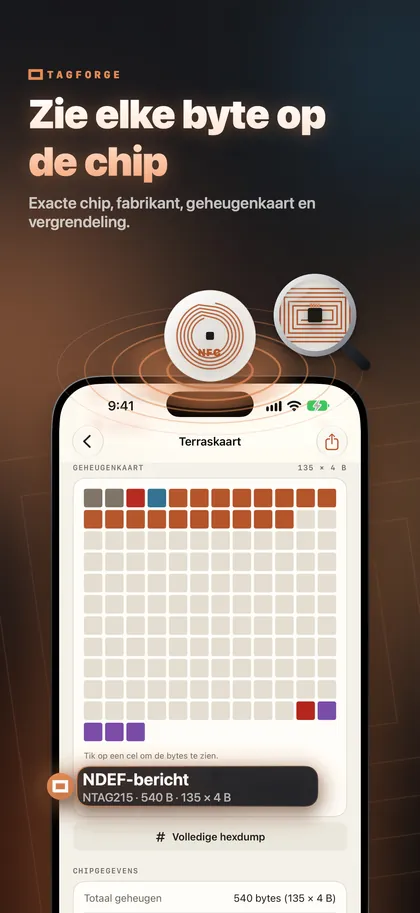
Als de basiszaken kloppen en de tag nog steeds niet werkt, kijk dan wat erin staat. TagForge vereist iOS 17 of hoger en werkt dus op iPhone XS, XR, iPhone SE (2e generatie) en nieuwere modellen. Op iPhone 7, 8 of X gebruik je een andere NFC‑app. Open TagForge, tik op Scan en houd de tag bij de bovenkant van de iPhone. Het rapport toont:
- Chipmodel en fabrikant, bijvoorbeeld ‘NTAG215 · NXP’. Dit vertelt je wat voor tag je hebt.
- Gebruikt en totaal geheugen. Dit laat zien hoe vol de tag is en of er nieuwe inhoud bij past.
- Vergrendel‑ en wachtwoordstatus. Dit verklaart waarom een tag wel leesbaar maar niet herschrijfbaar is.
- Alle records, gedecodeerd, plus een geheugenkaart in kleur en een volledige hex‑dump.
Zo lees je het resultaat:
- Geen records: de tag is leeg. Schrijf er een link op (oplossing 6).
- Een Wi‑Fi‑ of contactrecord: iPhone handelt dit niet zelf af zonder app (oplossing 7).
- Een weblink: de tag zelf is in orde. Controleer positie, scherm, hoesje en de beperkingen van achtergrondlezen (oplossingen 1–4, 10 en 11).
- Vergrendeld of met wachtwoord beveiligd: je kunt een vergrendelde tag helemaal niet wijzigen, en een beveiligde tag alleen met het wachtwoord.
- Helemaal geen tag gevonden: controleer de positie en het hoesje (oplossingen 1 en 3), het chiptype (oplossing 5) en schade (oplossing 8).
Heb je de tag ergens in het openbaar gevonden, controleer de link dan eerst met Linkbeveiliging voordat je hem opent. De controle draait op de iPhone en er wordt niets ergens heen gestuurd.
FAQ
Hoe zet ik NFC aan op mijn iPhone?
Dat kan niet, en het is ook niet nodig. Er is geen NFC‑schakelaar op iPhone. Als tags niet werken, ligt dat aan een van de punten hierboven, niet aan een instelling.
Waarom leest mijn iPhone mijn hotelsleutel of sportschooltag niet?
Veel hotelsleutels, sportschooltags en oudere toegangspassen gebruiken MIFARE Classic of 125 kHz‑technologie. iPhone kan MIFARE Classic niet lezen en ziet 125 kHz‑kaarten helemaal niet. Geen enkele app kan dat veranderen.
Werkt NFC als mijn iPhone is vergrendeld?
Ja, zolang het scherm aan staat en de iPhone minstens één keer is ontgrendeld sinds de laatste herstart. Met een donker scherm worden tags niet gelezen.
Waarom doet mijn wifi‑NFC‑tag niets op iPhone?
iPhone handelt Wi‑Fi‑records niet zelf af. Scan de tag met een NFC‑app, waarna iOS vraagt: ‘Netwerk joinen?’. Een Wi‑Fi‑QR‑code werkt met de iPhone‑Camera zonder app.