
NFC-tags schrijven met iPhone (stap voor stap)
Schrijf een link, wifi-netwerk of contactkaart op een NFC-tag met je iPhone: welke tags je koopt, hoe je het formaat checkt, en daarna testen, verifiëren en vergrendelen.
Elke iPhone vanaf iPhone 7 kan NFC-tags schrijven, zolang hij iOS 13 of nieuwer draait. Een tag schrijven wordt ook programmeren genoemd. Je hebt een beschrijfbare tag nodig, bijvoorbeeld een NTAG213-sticker of -sleutelhanger, en een NFC-app. Nieuwere iPhones lezen tags zelfstandig, maar voor schrijven is altijd een app nodig.
Het proces is kort: kies wat je wilt schrijven, controleer of het past, houd de tag bij de bovenkant van de iPhone en lees hem terug om te bevestigen. In deze handleiding doorloop je elke stap, gevolgd door testen, vergrendelen en veelvoorkomende fouten.
Wat je moet kopen
Voor de meeste projecten koop je tags met een NXP NTAG213-, NTAG215- of NTAG216-chip. Dit zijn NFC Forum Type 2-tags (ISO/IEC 14443-A) en ze zijn er als stickers, sleutelhangers en kaarten. Kies de grootte op basis van wat je wilt opslaan:
| Chip | Gebruikersgeheugen | Typisch gebruik |
|---|---|---|
| NTAG213 | 144 bytes | Een weblink van circa 130 tekens, korte tekst, Shortcuts-trigger |
| NTAG215 | 504 bytes | Langere links of tekst, tot ongeveer 490 tekens |
| NTAG216 | 888 bytes | Contactkaarten en meerdere records, tot ongeveer 860 tekens |
Lange links nemen minder ruimte in dan je denkt. Veelvoorkomende beginsels worden als één byte opgeslagen, dus "https://www." kost 1 byte, geen 12. Voor een uitgebreide vergelijking, zie NTAG213 vs NTAG215 vs NTAG216.
Vermijd dit:
- MIFARE Classic-tags en -kaarten. iPhone kan ze niet lezen, dus ook niet schrijven.
- 125 kHz-sleutelhangers en -kaarten (EM4100, HID Prox). Dit is geen NFC. iPhone herkent ze helemaal niet.
- Gewone tags op metaal. Metaal detuned ze. Voor een koelkast, auto of metalen deur heb je "on-metal" (anti-metal) tags nodig.
Hoe je stap voor stap een URL op een NFC-tag schrijft
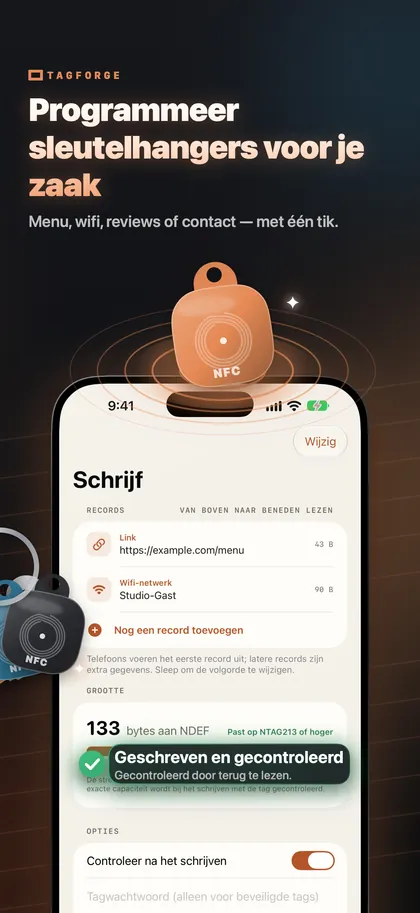
Deze stappen gebruiken TagForge, dat iOS 17 of nieuwer nodig heeft, en dus werkt op iPhone XS, XR, iPhone SE (2e generatie) en nieuwere modellen. Op een iPhone 7, 8 of X gebruik je een andere app die tags kan schrijven. Een wifi-netwerk of contactkaart schrijven werkt op dezelfde manier; alleen stap 2 is anders.
- Open TagForge en ga naar Schrijven.
- Kies een record. Kies voor een link een weblink en typ of plak het adres. Andere opties zijn tekst, een wifi-netwerk, een contactkaart, een telefoongesprek, sms, e-mail, een locatie op de kaart, FaceTime en een Shortcut. Je kunt ook een wifi-code, contactkaart of link plakken die je eerder hebt gekopieerd.
- Controleer de groottemeter. Die toont hoeveel geheugen de inhoud nodig heeft en op welke tag het past: NTAG213, 215 of 216. Is de inhoud te groot voor je tag, verkort die dan of gebruik een grotere tag.
- Zet "Controleer na het schrijven" aan. Na het schrijven leest de app de tag terug en controleert of de gegevens precies overeenkomen.
- Start het schrijven en houd de tag erbij. Raak met de bovenrand van de achterkant van de iPhone de tag aan. Daar zit de antenne. Het bereik is maar ongeveer 1–4 cm. Houd telefoon en tag stil tot de app klaar is.
- Lees het resultaat. Een geverifieerde schrijfactie betekent dat de tag precies bevat wat je hebt geschreven. Als de verificatie faalt, schrijf je opnieuw. De foutentabel hieronder legt de meest voorkomende oorzaken uit.
- Sla het op als sjabloon als je dezelfde inhoud later vaker wilt schrijven.
Heb je veel tags nodig, bijvoorbeeld genummerde tags voor tafels of apparatuur? De batch-schrijffunctie schrijft een doorlopende reeks, bijvoorbeeld #001 tot #100, met plaatsaanduidingen. Elke tag wordt geverifieerd en tags die al beschreven zijn worden overgeslagen.
Meerdere records op één tag schrijven
Eén tag kan meer dan één record bevatten. Handige combinaties zijn:
- een weblink plus een korte tekst die uitlegt waar de tag voor is
- een link naar je website plus je contactkaart
- een weblink plus een wifi-netwerk voor mensen die met een app scannen
Elk record gebruikt geheugen. De groottemeter telt alle records bij elkaar op, zodat je meteen ziet of de combinatie nog op een NTAG213 past of dat je een NTAG215 of 216 nodig hebt. Contactkaarten met veel velden nemen flink wat ruimte in, en NTAG216 past daar meestal beter bij.
Denk na over wie de tag gaat scannen. Zonder app reageren iPhone XS, XR en nieuwer op een weblink en op sommige telefoon-, e-mail- en kaartlinks. Wifi-netwerken en contactkaarten handelen ze niet zelfstandig af. Wie met een NFC-app scant, ziet elk record. Voor een tag op een openbare plek is één weblink de meest betrouwbare keuze.
Test de tag voordat je hem vastplakt
Test de tag op de uiteindelijke plek voordat je de lijmlaag blootlegt:
- Test zonder de app. Sluit de app, activeer het scherm en houd de bovenkant van de iPhone bij de tag. Op iPhone XS, XR en nieuwer verschijnt bij een weblink een melding.
- Test op het echte oppervlak. Houd de tag precies waar je hem gaat plakken. Metaal onder de tag detuned hem, en dik materiaal tussen telefoon en tag kan hem buiten bereik brengen.
- Scan hem met de app. Controleer het gebruikte geheugen en de vergrendelingsstatus.
- Probeer een tweede telefoon als dat kan, het liefst een zonder NFC-app. Dan zie je wat mensen zonder app te zien krijgen.
Vergrendel de tag als je klaar bent
Een ontgrendelde tag kan door iedereen met een NFC-app worden herschreven. Dat is belangrijk bij tags op openbare plekken, waar een voorbijganger je link zou kunnen vervangen. Je hebt twee opties:
- Permanent vergrendelen. De tag wordt voorgoed alleen-lezen. Dit kan nooit meer ongedaan worden gemaakt, ook niet door jou. TagForge vraagt je om een bevestiging te typen voordat hij vergrendelt.
- Wachtwoord. NTAG213, 215, 216 en Ultralight EV1 ondersteunen een 32-bit wachtwoord. Dat voorkomt terloopse overschrijving, maar het is geen sterke cryptografie. Als je het wachtwoord vergeet, kun je de tag niet meer herschrijven.
Vergrendel pas nadat je de tag hebt getest. De details staan in Hoe je een NFC-tag vergrendelt of met wachtwoord beveiligt.
Veelvoorkomende schrijffouten en oplossingen
| Probleem | Waarschijnlijke oorzaak | Wat je kunt doen |
|---|---|---|
| Inhoud te groot | De inhoud heeft meer geheugen nodig dan de chip biedt | Verkort de link, verwijder een record of gebruik een NTAG215 of 216 |
| Tag is alleen-lezen | De tag is permanent vergrendeld | Dit is niet terug te draaien. Gebruik een nieuwe tag |
| Tag wordt wel gelezen maar niet beschreven | De tag is met een wachtwoord beveiligd | Voer het wachtwoord in. Is het kwijt, gebruik dan een nieuwe tag |
| Tag raakt tijdens schrijven kwijt | De telefoon of tag bewoog, of een hoesje of metaal zit ertussen | Houd de bovenrand stil, haal het hoesje weg, gebruik op metaal een on-metal-tag |
| Kaart is niet te lezen of te schrijven | MIFARE Classic-chip of een 125 kHz-sleutelhanger | Gebruik NTAG-tags in plaats daarvan |
| Verificatie mislukt | De tag bewoog tijdens het schrijven of is beschadigd | Schrijf opnieuw. Blijft het misgaan, gebruik een andere tag |
Reageert de iPhone helemaal niet op de tag, doorloop dan 12 oplossingen voor NFC-problemen op iPhone.
FAQ
Kan een iPhone NFC-tags schrijven zonder app?
Nee. iPhone XS, XR en nieuwer lezen tags zelfstandig, maar voor schrijven is altijd een app nodig. Elke iPhone vanaf iPhone 7 met iOS 13 of nieuwer kan tags schrijven met een app.
Hoe vaak kun je een NFC-tag herschrijven?
NTAG213-, 215- en 216-tags kunnen ongeveer 100.000 schrijfacties aan en bewaren hun data circa 10 jaar. Een permanent vergrendelde tag is helemaal niet meer te herschrijven.
Hoe lang mag een URL op een NFC-tag zijn?
Ongeveer 130 tekens op een NTAG213, ongeveer 490 op een NTAG215 en ongeveer 860 op een NTAG216. Beginnings zoals "https://www." worden als één byte opgeslagen.
Welke NFC-tags werken het best met iPhone?
NTAG213, NTAG215 en NTAG216 zijn de veiligste keuze om te schrijven. iPhone leest ook MIFARE Ultralight, MIFARE DESFire, ICODE SLIX en FeliCa. Hij kan geen MIFARE Classic of 125 kHz-tags lezen.