
כתיבת תגי NFC עם iPhone (מדריך צעד־אחר־צעד)
איך לכתוב קישור, רשת Wi‑Fi או כרטיס איש קשר לתג NFC בעזרת iPhone: אילו תגיות לקנות, איך לבדוק את הגודל, ואז לאמת, לבדוק ולנעול את התג.
כל דגם iPhone מ‑iPhone 7 ומעלה יכול לכתוב תגי NFC, כל עוד מותקנת עליו iOS 13 או גרסה חדשה יותר. כתיבה לתג נקראת גם "תכנות" שלו. צריך תג שניתן לכתוב עליו, למשל מדבקה או מחזיק מפתחות עם שבב NTAG213, ואפליקציית NFC. דגמי iPhone חדשים קוראים תגיות לבד, אבל כתיבה תמיד דורשת אפליקציה.
התהליך קצר: לבחור מה לכתוב, לבדוק שזה נכנס, להצמיד את התג לחלק העליון של ה‑iPhone, ואז לקרוא אותו שוב כדי לוודא. המדריך עובר צעד־אחר־צעד, ואז מסביר איך לבדוק, לנעול ולטפל בשגיאות נפוצות.
מה לקנות
לרוב השימושים, כדאי לקנות תגיות עם שבב NXP NTAG213, NTAG215 או NTAG216. אלו תגי NFC Forum Type 2 (ISO/IEC 14443-A), והם מגיעים כמדבקות, מחזיקי מפתחות וכרטיסים. בוחרים את הגודל לפי מה שרוצים לאחסן:
| Chip | User memory | Typical use |
|---|---|---|
| NTAG213 | 144 bytes | קישור לאתר באורך בערך 130 תווים, טקסט קצר, טריגר של Shortcuts |
| NTAG215 | 504 bytes | קישורים או טקסט ארוכים יותר, עד בערך 490 תווים |
| NTAG216 | 888 bytes | כרטיסי איש קשר וכמה רשומות יחד, עד בערך 860 תווים |
קישורים ארוכים תופסים פחות מקום ממה שנדמה. התחלות נפוצות נשמרות כבתים בודדים, כך ש‑"https://www." עולה 1 byte, לא 12. להשוואה מפורטת, ראו NTAG213 vs NTAG215 vs NTAG216.
כדאי להימנע מאלה:
- תגי וכרטיסי MIFARE Classic. iPhone לא יודע לקרוא אותם, ולכן גם לא לכתוב אליהם.
- מחזיקי מפתחות וכרטיסים בתדר 125 kHz (EM4100, HID Prox). זה לא NFC. iPhone לא "רואה" אותם בכלל.
- תגים רגילים על מתכת. מתכת משבשת להם את הכיוונון. למקרר, רכב או דלת מתכת, קנו תגי "on-metal" (אנטי־מתכת).
איך לכתוב URL לתג NFC – צעד־אחר־צעד
השלבים כאן משתמשים ב‑TagForge, שדורשת iOS 17 או גרסה חדשה יותר, כך שהיא עובדת על iPhone XS, XR, iPhone SE (דור שני) ומודלים חדשים יותר. ב‑iPhone 7, 8 או X השתמשו באפליקציה אחרת שיודעת לכתוב לתגיות. כתיבה של רשת Wi‑Fi או כרטיס איש קשר עובדת באותה צורה; רק שלב 2 משתנה.
- פתחו את TagForge ועברו אל Write.
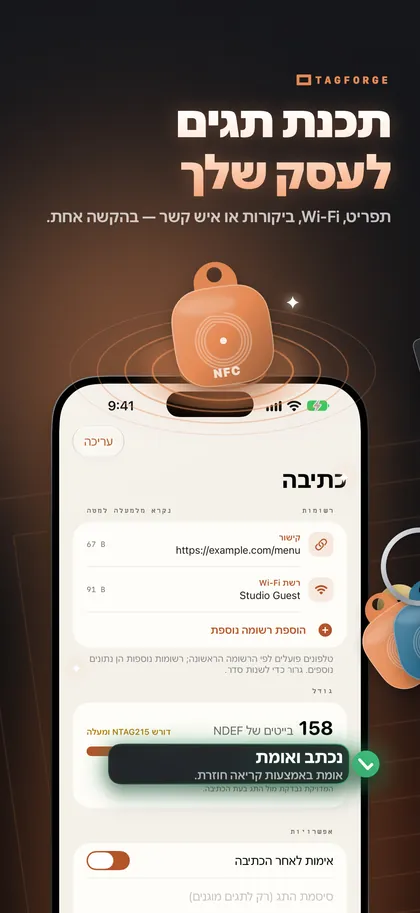
- בחרו רשומה. עבור קישור, בחרו רשומת קישור לאינטרנט והקלידו או הדביקו את הכתובת. אפשרויות אחרות כוללות טקסט, רשת Wi‑Fi, כרטיס איש קשר, שיחת טלפון, SMS, דוא"ל, מיקום במפה, FaceTime ו‑Shortcut. אפשר גם להדביק קוד Wi‑Fi, כרטיס איש קשר או קישור שהועתקו קודם.
- בדקו את מד הגודל. הוא מציג כמה זיכרון התוכן דורש ולאיזה תג זה מתאים: NTAG213, 215 או 216. אם התוכן גדול מדי לתג שלכם, קצרו אותו או השתמשו בתג גדול יותר.
- הפעילו "אימות לאחר הכתיבה". אחרי הכתיבה האפליקציה קוראת את התג בחזרה ומוודאת שהנתונים זהים.
- התחילו לכתוב והצמידו את התג. הצמידו את הקצה העליון של גב ה‑iPhone לתג – שם נמצאת האנטנה. הטווח הוא בערך 1–4 ס"מ בלבד. השאירו את הטלפון ואת התג יציבים עד שהאפליקציה מאשרת.
- קראו את התוצאה. כתיבה שעברה אימות פירושה שהתג מחזיק בדיוק את מה שכתבתם. אם האימות נכשל, כתבו שוב. טבלת השגיאות למטה מסבירה את הסיבות הנפוצות.
- שמרו כתבנית אם אתם מתכננים לכתוב את אותו תוכן שוב בהמשך.
צריכים הרבה תגיות, למשל תגיות ממוספרות לשולחנות או לציוד? כלי הכתיבה במקבץ כותב סדרה ממוספרת, לדוגמה #001 עד #100, בעזרת מצייני מקום. הוא מאמת כל תג ומדלג על תגיות שכבר יש עליהן נתונים.
כתיבה של כמה רשומות על תג אחד
תג אחד יכול להכיל יותר מרשומה אחת. שילובים שימושיים:
- קישור לאתר יחד עם טקסט קצר שמסביר מה מטרת התג
- קישור לאתר שלכם יחד עם כרטיס איש קשר
- קישור לאתר יחד עם רשת Wi‑Fi עבור מי שסורק עם אפליקציה
כל רשומה צורכת זיכרון. מד הגודל מחבר את כל הרשומות יחד, כך שתוכלו לראות מיד אם השילוב עדיין נכנס ל‑NTAG213 או שהוא כבר דורש NTAG215 או 216. כרטיסי איש קשר עם הרבה שדות תופסים הרבה מקום, ו‑NTAG216 מתאים להם במיוחד.
חשבו מי יסרוק את התג. בלי אפליקציה, iPhone XS, XR ודגמים חדשים יותר מגיבים לקישור לאתר, וגם לחלק מקישורי הטלפון, הדוא"ל והמפות. הם לא מטפלים ברשתות Wi‑Fi או כרטיסי איש קשר לבד. מי שסורק עם אפליקציית NFC רואה כל רשומה. לתג במקום ציבורי, קישור אחד לאתר הוא הבחירה הבטוחה ביותר.
בדיקת התג לפני שמדביקים אותו
כדאי לבדוק את התג במיקום הסופי לפני שמסירים את המדבקה מאחור:
- בדיקה בלי האפליקציה. סגרו את האפליקציה, העירו את המסך והצמידו את החלק העליון של ה‑iPhone לתג. ב‑iPhone XS, XR ודגמים חדשים יותר, קישור לאתר יציג התראה.
- בדיקה על המשטח האמיתי. החזיקו את התג בדיוק במקום שבו תדביקו אותו. מתכת מתחת לתג משבשת אותו, וחומר עבה בין הטלפון לתג עלול להוציא אותו מהטווח.
- סרקו עם האפליקציה. בדקו את כמות הזיכרון בשימוש ואת סטטוס הנעילה.
- נסו טלפון שני אם אפשר, עדיף אחד בלי אפליקציית NFC בכלל. כך תראו מה אנשים בלי אפליקציה יראו.
נעילת התג כשמסיימים
תג לא נעול יכול להיכתב מחדש על ידי כל אחד עם אפליקציית NFC. זה משמעותי לתגים במקומות ציבוריים, שם מישהו זר יכול להחליף את הקישור שלכם. יש שתי אפשרויות:
- נעילה קבועה. התג הופך לקריאה בלבד לצמיתות. אי־אפשר לבטל את זה, אפילו לא אתם. TagForge תבקש להקליד אישור לפני הנעילה.
- סיסמה. NTAG213, 215, 216 ו‑Ultralight EV1 תומכים בסיסמת 32‑bit. זה מונע שכתוב מזדמן, אבל זו לא הצפנה חזקה. אם שוכחים את הסיסמה, אי־אפשר לכתוב שוב לתג.
נעלו רק אחרי שבדקתם את התג. כל הפרטים במדריך How to lock or password-protect an NFC tag.
שגיאות כתיבה נפוצות ופתרונות
| Problem | Likely cause | What to do |
|---|---|---|
| Content too large | התוכן דורש יותר זיכרון ממה שיש בשבב | קצרו את הקישור, הסירו רשומה או השתמשו ב‑NTAG215 או 216 |
| Tag is read-only | התג ננעל לצמיתות | אי־אפשר לבטל. השתמשו בתג חדש |
| Tag reads but will not write | התג מוגן בסיסמה | הזינו את הסיסמה. אם אבדה, השתמשו בתג חדש |
| Tag lost during writing | הטלפון או התג זזו, או שיש כיסוי או מתכת ביניהם | החזיקו את הקצה העליון יציב, הסירו את הכיסוי, ועל מתכת השתמשו בתג on-metal |
| Card cannot be read or written | שבב MIFARE Classic, או מחזיק מפתחות 125 kHz | השתמשו במקום זאת בתגי NTAG |
| Verification fails | התג זז בזמן הכתיבה, או שהוא פגום | כתבו שוב. אם זה ממשיך להיכשל, השתמשו בתג אחר |
אם ה‑iPhone לא מגיב לתג בכלל, עברו על 12 פתרונות לבעיות NFC ב‑iPhone.
FAQ
האם iPhone יכול לכתוב תגי NFC בלי אפליקציה?
לא. iPhone XS, XR ודגמים חדשים יותר קוראים תגיות לבד, אבל כתיבה תמיד דורשת אפליקציה. כל iPhone מ‑iPhone 7 עם iOS 13 או גרסה חדשה יותר יכול לכתוב לתגיות בעזרת אפליקציה.
כמה פעמים אפשר לכתוב מחדש לתג NFC?
תגי NTAG213, 215 ו‑216 מיועדים לכ‑100,000 מחזורי כתיבה, ושומרים את הנתונים בערך 10 שנים. תג שננעל לצמיתות לא ניתן לשכתוב בכלל.
כמה ארוך יכול להיות URL על תג NFC?
בערך 130 תווים על NTAG213, בערך 490 על NTAG215 ובערך 860 על NTAG216. התחלות כמו "https://www." נשמרות כ‑byte אחד.
אילו תגי NFC עובדים הכי טוב עם iPhone?
NTAG213, NTAG215 ו‑NTAG216 הם הבחירה הבטוחה ביותר לכתיבה. iPhone גם קורא MIFARE Ultralight, MIFARE DESFire, ICODE SLIX ו‑FeliCa. הוא לא יודע לקרוא תגי MIFARE Classic או תגי 125 kHz.