
طريقة كتابة علامات NFC باستخدام iPhone (شرح مبسّط)
كيفية كتابة رابط، شبكة Wi‑Fi أو بطاقة جهة اتصال على علامة NFC باستخدام iPhone: أي العلامات تشتري، كيفية التحقق من السعة، ثم التحقق، الاختبار وقفل العلامة.
أي iPhone من iPhone 7 فما أحدث يمكنه كتابة علامات NFC طالما يعمل بنظام iOS 13 أو أحدث. كتابة العلامة تُسمّى أحيانًا برمجتها. ستحتاج إلى علامة قابلة للكتابة، مثل ملصق أو ميدالية مفاتيح بشريحة NTAG213، وإلى تطبيق NFC. أجهزة iPhone الأحدث تقرأ العلامات تلقائيًا، لكن الكتابة تحتاج دائمًا إلى تطبيق.
الخطوات سريعة: تختار ما تريد كتابته، تتحقق أن المحتوى يناسب سعة العلامة، تضع العلامة قرب أعلى iPhone، ثم تقرأها مرة أخرى للتأكيد. هذا الدليل يشرح كل خطوة، ثم يغطي الاختبار، والقفل، والأخطاء الشائعة.
ماذا تشتري
لأغلب الاستخدامات، اشترِ علامات بشريحة NXP NTAG213 أو NTAG215 أو NTAG216. هذه علامات NFC Forum Type 2 (ISO/IEC 14443-A)، وتتوفر كملصقات، وميداليات مفاتيح وبطاقات. اختر السعة حسب ما تريد تخزينه:
| الشريحة | ذاكرة المستخدم | الاستخدام المعتاد |
|---|---|---|
| NTAG213 | 144 بايت | رابط ويب بحوالي 130 حرفًا، نص قصير، مشغّل لتطبيق الاختصارات |
| NTAG215 | 504 بايت | روابط أو نصوص أطول، حتى حوالي 490 حرفًا |
| NTAG216 | 888 بايت | بطاقات جهات اتصال وعدة سجلات، حتى حوالي 860 حرفًا |
الروابط الطويلة تحتاج مساحة أقل مما قد تتوقع. بدايات شائعة تُخزَّن كـبايت واحد فقط؛ مثلًا "https://www." تستهلك 1 بايت لا 12. لمقارنة تفصيلية، راجع NTAG213 vs NTAG215 vs NTAG216.
تجنّب ما يلي:
- علامات وبطاقات MIFARE Classic. iPhone لا يستطيع قراءتها، ولذلك لا يمكنه كتابتها.
- ميداليات وبطاقات 125 kHz (EM4100, HID Prox). هذه ليست NFC. iPhone لا يكتشفها إطلاقًا.
- العلامات العادية على المعدن. المعدن يغيّر ضبطها ويضعفها. للثلاجة أو السيارة أو باب معدني، اشترِ علامات "on‑metal" (مضادة للمعدن).
كيفية كتابة عنوان URL على علامة NFC خطوة بخطوة
ستستخدم هذه الخطوات تطبيق TagForge، والذي يحتاج iOS 17 أو أحدث، لذلك يعمل على iPhone XS وXR وiPhone SE (الجيل الثاني) والأجهزة الأحدث. على iPhone 7 أو 8 أو X استخدم تطبيقًا آخر يمكنه كتابة العلامات. كتابة شبكة Wi‑Fi أو بطاقة جهة اتصال تتم بنفس الطريقة؛ يختلف فقط المحتوى في الخطوة 2.
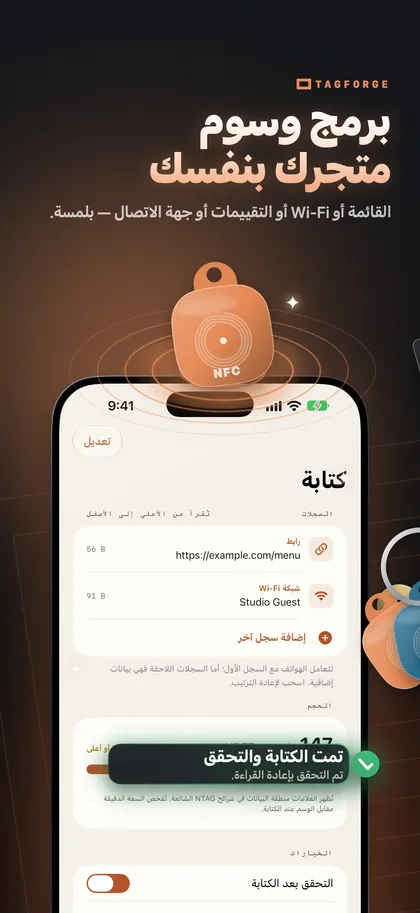
- افتح TagForge وانتقل إلى "كتابة".
- اختر سجلًا. للرابط، اختر رابط ويب ثم اكتب العنوان أو ألصقه. هناك خيارات أخرى مثل نص، شبكة Wi‑Fi، بطاقة جهة اتصال، مكالمة هاتفية، SMS، بريد إلكتروني، موقع على الخريطة، FaceTime وShortcut. يمكنك أيضًا لصق رمز شبكة Wi‑Fi أو بطاقة جهة اتصال أو رابط قمت بنسخه سابقًا.
- تحقق من مقياس الحجم. يوضّح مقدار الذاكرة التي يحتاجها المحتوى وأي العلامات يناسبها: NTAG213 أو 215 أو 216. إذا كان المحتوى أكبر من سعة علامتك، اختصره أو استخدم علامة بسعة أكبر.
- فعّل خيار "التحقق بعد الكتابة". بعد الكتابة، يقرأ التطبيق العلامة ويتأكد أن البيانات مطابقة.
- ابدأ الكتابة وامسك العلامة في مكانها. المس الحافة العلوية من ظهر iPhone بالعلامة؛ هناك توجد الهوائيّة. المدى عادة بين 1–4 سم (أقل من 1.5 بوصة). أبقِ الهاتف والعلامة ثابتين حتى يؤكد التطبيق انتهاء العملية.
- اقرأ النتيجة. إذا ظهرت "كتابة متحقَّقة"، فهذا يعني أن العلامة تحتوي تمامًا على ما كتبته. إذا فشل التحقق، أعد الكتابة. جدول الأخطاء أدناه يشرح الأسباب الشائعة.
- احفظها كقالب إذا كنت تخطط لكتابة نفس المحتوى لاحقًا على علامات أخرى.
هل تحتاج إلى عدد كبير من العلامات، مثل علامات مرقمة للطاولات أو المعدات؟ أداة الكتابة الدفعية تكتب سلسلة مرقّمة، مثلًا من #001 إلى #100، باستخدام عناصر نائبة. تتحقق من كل علامة وتتجاوز العلامات المكتوبة مسبقًا.
كتابة عدة سجلات على علامة واحدة
يمكن لعلامة واحدة أن تحتوي على أكثر من سجل واحد. أمثلة مفيدة:
- رابط ويب مع نص قصير يشرح الغرض من العلامة
- رابط إلى موقعك الإلكتروني مع بطاقة جهة الاتصال الخاصة بك
- رابط ويب مع شبكة Wi‑Fi للأشخاص الذين يستخدمون تطبيق NFC للقراءة
كل سجل يستهلك جزءًا من الذاكرة. مقياس الحجم يجمع حجم كل السجلات ويعرضه، بحيث ترى فورًا ما إذا كان المجموع ما يزال يناسب NTAG213 أو يحتاج إلى NTAG215 أو 216. بطاقات جهات الاتصال التي تحتوي على عدة حقول تستهلك مساحة كبيرة، وغالبًا ما تكون NTAG216 خيارًا جيدًا لها.
فكّر فيمن سيستخدم العلامة. بدون تطبيق، يتفاعل iPhone XS وXR والأحدث مع رابط ويب، وبعض روابط الهاتف والبريد الإلكتروني والخرائط. لكنه لا يتعامل ذاتيًا مع شبكات Wi‑Fi أو بطاقات جهات الاتصال. من يستخدم تطبيق NFC سيرى كل السجلات. للعلامات في الأماكن العامة، يكون رابط ويب واحد هو الخيار الأكثر موثوقية.
اختبر العلامة قبل تثبيتها
اختبر العلامة في موضعها النهائي قبل إزالة اللاصق:
- اختبر بدون التطبيق. أغلق التطبيق، أيقِظ الشاشة ثم المس أعلى iPhone بالعلامة. على iPhone XS وXR والأحدث، سيظهر إشعار عند وجود رابط ويب.
- اختبر على السطح الفعلي. امسك العلامة في المكان الدقيق الذي ستثبتها فيه. وجود معدن تحت العلامة يغيّر ضبطها، والمواد السميكة بين الهاتف والعلامة قد تُخرجها من نطاق القراءة.
- امسحها باستخدام التطبيق. تحقق من الذاكرة المستخدمة وحالة القفل.
- جرّب هاتفًا ثانيًا إن أمكن، ويفضَّل أن لا يحتوي على أي تطبيق NFC. سترى بذلك ما سيظهر للأشخاص الذين لا يستخدمون تطبيقًا.
اقفل العلامة بعد الانتهاء
أي علامة غير مقفلة يمكن لأي شخص يملك تطبيق NFC أن يعيد كتابتها. هذا مهم للعلامات في الأماكن العامة، حيث يمكن لشخص غريب استبدال الرابط الخاص بك. لديك خياران:
- قفل دائم. تصبح العلامة للقراءة فقط إلى الأبد. لا يمكن التراجع عن ذلك، حتى من قبلك. TagForge يطلب منك كتابة تأكيد قبل القفل.
- كلمة مرور. علامات NTAG213 و215 و216 وUltralight EV1 تدعم كلمة مرور بطول 32‑bit. هذا يمنع التعديل العرضي، لكنه ليس تشفيرًا قويًا. إذا نسيت كلمة المرور، لن تتمكن من إعادة كتابة العلامة.
لا تقفل العلامة إلا بعد اختبارها. تفاصيل أكثر في مقال How to lock or password-protect an NFC tag.
أخطاء الكتابة الشائعة وطريقة حلّها
| المشكلة | السبب المحتمل | ما يجب فعله |
|---|---|---|
| المحتوى كبير جدًا | المحتوى يحتاج إلى ذاكرة أكبر من سعة الشريحة | اختصر الرابط، احذف سجلًا أو استخدم NTAG215 أو 216 |
| العلامة للقراءة فقط | تم قفل العلامة نهائيًا | لا يمكن التراجع عن هذا. استخدم علامة جديدة |
| العلامة تُقرأ لكن لا تُكتب | العلامة محمية بكلمة مرور | أدخِل كلمة المرور. إذا كانت مفقودة، استخدم علامة جديدة |
| فقدان العلامة أثناء الكتابة | الهاتف أو العلامة تحرّكا، أو يوجد غطاء أو معدن يعيق الإشارة | ثبّت الحافة العلوية، أزل الغطاء، واستخدم علامة on‑metal على الأسطح المعدنية |
| البطاقة لا تُقرأ ولا تُكتب | شريحة MIFARE Classic، أو ميدالية 125 kHz | استخدم علامات NTAG بدلًا منها |
| فشل التحقق | العلامة تحرّكت أثناء الكتابة، أو أنها تالفة | أعد الكتابة. إذا استمر الفشل، استخدم علامة أخرى |
إذا لم يتفاعل iPhone مع العلامة إطلاقًا، جرّب الخطوات الواردة في 12 fixes for NFC problems on iPhone.
الأسئلة المتكررة
هل يمكن لـ iPhone كتابة علامات NFC بدون تطبيق؟
لا. iPhone XS وXR والأحدث تقرأ العلامات تلقائيًا، لكن الكتابة تحتاج دائمًا إلى تطبيق. أي iPhone من iPhone 7 يعمل بنظام iOS 13 أو أحدث يمكنه كتابة العلامات باستخدام تطبيق.
كم مرة يمكن إعادة كتابة علامة NFC؟
علامات NTAG213 و215 و216 تتحمل حوالي 100,000 دورة كتابة، وتحتفظ ببياناتها لمدة تقارب 10 سنوات. العلامة المقفلة قفلًا دائمًا لا يمكن إعادة كتابتها إطلاقًا.
ما أقصى طول لعنوان URL على علامة NFC؟
حوالي 130 حرفًا على NTAG213، وحوالي 490 على NTAG215، وحوالي 860 على NTAG216. البدايات مثل "https://www." تُخزَّن كـبايت واحد.
ما أفضل علامات NFC للعمل مع iPhone؟
علامات NTAG213 وNTAG215 وNTAG216 هي الخيار الأكثر أمانًا للكتابة. iPhone يقرأ أيضًا MIFARE Ultralight وMIFARE DESFire وICODE SLIX وFeliCa. لا يمكنه قراءة MIFARE Classic أو علامات 125 kHz.