
Skriva NFC-taggar med iPhone (steg för steg)
Skriv en länk, Wi‑Fi-nätverk eller kontaktkort till en NFC-tagg med iPhone: vilka taggar du ska köpa, hur du kollar storleken och sedan verifierar, testar och låser taggen.
Alla iPhone från iPhone 7 och senare kan skriva NFC-taggar, så länge de kör iOS 13 eller senare. Att skriva en tagg kallas också att programmera den. Du behöver en skrivbar tagg, till exempel en NTAG213-sticker eller bricka, och en NFC-app. Nyare iPhone-modeller läser taggar automatiskt, men för att skriva behövs alltid en app.
Stegen är få: välj vad du vill skriva, kolla att det får plats, håll taggen mot ovansidan av iPhone och läs sedan tillbaka för att bekräfta. Den här guiden går igenom varje steg och tar sedan upp testning, låsning och vanliga fel.
Vad du ska köpa
För de flesta projekt är taggar med NXP NTAG213-, NTAG215- eller NTAG216-chip rätt val. Det är NFC Forum Type 2-taggar (ISO/IEC 14443-A), och de finns som klistermärken, nyckelbrickor och kort. Välj storlek efter vad du vill lagra:
| Chip | Användarminne | Typisk användning |
|---|---|---|
| NTAG213 | 144 byte | En webblänk på cirka 130 tecken, kort text, en Shortcuts‑utlösare |
| NTAG215 | 504 byte | Längre länkar eller text, upp till cirka 490 tecken |
| NTAG216 | 888 byte | Kontaktkort och flera poster, upp till cirka 860 tecken |
Långa länkar tar mindre utrymme än du kan tro. Vanliga början lagras som en enda byte, så "https://www." kostar 1 byte, inte 12. För en mer detaljerad jämförelse, se NTAG213 vs NTAG215 vs NTAG216.
Undvik detta:
- MIFARE Classic-taggar och ‑kort. iPhone kan inte läsa dem, så den kan inte skriva dem heller.
- 125 kHz-brickor och ‑kort (EM4100, HID Prox). De är inte NFC. iPhone kan inte se dem alls.
- Vanliga taggar på metall. Metall detunerar dem. För ett kylskåp, en bil eller en metalldörr ska du köpa ”on-metal”‑taggar (anti-metal).
Så här skriver du en URL till en NFC-tagg, steg för steg
De här stegen använder TagForge, som kräver iOS 17 eller senare och därmed fungerar på iPhone XS, XR, iPhone SE (2:a generationen) och nyare modeller. På iPhone 7, 8 eller X använder du en annan app som kan skriva taggar. Att skriva ett Wi‑Fi-nätverk eller ett kontaktkort fungerar på samma sätt; bara steg 2 skiljer sig.
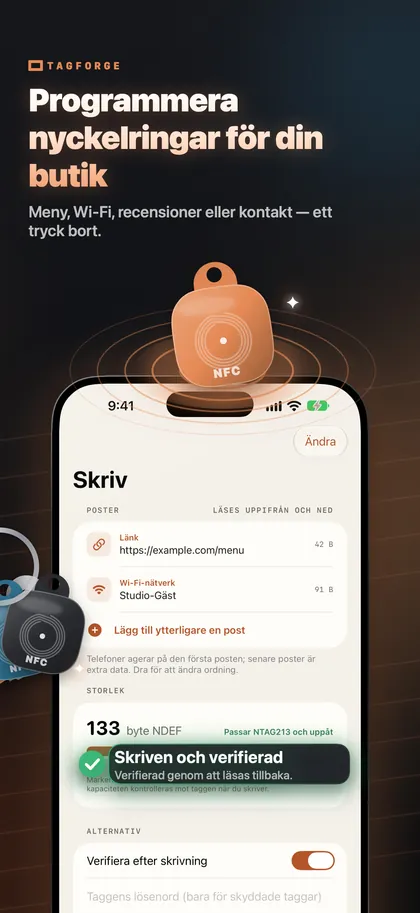
- Öppna TagForge och gå till Skriv.
- Välj en post. För en länk väljer du en webblänk och skriver eller klistrar in adressen. Andra alternativ är text, ett Wi‑Fi-nätverk, ett kontaktkort, telefonsamtal, SMS, e‑post, en kartposition, FaceTime och en genväg. Du kan också klistra in en Wi‑Fi‑kod, ett kontaktkort eller en länk som du kopierat tidigare.
- Kontrollera storleksmätaren. Den visar hur mycket minne innehållet kräver och vilken tagg det får plats på: NTAG213, 215 eller 216. Om innehållet är för stort för din tagg förkortar du det eller använder en större tagg.
- Slå på ”Verifiera efter skrivning”. Efter skrivning läser appen tillbaka taggen och kontrollerar att datat stämmer.
- Starta skrivningen och håll taggen mot telefonen. För ovankanten på baksidan av iPhone mot taggen. Det är där antennen sitter. Räckvidden är bara runt 1–4 cm. Håll både telefonen och taggen stilla tills appen bekräftar.
- Läs resultatet. En verifierad skrivning betyder att taggen innehåller exakt det du skrev. Om verifieringen misslyckas skriver du igen. Feltabellen nedan förklarar de vanligaste orsakerna.
- Spara som mall om du planerar att skriva samma innehåll fler gånger.
Behöver du många taggar, till exempel numrerade taggar för bord eller utrustning? Batchskrivaren skriver en numrerad serie, till exempel #001 till #100, med hjälp av platshållare. Den verifierar varje tagg och hoppar över taggar som redan är skrivna.
Skriv flera poster på en tagg
En tagg kan innehålla mer än en post. Användbara kombinationer:
- en webblänk plus en kort text som förklarar vad taggen är till för
- en länk till din webbplats plus ditt kontaktkort
- en webblänk plus ett Wi‑Fi‑nätverk för personer som skannar med en app
Varje post använder minne. Storleksmätaren summerar alla poster så att du direkt ser om kombinationen fortfarande får plats på en NTAG213 eller kräver en NTAG215 eller 216. Kontaktkort med många fält tar mycket utrymme, och NTAG216 passar bra för dem.
Fundera på vem som ska läsa taggen. Utan app reagerar iPhone XS, XR och senare på en webblänk och på vissa telefon-, e‑post- och kartlänkar. De hanterar inte Wi‑Fi-nätverk eller kontaktkort på egen hand. Personer som skannar med en NFC‑app ser alla poster. För en tagg på en offentlig plats är en enda webblänk det mest tillförlitliga valet.
Testa taggen innan du sätter fast den
Testa taggen på sin slutliga plats innan du drar av skyddspappret:
- Testa utan appen. Stäng appen, väck skärmen och håll ovansidan av iPhone mot taggen. På iPhone XS, XR och senare visas en avisering för en webblänk.
- Testa på den riktiga ytan. Håll taggen exakt där du tänker sätta fast den. Metall under taggen detunerar den, och tjockt material mellan telefon och tagg kan göra att den hamnar utanför räckvidd.
- Skanna med appen. Kontrollera använt minne och låsstatus.
- Prova en andra telefon om du kan, helst en utan någon NFC‑app. Det visar vad personer utan app kommer att se.
Lås taggen när du är klar
En olåst tagg kan skrivas över av vem som helst med en NFC‑app. Det spelar roll för taggar på offentliga platser, där någon kan byta ut din länk. Du har två alternativ:
- Permanent låsning. Taggen blir skrivskyddad för alltid. Det går inte att ångra, inte ens för dig. TagForge ber dig skriva en bekräftelse innan den låser.
- Lösenord. NTAG213, 215, 216 och Ultralight EV1 stöder ett 32‑bitars lösenord. Det stoppar enkel överskrivning, men är inte stark kryptografi. Om du glömmer lösenordet kan du inte skriva om taggen.
Lås först efter att du testat taggen. Detaljer finns i Hur du låser eller lösenordsskyddar en NFC-tagg.
Vanliga skrivfel och lösningar
| Problem | Trolig orsak | Åtgärd |
|---|---|---|
| Innehållet är för stort | Innehållet kräver mer minne än chipet har | Förkorta länken, ta bort en post eller använd en NTAG215 eller 216 |
| Taggen är skrivskyddad | Taggen har låsts permanent | Det går inte att ångra. Använd en ny tagg |
| Taggen läses men går inte att skriva | Taggen är lösenordsskyddad | Ange lösenordet. Om det är borta, använd en ny tagg |
| Taggen tappades under skrivning | Telefonen eller taggen rörde sig, eller ett skal eller metall är i vägen | Håll ovankanten stilla, ta bort skalet, använd en on‑metal‑tagg på metall |
| Kortet går inte att läsa eller skriva | MIFARE Classic‑chip eller 125 kHz‑bricka | Använd NTAG‑taggar i stället |
| Verifiering misslyckas | Taggen rörde sig under skrivning eller är skadad | Skriv igen. Om det fortsätter att misslyckas, använd en annan tagg |
Om iPhone inte reagerar på taggen alls, gå igenom 12 lösningar för NFC‑problem på iPhone.
Vanliga frågor
Kan iPhone skriva NFC-taggar utan app?
Nej. iPhone XS, XR och senare läser taggar automatiskt, men för att skriva behövs alltid en app. Alla iPhone från iPhone 7 med iOS 13 eller senare kan skriva taggar med en app.
Hur många gånger kan man skriva om en NFC-tagg?
NTAG213-, 215- och 216-taggar klarar cirka 100 000 skrivcykler och behåller datat i ungefär 10 år. En permanent låst tagg går inte att skriva om alls.
Hur lång kan en URL på en NFC-tagg vara?
Cirka 130 tecken på en NTAG213, cirka 490 på en NTAG215 och cirka 860 på en NTAG216. Början som "https://www." lagras som en byte.
Vilka NFC-taggar fungerar bäst med iPhone?
NTAG213, NTAG215 och NTAG216 är det säkraste valet för att skriva. iPhone läser också MIFARE Ultralight, MIFARE DESFire, ICODE SLIX och FeliCa. Den kan inte läsa MIFARE Classic eller 125 kHz‑taggar.