
NFC‑visitkort: så funkar de och så gör du eget
Hur NFC‑visitkort fungerar, varför en länk till din profilsida fungerar på fler telefoner än ett sparat kontaktkort – och hur du gör ett eget med iPhone.
Ett NFC‑visitkort är ett kort med ett litet NFC‑chip och en antenn inuti. När någon håller en telefon nära kortet läser telefonen det du har sparat på chippet: oftast en länk till din profilsida på nätet, eller dina uppgifter som ett kontaktkort (vCard). En länk fungerar på flest telefoner, även iPhone utan någon app, så för de flesta är det det bättre valet.
Du kan göra ett själv med ett tomt NFC‑kort och en iPhone.
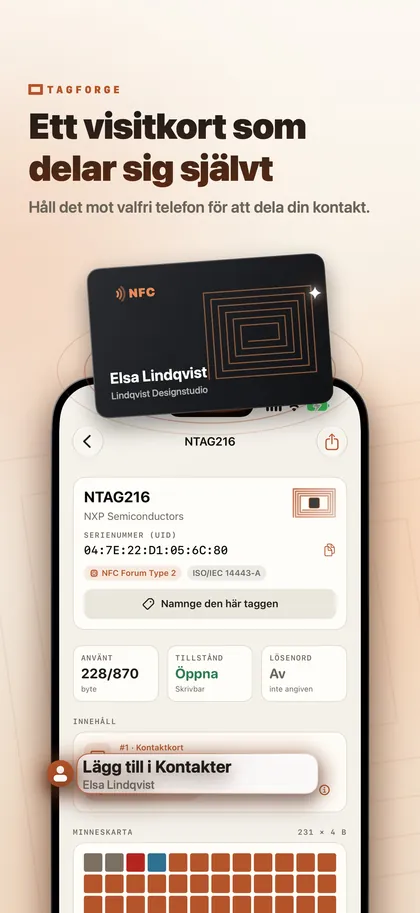
Så fungerar ett NFC‑visitkort
Inuti kortet sitter ett NFC‑chip, oftast ett NTAG213, NTAG215 eller NTAG216, kopplat till en tunn antenn. Beroende på chip rymmer det mellan 144 och 888 byte. En telefon läser det på ungefär 1–4 cm avstånd.
Vad den andra personen ser beror på vad du har sparat och vilken telefon de använder:
- iPhone XS / XR och senare läser webblänkar i bakgrunden. Skärmen måste vara på, och telefonen måste ha låsts upp minst en gång sedan den startades om. En notis visas, och personen trycker på den för att öppna länken.
- iPhone 7, 8 och X läser inte taggar i bakgrunden. Personen öppnar NFC Tag Reader i Kontrollcenter (iOS 14 och senare) eller en NFC‑app.
- Ett kontaktkort (vCard) på chippet hanteras inte automatiskt av någon iPhone. Personen behöver en NFC‑app som kan läsa det.
Bakgrundsläsning fungerar inte heller när Kamera eller Apple Pay används. Om inget händer, be personen stänga Kamera och hålla ovansidan av telefonen mot kortet.
Kontaktkort på chippet eller länk till en profilsida?
| Kontaktkort (vCard) på chippet | Länk till en profilsida | |
|---|---|---|
| iPhone XS / XR och senare | Kräver en NFC‑app | Öppnas via notis, ingen app |
| iPhone 7, 8 och X | Kräver en NFC‑app | NFC Tag Reader i Kontrollcenter, eller en app |
| Internet krävs | Nej | Ja |
| När dina uppgifter ändras | Kort du redan delat ut har kvar gamla uppgifter | Ändra sidan, så visar varje kort uppdateringen |
| Chip | NTAG216 rekommenderas | NTAG213 räcker |
| Integritet | Alla som blippar kortet får alla fält | Du styr vad sidan visar |
Vårt råd: spara en länk. Den fungerar på flest telefoner, en sida kan visa mycket mer än chippet rymmer, och du kan uppdatera innehållet även efter att korten är tryckta och utdelade. Om du också vill att kortet ska fungera utan internet kan du lägga till ett kontaktkort som en andra post. Behåll länken först och använd ett NTAG216‑kort så att båda posterna får plats.
Så gör du ett NFC‑visitkort med din iPhone
Du behöver ett tomt NFC‑kort. Stegen använder TagForge, som kräver iOS 17 eller senare (iPhone XS / XR, iPhone SE 2:a generationen eller nyare). För en allmän genomgång av hur man skriver till taggar, se hur du skriver till NFC‑taggar med iPhone.
- Förbered sidan. Publicera din profilsida och kopiera länken. Använd din egen domän med https om du kan. Undvik publika länkkortare: de döljer målet, så försiktiga användare och säkerhetsverktyg ser dem som en varningssignal. Kontrollfunktionen Länkskydd i TagForge markerar dem också.
- Lägg till länken. Öppna appen, gå till fliken Skriv och lägg till en Länk‑post med sidans adress.
- Lägg till kontaktkort (valfritt). Lägg till en Kontaktkort‑post med ditt namn, företag, befattning, telefonnummer, e‑postadress och webbplats. Om du redan har ett kontaktkort kopierat använder du Klistra in. Behåll länken som första post.
- Kontrollera storleksmätaren. Enbart en länk får plats på NTAG213. Med ett kontaktkort brukar mätaren begära NTAG215 eller NTAG216, beroende på hur många fält du fyller i. NTAG216 ger utrymme att lägga till fler fält senare.
- Skriv och verifiera. Låt Verifiera efter skrivning vara påslaget. Börja skrivningen och håll ovansidan av iPhone plant mot kortet tills appen bekräftar.
- Testa på riktiga telefoner. Prova med en iPhone XS eller senare med skärmen på: en notis ska dyka upp. Testa sedan en äldre iPhone med NFC Tag Reader, och alla andra telefoner du kan låna.
- Lås kortet. Länken pekar på en sida du kontrollerar, så du kan fortfarande ändra vad folk ser efter att du har låst. Det gör ett permanent lås passande för kort du delar ut. Appen ber dig skriva en bekräftelse först, eftersom ett lås inte kan ångras. Om kortet också innehåller ett kontaktkort som kan ändras, sätt i stället ett lösenord.
- Gör du kort för ett team? Spara posterna som en mall och ändra sedan namn och uppgifter för varje person.
Välja rätt kort
- PVC‑kort har kreditkortsformat, är lätta och enkla att trycka på båda sidor.
- Kort i trä eller bambu sticker ut och har chip och antenn inuti.
- Metallkort ser exklusiva ut, men metall detunerar vanliga NFC‑taggar. Kortet måste vara byggt för detta, så beställ ett prov och testa det med flera telefoner innan du beställer fler.
- En NFC‑etikett på baksidan av ditt befintliga papperskort är ett enkelt sätt att testa idén först.
Oavsett material, tryck två saker på kortet: en kort instruktion som visar var man ska blippa, till exempel ”Håll telefonen här”, och en QR‑kod med samma länk. Personer som inte känner till NFC, eller vars telefon inte reagerar, kan i stället skanna koden. Vår guide om NFC jämfört med QR‑koder jämför de två.
Vad du ska ha på din profilsida
- Ditt namn, foto, befattning och företag.
- Ditt telefonnummer och din e‑postadress som länkar som startar ett samtal eller ett mejl.
- En ”Spara kontakt”‑knapp som erbjuder dina uppgifter som en kontaktfil (.vcf).
- Länkar till din webbplats, bokningssida, portfolio och de sociala profiler du använder i jobbet.
Håll sidan snabb och lättläst på en liten skärm. Folk öppnar den ofta medan de står framför dig, så lägg de mest användbara knapparna överst.
Integritetstips
- Allt på chippet kan läsas av alla som håller en telefon nära kortet, även någon som hittar ett kort du tappat. Spara inte hemadress eller privatnummer om du inte är bekväm med att dela dem.
- Ett kontaktkort kan inte tas tillbaka när någon väl har sparat det. Med en länk kan du ta bort uppgifter från sidan senare, och varje kort du delat ut visar ändringen.
- Kolla profilsajten. Om ett annat företag är värd för din sida, ta reda på vad de lagrar om personerna som öppnar den.
- Skydda kortet från ändringar. Ett lås eller ett lösenord hindrar någon från att byta ut din länk mot en annan.
Vanliga frågor
Fungerar NFC‑visitkort med iPhone?
Ja. iPhone XS / XR och senare öppnar en länk från kortet via en notis, utan någon app. iPhone 7, 8 och X kan läsa den med NFC Tag Reader i Kontrollcenter. Ett kontaktkort som ligger på chippet kräver en NFC‑app på alla iPhone‑modeller.
Behöver den andra personen en app för att läsa mitt NFC‑visitkort?
Inte om kortet innehåller en länk och de använder en iPhone XS / XR eller senare. På iPhone behövs en app bara för en kontaktkortspost. Därför når en länk, eller en länk plus kontaktkort, flest personer.
Kan jag göra ett NFC‑visitkort med min iPhone?
Ja, med ett tomt NFC‑kort och en app som kan skriva till NFC. Stegen ovan använder TagForge, som kräver iOS 17 eller senare (iPhone XS / XR, iPhone SE 2:a generationen eller nyare). Välj ett NTAG216‑kort om du vill ha plats för ett kontaktkort.
Vilket NFC‑chip är bäst för ett visitkort?
NTAG213 räcker för enbart en länk. För en länk plus ett kontaktkort väljer du NTAG216 så att alla fält får plats. Vår NTAG‑jämförelse förklarar storlekarna.