
بطاقة أعمال NFC: طريقة عملها وكيف تصنعها
طريقة عمل بطاقات الأعمال بتقنية NFC، ولماذا يصل رابط صفحة ملفك الشخصي إلى هواتف أكثر من بطاقة جهات الاتصال المخزنة، وكيف تصنع بطاقتك بنفسك باستخدام iPhone.
بطاقة الأعمال بتقنية NFC هي بطاقة تحتوي على شريحة NFC صغيرة وهوائي بداخلها. عندما يقرّب شخص ما هاتفه منها، يقرأ الهاتف ما خزّنته على الشريحة: غالبًا رابطًا إلى صفحة ملفك الشخصي على الإنترنت، أو بياناتك في بطاقة جهة اتصال (vCard). الرابط يعمل على أوسع نطاق من الهواتف، بما في ذلك iPhone بدون أي تطبيق، لذلك يكون الخيار الأفضل لمعظم الناس.
يمكنك صنع واحدة بنفسك باستخدام بطاقة NFC فارغة وiPhone.
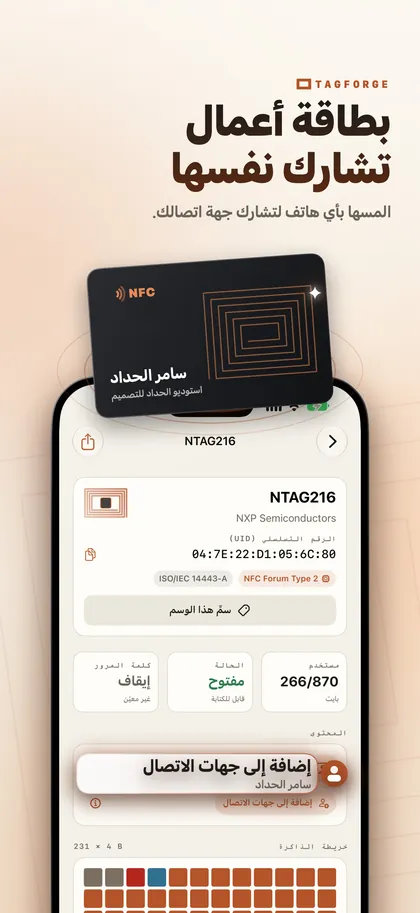
كيف تعمل بطاقة الأعمال بتقنية NFC
داخل البطاقة توجد شريحة NFC، تكون عادة من نوع NTAG213 أو NTAG215 أو NTAG216، متصلة بهوائي رفيع. بحسب نوع الشريحة، يمكنها تخزين ما بين 144 و888 بايت. يقرأها الهاتف من مسافة تقارب 1–4 سم (أقل من 1.5 بوصة).
ما يراه الطرف الآخر يعتمد على ما خزّنته أنت وعلى نوع الهاتف الذي يستخدمه:
- iPhone XS / XR وما بعده يقرأ روابط الويب في الخلفية. يجب أن تكون الشاشة قيد التشغيل، وأن يكون الهاتف قد تم إلغاء قفله مرة واحدة على الأقل منذ آخر إعادة تشغيل. تظهر إشعارًا يضغط عليه الشخص لفتح الرابط.
- iPhone 7 و8 وX لا يقرأ الوسوم في الخلفية. يحتاج الشخص إلى فتح قارئ وسوم NFC من "مركز التحكم" (في iOS 14 وما بعده) أو استخدام تطبيق NFC.
- تسجيل بطاقة جهة اتصال (vCard) لا يتعامل معه أي iPhone تلقائيًا. يحتاج الشخص إلى تطبيق NFC يقرأه.
القراءة في الخلفية لا تعمل أيضًا أثناء استخدام "الكاميرا" أو "Apple Pay". إذا لم يحدث شيء، اطلب من الشخص إغلاق "الكاميرا" ووضع الجزء العلوي من الهاتف ملاصقًا للبطاقة.
بطاقة جهة الاتصال على الشريحة أم رابط إلى صفحة ملف شخصي؟
| بطاقة جهة اتصال (vCard) على الشريحة | رابط إلى صفحة ملف شخصي | |
|---|---|---|
| iPhone XS / XR وما بعده | يحتاج إلى تطبيق NFC | يفتح من إشعار، بدون تطبيق |
| iPhone 7 و8 وX | يحتاج إلى تطبيق NFC | قارئ وسوم NFC في "مركز التحكم"، أو تطبيق |
| الحاجة إلى اتصال بالإنترنت | لا | نعم |
| عند تغيّر بياناتك | البطاقات التي وزعتها تحتفظ بالبيانات القديمة | عدّل الصفحة، فتُظهر كل بطاقة التحديث |
| الشريحة | يوصى باستخدام NTAG216 | NTAG213 تكفي |
| الخصوصية | أي شخص ينقر البطاقة يحصل على كل الحقول | أنت تقرر ما تعرضه الصفحة |
توصيتنا: خزّن رابطًا. فهو يعمل على معظم الهواتف، ويمكن للصفحة أن تعرض أكثر بكثير مما تستوعبه الشريحة، ويمكنك تحديثها بعد طباعة البطاقات وتوزيعها. إذا أردت أيضًا أن تعمل البطاقة بدون إنترنت، أضف بطاقة جهة اتصال كتسجيل ثانٍ. أبقِ الرابط أولاً، واستخدم بطاقة NTAG216 حتى تتسع للتسجيلين معًا.
كيف تصنع بطاقة أعمال بتقنية NFC باستخدام iPhone
ستحتاج إلى بطاقة NFC فارغة. تعتمد الخطوات على TagForge، الذي يتطلب iOS 17 أو أحدث (iPhone XS / XR، أو iPhone SE الجيل الثاني أو الأحدث). لشرح عام حول كتابة الوسوم، راجع دليل كيفية كتابة وسوم NFC باستخدام iPhone.
- جهّز الصفحة. انشر صفحة ملفك الشخصي وانسخ رابطها. استخدم نطاقك الخاص مع https إن أمكن. تجنّب مختصرات الروابط العامة: فهي تخفي الوجهة، لذلك يتعامل معها الأشخاص الحذرون وأدوات الأمان كمؤشر خطر. فحص "درع الروابط" في TagForge يعلّم عليها أيضًا.
- أضف الرابط. افتح التطبيق، واذهب إلى تبويب كتابة وأضف تسجيل رابط بعنوان الصفحة.
- أضف بطاقة جهة اتصال (اختياري). أضف تسجيل بطاقة جهة اتصال باسمك وشركتك ومسماك الوظيفي ورقم هاتفك وبريدك الإلكتروني وموقعك الإلكتروني. إذا كانت لديك بطاقة جهة اتصال منسوخة مسبقًا، استخدم أمر لصق. أبقِ الرابط كأول تسجيل.
- افحص عدّاد الحجم. الرابط وحده يتسع على NTAG213. مع بطاقة جهة اتصال، يطلب منك العدّاد عادة بطاقة NTAG215 أو NTAG216، بحسب عدد الحقول التي تملؤها. NTAG216 تترك مساحة لإضافة حقول لاحقًا.
- اكتب وتحقّق. اترك خيار التحقق بعد الكتابة مفعّلًا. ابدأ الكتابة، وأمسك الجزء العلوي من الـ iPhone بشكل مسطّح ملاصقًا للبطاقة حتى يؤكد التطبيق الانتهاء.
- اختبر على هواتف فعلية. جرّب iPhone XS أو أحدث مع تشغيل الشاشة: يجب أن يظهر إشعار. ثم جرّب iPhone أقدم باستخدام قارئ وسوم NFC، وأي هاتف آخر يمكنك استعارته.
- اقفل البطاقة. الرابط يشير إلى صفحة تتحكم أنت بها، لذلك يمكنك دائمًا تغيير ما يراه الناس بعد القفل. هذا يجعل القفل الدائم مناسبًا للبطاقات التي توزعها. يطلب منك التطبيق كتابة تأكيد أولًا، لأن القفل لا يمكن التراجع عنه. إذا كانت البطاقة تحتوي أيضًا على بطاقة جهة اتصال قد تحتاج لتعديلها لاحقًا، فعيّن كلمة سر بدلًا من القفل الدائم.
- تصنع بطاقات لفريق كامل؟ احفظ التسجيلات كقالب، ثم غيّر الاسم والبيانات لكل شخص.
اختيار نوع البطاقة
- بطاقات PVC بحجم بطاقة الائتمان، خفيفة ويمكن طباعتها على الجهتين بسهولة.
- بطاقات الخشب والخيزران تبدو مميزة، مع وجود الشريحة والهوائي داخلها.
- البطاقات المعدنية مظهرها فاخر، لكن المعدن يسبّب خللًا في وسوم NFC العادية. يجب أن تكون البطاقة مصممة لهذا الغرض، لذا اطلب عينة وجربها مع عدة هواتف قبل طلب كمية أكبر.
- ملصق NFC على ظهر بطاقتك الورقية الحالية طريقة بسيطة لتجربة الفكرة أولًا.
أيًا كان نوع الخامة، اطبع على البطاقة أمرين: ملاحظة قصيرة توضّح مكان النقر، مثل "قرّب هاتفك هنا"، ورمز QR يحمل الرابط نفسه. من لا يعرف NFC أو من لا يستجيب هاتفه يمكنه مسح الرمز بدلاً من ذلك. دليلنا حول NFC مقابل رموز QR يقدّم مقارنة بين الاثنين.
ماذا تضع في صفحة ملفك الشخصي
- اسمك وصورتك ومسماك الوظيفي والشركة.
- رقم هاتفك وبريدك الإلكتروني كرابطين لبدء مكالمة أو رسالة بريد إلكتروني مباشرة.
- زر "حفظ جهة اتصال" يقدّم بياناتك كملف جهة اتصال (.vcf).
- روابط لموقعك الإلكتروني، وصفحة الحجز، ومعرض أعمالك، وحساباتك الاجتماعية التي تستخدمها للعمل.
احرص أن تكون الصفحة سريعة وسهلة القراءة على شاشة صغيرة. كثيرًا ما يفتحها الأشخاص بينما يقفون أمامك، لذا ضع الأزرار الأكثر فائدة في الأعلى.
نصائح للخصوصية
- أي شيء على الشريحة يمكن قراءته من أي شخص يقرّب هاتفه من البطاقة، بما في ذلك من يعثر على بطاقة أضعتها. لا تخزّن عنوان المنزل أو رقمًا خاصًا عليها إلا إذا كنت مرتاحًا لمشاركتهما.
- لا يمكن استرجاع بطاقة جهة الاتصال بعد أن يحفظها شخص ما. مع رابط، يمكنك إزالة بيانات من الصفحة لاحقًا، وكل بطاقة وزعتها ستُظهر التغيير.
- تحقق من خدمة الملف الشخصي. إذا استضافت شركة أخرى صفحتك، اكتشف ما الذي تسجله عن الأشخاص الذين يفتحونها.
- احمِ البطاقة من التغيير. القفل أو كلمة السر يمنعان أي شخص من استبدال رابطك بآخر مختلف.
الأسئلة الشائعة
هل تعمل بطاقات الأعمال بتقنية NFC مع iPhone؟
نعم. iPhone XS / XR وما بعده يفتح الرابط من البطاقة عبر إشعار، بدون أي تطبيق. يمكن لـ iPhone 7 و8 وX قراءته باستخدام قارئ وسوم NFC في "مركز التحكم". بطاقة جهة اتصال مخزنة على الشريحة تحتاج إلى تطبيق NFC على كل iPhone.
هل يحتاج الطرف الآخر إلى تطبيق لقراءة بطاقة أعمالي بتقنية NFC؟
لا، إذا كانت البطاقة تحتوي على رابط وكان يستخدم iPhone XS / XR أو أحدث. على iPhone، نحتاج إلى تطبيق فقط من أجل تسجيل بطاقة جهة اتصال. لهذا السبب يصل الرابط، أو الرابط مع بطاقة جهة اتصال، إلى أكبر عدد من الأشخاص.
هل يمكنني صنع بطاقة أعمال بتقنية NFC باستخدام iPhone؟
نعم، باستخدام بطاقة NFC فارغة وتطبيق لكتابة وسوم NFC. تعتمد الخطوات أعلاه على TagForge، الذي يتطلب iOS 17 أو أحدث (iPhone XS / XR، أو iPhone SE الجيل الثاني أو الأحدث). اختر بطاقة NTAG216 إذا أردت مساحة لبطاقة جهة اتصال.
ما أفضل شريحة NFC لبطاقة أعمال؟
NTAG213 تكفي لرابط فقط. لرابط مع بطاقة جهة اتصال، اختر NTAG216 حتى تتسع لكل الحقول. يوضّح دليلنا مقارنة NTAG أحجام الشرائح.