
مشاركة شبكة Wi‑Fi عبر وسم NFC
اصنع وسم NFC يشارك شبكة Wi‑Fi: ما يراه ضيوف Android وiPhone، لماذا تضيف رمز QR، كيف تكتب الوسم وكيف تحافظ على أمان شبكتك.
وسم Wi‑Fi عبر NFC يخزّن اسم الشبكة، ونوع التشفير وكلمة المرور، بحيث يمكن للضيف الانضمام بمجرد ملامسة الهاتف له. هواتف Android تنضم مباشرة من الوسم. يحتاج iPhone إلى تطبيق NFC لقراءته، ثم يطلب iOS التأكيد على الانضمام، لذا لضيوف iPhone من الأفضل إضافة رمز QR لشبكة Wi‑Fi، لأن تطبيق الكاميرا يتعرف عليه من دون أي تطبيق إضافي.
يشرح هذا الدليل كيفية إعداد الاثنين معًا، وأين تضع الوسم وكيف تحافظ على أمان الشبكة.
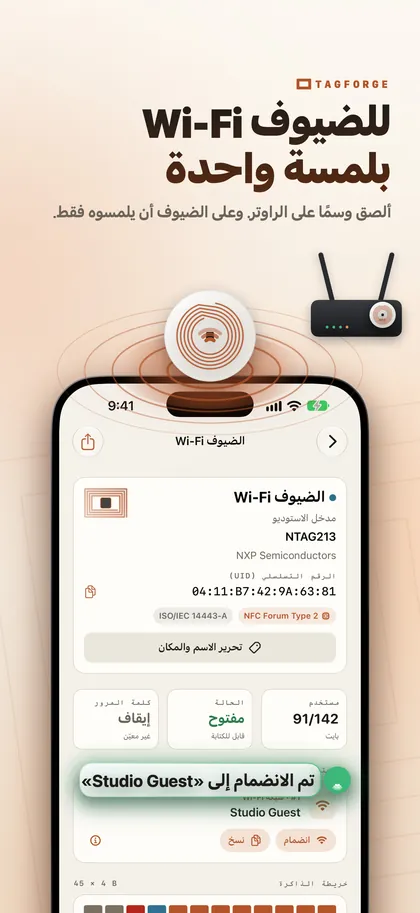
كيف يعمل وسم Wi‑Fi عبر NFC
يستخدم وسم Wi‑Fi سجل Wi‑Fi معتمدًا من NFC Forum، وغالبًا ما يُسمّى سجل WSC. يحتوي هذا السجل على ما يحتاجه الهاتف للاتصال: اسم الشبكة (SSID)، ونوع التشفير وكلمة المرور.
ويترتب على ذلك أمران:
- تُخزَّن كلمة المرور كنص قابل للقراءة. أي شخص يفحص الوسم بتطبيق NFC يمكنه رؤيتها. عامِل الوسم كما لو كان بطاقة مطبوعًا عليها كلمة المرور.
- الوسم لا يحدّث نفسه. عندما تغيّر كلمة مرور Wi‑Fi على الموجّه (الراوتر)، عليك إعادة كتابة الوسم.
ما الذي يراه الضيوف على Android وiPhone
- هواتف Android تنضم إلى الشبكة بمجرد النقر على الوسم.
- أجهزة iPhone XS / XR والأحدث تقرأ الأوسمة في الخلفية، لكن للروابط فقط: روابط الويب وبعض روابط الهاتف والبريد والخرائط. سجل Wi‑Fi لا تتم معالجته بمفرده، لذلك يحتاج الضيف إلى تطبيق NFC. في TagForge مثلًا، يفحص الضيف الوسم، يضغط على "Join"، ثم يطلب iOS الإذن للانضمام إلى الشبكة.
- أجهزة iPhone 7 و8 وX لا تدعم القراءة في الخلفية على الإطلاق، لذا يكون رمز QR هو الخيار الأسهل لها.
- أي iPhone، من دون تطبيق: تطبيق الكاميرا يفهم رمز QR الخاص بـ Wi‑Fi، لذلك لا يحتاج الرمز المطبوع إلى أي تطبيق إضافي.
الخلاصة العملية هي استخدام الاثنين معًا. ضع وسم NFC ورمز QR لشبكة Wi‑Fi على البطاقة أو اللوحة نفسها. ضيوف Android يلمسون الوسم، وضيوف iPhone يفحصون الرمز بتطبيق الكاميرا، وأي شخص لديه تطبيق NFC يمكنه اللمس أيضًا. يشرح دليلنا عن مقارنة NFC مع رموز QR سبب تكمّل الاثنين لبعضهما.
لاستخدام رمز QR، اختر مُنشئ رموز Wi‑Fi QR موثوقًا، لأنك ستكتب داخله كلمة المرور. أدخل اسم الشبكة ونوع التشفير وكلمة المرور نفسها المستخدمة في الوسم. إذا كان لديك نص إعداد Wi‑Fi (يبدأ بـ "WIFI:")، فانسخه، ويمكن لتطبيق TagForge لصقه مباشرةً في سجل Wi‑Fi.
كيفية كتابة وسم Wi‑Fi باستخدام iPhone
ستحتاج إلى وسم فارغ من النوع NTAG213 أو NTAG215 أو NTAG216. تعتمد الخطوات على TagForge، الذي يحتاج إلى iOS 17 أو أحدث (iPhone XS / XR أو iPhone SE الجيل الثاني أو الأحدث).
- افتح التطبيق، انتقل إلى تبويب كتابة وأضِف سجل Wi‑Fi network.
- اكتب اسم الشبكة (SSID) بالضبط كما يظهر في إعدادات Wi‑Fi، بما في ذلك الحروف الكبيرة، والمسافات والرموز.
- اختر نوع التشفير المطابق للموجّه لديك، مثل WPA2 Personal.
- أدخِل كلمة المرور. تحقّق منها مرتين: حرف واحد خاطئ يعني أن أحدًا لن يتمكن من الانضمام.
- انظر إلى مؤشر الحجم. يوضّح ما إذا كان السجل مناسبًا لـ NTAG213 أم يحتاج إلى وسم أكبر. الأسماء الطويلة للشبكات وكلمات المرور تستهلك مساحة أكبر.
- اترك خيار التحقق بعد الكتابة مفعّلًا. ابدأ الكتابة وأمسِك الحافة العلوية لـ iPhone مقابل الوسم حتى يؤكد التطبيق الانتهاء. يقرأ التطبيق الوسم مرة أخرى للتحقق من المحتوى.
- اختبر باستخدام هاتفين. المس الوسم بهاتف Android إن توفر، ثم افحصه بـ iPhone واضغط على Join.
- هل تحتاج الوسم نفسه لكل طاولة أو غرفة؟ اضغط حفظ كقالب، أو استخدم نسخ في تبويب الأدوات لكتابة المحتوى في أوسمة أخرى.
شارك شبكة الضيوف لا شبكتك الرئيسية
- استخدم شبكة ضيوف. إذا كان الموجّه يدعم شبكة ضيوف، فعِّلها وشاركها فقط. تحقّق من إعدادات الموجّه لتتأكد من فصل الضيوف عن شبكتك الرئيسية التي تتصل بها أجهزتك، مثل الحواسيب والطابعات والكاميرات.
- استخدم WPA2 Personal مع كلمة مرور طويلة وسهلة الكتابة، مثل ثلاث أو أربع كلمات عشوائية. تجنّب إعدادات Open (من دون كلمة مرور) وWEP، فهي توفّر حماية قليلة أو منعدمة.
- تذكّر أن الوسم يكشف كلمة المرور لأي شخص لديه تطبيق NFC. هذا مناسب لشبكة ضيوف تشاركها على أي حال. وهو أيضًا سبب لعدم وضع شبكتك الرئيسية على وسم في مكان عام مطلقًا.
- غيّر كلمة مرور شبكة الضيوف من وقت لآخر، مثلًا عند مغادرة موظف، ثم أعد كتابة الوسم.
أين تضع الوسم
- مقهى أو مطعم: على حوامل الطاولات وعند منصة الدفع، بجوار رمز QR المطبوع. وجود وسم على كل طاولة أسهل من الاعتماد على وسم واحد يذهب إليه الجميع. لمزيد من الأفكار، راجع دليل استخدام أوسمة NFC للأعمال الصغيرة.
- إيجار عطلات، مثل Airbnb: في ملف الترحيب، على بطاقة مؤطّرة بجوار المدخل، أو بجوار قواعد المنزل. تجنّب باب الثلاجة: المعدن يغيّر خصائص الأوسمة العادية، لذا استخدم وسمًا مخصصًا للسطوح المعدنية هناك.
- مكتب: عند الاستقبال، في غرف الاجتماعات وفي منطقة الانتظار. شارك شبكة الضيوف فقط.
- المنزل: بجوار باب الدخول، أو على قاعدة أكواب في غرفة المعيشة.
ضع الوسم في مكان يسهل على الهاتف الوصول إليه، على ارتفاع طاولة أو منضدة. النطاق لا يتعدى تقريبًا 1–4 سم، والهوائي في iPhone موجود عند الحافة العلوية. أضِف نصًا قصيرًا مثل "Wi‑Fi: المس هنا أو افحص الرمز" حتى يعرف الضيوف ما عليهم فعله.
حماية الوسم من التعديل
يمكن لأي شخص لديه تطبيق يكتب عبر NFC إعادة كتابة وسم غير محمي. على طاولة في مكان عام، يمكن لشخص ما استبدال سجل Wi‑Fi برابط إلى صفحة مزيفة. خياران يمنعان ذلك:
- الحماية بكلمة مرور (الأفضل لأوسمة Wi‑Fi). في تبويب الأدوات، عيّن كلمة مرور واختر الخيار الذي يحمي الكتابة فقط. يمكن لأي شخص الاستمرار في قراءة الوسم، لكن لا يمكن تغيير محتواه إلا لمن يملك كلمة المرور، بحيث يمكنك إعادة كتابته عند تغيير كلمة مرور Wi‑Fi. هذا يمنع التعديلات العشوائية؛ لكنه لا يوفّر تشفيرًا قويًا. احتفِظ بكلمة مرور الوسم في مكان آمن: إذا نسيتها، لن تتمكن من إعادة كتابة الوسم.
- القفل الدائم. يتحوّل الوسم إلى وضع القراءة فقط للأبد، ولا يمكن التراجع عن ذلك. يطلب منك التطبيق كتابة تأكيد أولًا. لا تقفل وسم Wi‑Fi قفلًا دائمًا إلا إذا كانت كلمة مرور الشبكة لن تتغير مطلقًا. وإلا فستحتاج إلى وسم جديد في كل مرة.
لا تحمِ القراءة أيضًا، وإلا فلن ترى الهواتف التي لا تملك كلمة المرور تفاصيل Wi‑Fi على الإطلاق. يغطّي دليلنا عن قفل أوسمة NFC وحمايتها بكلمة مرور كلا الخيارين خطوة بخطوة.
الأسئلة الشائعة
هل يمكن لـ iPhone الاتصال بـ Wi‑Fi بمجرد لمس وسم NFC؟
ليس بمفرده. iPhone لا يعالج سجلات Wi‑Fi في قراءة الأوسمة في الخلفية. باستخدام تطبيق NFC، يفحص الضيف الوسم ثم يطلب iOS منه تأكيد الانضمام. من دون تطبيق، يبقى رمز QR لشبكة Wi‑Fi الذي يتم فحصه بتطبيق الكاميرا هو الطريقة الأسهل.
هل من الآمن وضع كلمة مرور Wi‑Fi على وسم NFC؟
أي شخص يفحص الوسم بتطبيق يمكنه قراءة كلمة المرور، لذا ضع عليه شبكة الضيوف فقط. احمِ الوسم بكلمة مرور حتى لا يتمكن أحد من الكتابة فوقه.
ماذا يحدث عندما أغيّر كلمة مرور Wi‑Fi؟
يبقى الوسم محتفظًا بكلمة المرور القديمة، لذا عليك إعادة كتابته. إذا كان الوسم محميًا بكلمة مرور، فستحتاج إلى كلمة مرور الوسم لتغييره. الوسم المقفول قفلًا دائمًا لا يمكن إعادة كتابته؛ استبدله بوسم جديد.
أي وسم NFC هو الأفضل لوسم Wi‑Fi؟
أي من NTAG213 أو NTAG215 أو NTAG216 يعمل ما دام السجل يناسبه، ويُظهر لك مؤشر الحجم أيها تحتاج. على الأسطح المعدنية، استخدم وسمًا مخصصًا للسطوح المعدنية. يشرح دليل مقارنة شرائح NTAG الفروق بينها.