
WLAN per NFC-Tag teilen
So erstellen Sie einen NFC-Tag für Ihr WLAN: was Gäste auf Android und iPhone sehen, warum ein QR-Code dazu gehört, wie Sie den Tag schreiben und das Netz schützen.
Ein NFC-WLAN-Tag speichert Ihren Netzwerknamen, den Sicherheitstyp und das Passwort, damit ein Gast sich verbindet, indem er sein Smartphone daran hält. Android-Smartphones verbinden sich direkt über den Tag. Ein iPhone braucht eine NFC-App, um ihn zu lesen; danach fragt iOS, ob es dem Netzwerk beitreten soll. Für iPhone-Gäste sollten Sie deshalb zusätzlich einen WLAN-QR-Code anbieten, den die Kamera-App ohne zusätzliche App versteht.
Diese Anleitung zeigt, wie Sie beides einrichten, wo der Tag hingehört und wie Sie Ihr Netzwerk sicher halten.
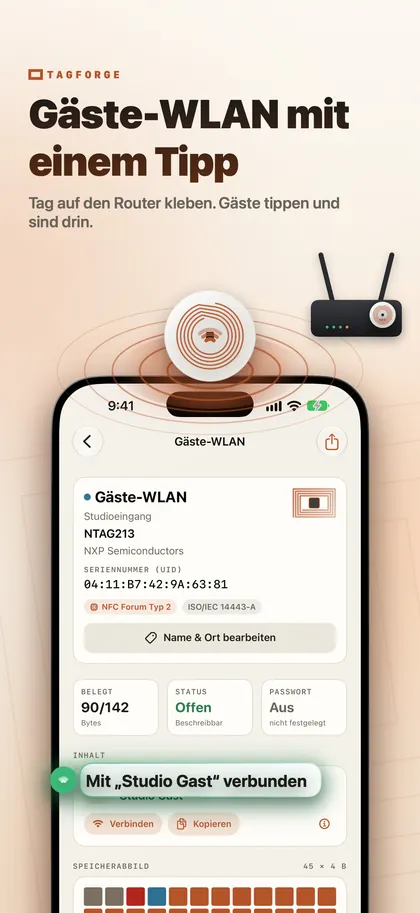
Wie ein NFC-WLAN-Tag funktioniert
Ein WLAN-Tag verwendet den NFC Forum Wi-Fi Record, oft WSC-Record genannt. Er enthält alles, was ein Smartphone für die Verbindung braucht: den Netzwerknamen (SSID), den Sicherheitstyp und das Passwort.
Daraus folgen zwei Dinge:
- Das Passwort wird im Klartext gespeichert. Jeder, der den Tag mit einer NFC-App scannt, kann es sehen. Behandeln Sie den Tag wie eine Karte, auf der das Passwort aufgedruckt ist.
- Der Tag aktualisiert sich nicht selbst. Wenn Sie das WLAN-Passwort im Router ändern, müssen Sie den Tag neu beschreiben.
Was Gäste auf Android und iPhone sehen
- Android-Smartphones treten dem Netzwerk durch Antippen des Tags bei.
- iPhone XS / XR und neuer lesen Tags im Hintergrund, aber nur Links: Weblinks und einige Telefon‑, Mail‑ und Kartenlinks. Ein WLAN-Record wird nicht eigenständig verarbeitet, daher braucht der Gast eine NFC-App. In TagForge zum Beispiel scannt der Gast den Tag, tippt auf Beitreten, und iOS fragt nach der Erlaubnis, dem Netzwerk beizutreten.
- iPhone 7, 8 und X haben gar kein Hintergrundlesen, daher ist der QR-Code hier die einfachste Lösung.
- Jedes iPhone, ohne App: Die Kamera versteht einen WLAN-QR-Code, ein gedruckter Code funktioniert also ohne zusätzliche App.
Die praktische Lösung ist, beides zu verwenden. Bringen Sie den NFC-Tag und einen WLAN-QR-Code auf derselben Karte oder demselben Schild an. Android-Gäste tippen, iPhone-Gäste scannen den Code mit der Kamera, und jeder mit einer NFC-App kann ebenfalls tippen. Unser Vergleich von NFC und QR-Codes erklärt, warum beide gut zusammenpassen.
Zum Erstellen des QR-Codes verwenden Sie einen WLAN-QR-Code-Generator, dem Sie vertrauen – Sie geben dort Ihr Passwort ein. Tragen Sie denselben Netzwerknamen, Sicherheitstyp und dasselbe Passwort ein wie auf dem Tag. Wenn Sie den WLAN-Code bereits als Text haben (er beginnt mit „WIFI:“), kopieren Sie ihn; TagForge kann ihn direkt in einen WLAN-Record einfügen.
So schreiben Sie einen WLAN-Tag mit Ihrem iPhone
Sie benötigen einen unbeschriebenen NTAG213-, NTAG215- oder NTAG216-Tag. Die Schritte verwenden TagForge, das iOS 17 oder neuer benötigt (iPhone XS / XR, iPhone SE 2. Generation oder neuer).
- Öffnen Sie die App, gehen Sie zum Tab Schreiben und fügen Sie einen Eintrag WLAN-Netzwerk hinzu.
- Tippen Sie den Netzwerknamen (SSID) exakt so ein, wie er in Ihren WLAN-Einstellungen steht, inklusive Großbuchstaben, Leerzeichen und Sonderzeichen.
- Wählen Sie den Sicherheitstyp, der zu Ihrem Router passt, zum Beispiel WPA2 Personal.
- Geben Sie das Passwort ein. Kontrollieren Sie es doppelt: Ein falsches Zeichen, und niemand kann sich verbinden.
- Prüfen Sie den Größenmesser. Er zeigt, ob der Eintrag auf einen NTAG213 passt oder einen größeren Tag braucht. Lange Netzwerknamen und Passwörter benötigen mehr Platz.
- Lassen Sie Nach dem Schreiben verifizieren eingeschaltet. Starten Sie den Schreibvorgang und halten Sie die obere Kante des iPhone an den Tag, bis die App bestätigt. Sie liest den Tag zurück, um den Inhalt zu prüfen.
- Testen Sie mit zwei Smartphones. Tippen Sie, wenn möglich, mit einem Android-Smartphone und scannen Sie dann mit einem iPhone und tippen Sie auf Beitreten.
- Brauchen Sie denselben Tag für jeden Tisch oder Raum? Tippen Sie auf Als Vorlage sichern, oder verwenden Sie Kopieren im Tab Werkzeuge, um den Inhalt auf weitere Tags zu schreiben.
Gäste-WLAN teilen, nicht Ihr Hauptnetz
- Verwenden Sie ein Gäste-WLAN. Wenn Ihr Router es anbietet, aktivieren Sie es und teilen Sie nur dieses. Prüfen Sie in den Routereinstellungen, dass Gäste vom Hauptnetz mit Ihren Computern, Druckern und Kameras getrennt sind.
- Verwenden Sie WPA2 Personal mit einem langen, gut tippbaren Passwort, zum Beispiel drei oder vier zufällige Wörter. Vermeiden Sie die Einstellungen Open (kein Passwort) und WEP, sie bieten wenig bis keinen Schutz.
- Denken Sie daran, dass der Tag das Passwort preisgibt – für jeden mit einer NFC-App. Für ein Gäste-WLAN, das Sie ohnehin teilen, ist das in Ordnung. Es ist aber auch der Grund, warum Ihr Hauptnetz niemals auf einem Tag an einem öffentlichen Ort stehen sollte.
- Ändern Sie das Gäste-Passwort regelmäßig, zum Beispiel wenn ein Mitarbeiter ausscheidet, und beschreiben Sie den Tag neu.
Wo der Tag hingehört
- Café oder Restaurant: auf Tischaufstellern und an der Theke, neben dem gedruckten QR-Code. Ein Tag an jedem Tisch ist praktischer als ein einzelner Tag, zu dem alle laufen müssen. Mehr Ideen finden Sie unter NFC-Tags für kleine Unternehmen.
- Ferienunterkunft, etwa eine Airbnb-Wohnung: in der Willkommensmappe, auf einer gerahmten Karte am Eingang oder neben der Hausordnung. Meiden Sie die Kühlschranktür: Metall verstimmt normale Tags, verwenden Sie dort einen On-Metal-Tag.
- Büro: am Empfang, in Besprechungsräumen und im Wartebereich. Teilen Sie nur das Gäste-WLAN.
- Zuhause: an der Wohnungstür oder auf einem Untersetzer im Wohnzimmer.
Platzieren Sie den Tag in einer Höhe, in der Smartphones bequem herankommen – etwa auf Tisch- oder Thekenhöhe. Die Reichweite beträgt nur etwa 1–4 cm, und die Antenne des iPhone sitzt an der oberen Kante. Fügen Sie eine kurze Beschriftung wie „WLAN: hier tippen oder Code scannen“ hinzu, damit Gäste wissen, was zu tun ist.
Den Tag vor Änderungen schützen
Ein ungeschützter Tag kann von jedem mit einer NFC-Schreib-App neu beschrieben werden. Auf einem öffentlichen Tisch könnte jemand Ihren WLAN-Record durch einen Link auf eine gefälschte Seite ersetzen. Zwei Optionen verhindern das:
- Passwortschutz (am besten für WLAN-Tags). Legen Sie im Tab Werkzeuge ein Passwort fest und wählen Sie die Option, die nur das Schreiben schützt. Jeder kann den Tag weiterhin lesen, aber nur jemand mit dem Passwort kann ihn ändern – so können Sie ihn neu beschreiben, wenn sich Ihr WLAN-Passwort ändert. Er verhindert beiläufiges Überschreiben; es ist keine starke Kryptografie. Bewahren Sie das Tag-Passwort sicher auf: Wenn Sie es vergessen, können Sie den Tag nicht mehr neu beschreiben.
- Permanent sperren. Der Tag wird dauerhaft schreibgeschützt, und das lässt sich nicht rückgängig machen. Die App bittet Sie vorher um eine bestätigende Eingabe. Sperren Sie einen WLAN-Tag nur dann permanent, wenn sich sein Passwort wirklich nie ändern wird. Andernfalls brauchen Sie jedes Mal einen neuen Tag.
Schützen Sie nicht zusätzlich das Lesen, sonst sehen Smartphones ohne Passwort die WLAN-Daten gar nicht. Unsere Anleitung zum Sperren und mit Passwort schützen von NFC-Tags führt beide Optionen Schritt für Schritt durch.
FAQ
Kann ein iPhone sich per Antippen eines NFC-Tags mit WLAN verbinden?
Nicht von allein. iPhone verarbeitet WLAN-Records im Hintergrundlesen von Tags nicht. Mit einer NFC-App scannt der Gast den Tag, und iOS fragt, ob es beitreten soll. Ohne App ist ein WLAN-QR-Code, der mit der Kamera gescannt wird, der einfachste Weg.
Ist es sicher, mein WLAN-Passwort auf einen NFC-Tag zu schreiben?
Jeder, der den Tag mit einer App scannt, kann das Passwort lesen – daher gehört nur ein Gäste-WLAN darauf. Schützen Sie den Tag mit einem Passwort, damit ihn niemand überschreiben kann.
Was passiert, wenn ich mein WLAN-Passwort ändere?
Der Tag enthält weiterhin das alte Passwort, also müssen Sie ihn neu beschreiben. Wenn der Tag passwortgeschützt ist, benötigen Sie sein Tag-Passwort für die Änderung. Ein dauerhaft gesperrter Tag lässt sich nicht neu beschreiben; ersetzen Sie ihn durch einen neuen.
Welcher NFC-Tag eignet sich am besten für einen WLAN-Tag?
Jeder NTAG213, NTAG215 oder NTAG216 funktioniert, sofern der Eintrag hineinpasst – der Größenmesser zeigt, welchen Sie benötigen. Auf Metall sollten Sie einen On-Metal-Tag verwenden. Unser NTAG-Vergleich erklärt die Unterschiede.