
แชร์ Wi‑Fi ง่ายๆ ด้วยแท็ก NFC
ทำแท็ก NFC สำหรับแชร์ Wi‑Fi: แขกที่ใช้ Android และ iPhone จะเห็นอะไร ทำไมควรมี QR code วิธีเขียนแท็ก และวิธีรักษาความปลอดภัยให้เครือข่ายของคุณ
แท็ก NFC สำหรับ Wi‑Fi จะเก็บชื่อเครือข่าย ประเภทความปลอดภัย และรหัสผ่านเอาไว้ เพื่อให้แขกเชื่อมต่อได้โดยเอาโทรศัพท์ไปแตะที่แท็ก โทรศัพท์ Android จะเชื่อมต่อเข้าระบบจากแท็กได้โดยตรง ส่วน iPhone ต้องใช้แอป NFC เพื่ออ่าน แล้ว iOS จะถามต่อว่าจะเข้าร่วมเครือข่ายหรือไม่ ดังนั้นสำหรับแขกที่ใช้ iPhone ควรมี QR code สำหรับ Wi‑Fi เพิ่มด้วย ซึ่งแอป Camera อ่านได้เลยโดยไม่ต้องติดตั้งแอปเพิ่ม
คู่มือนี้จะแนะนำการตั้งค่าทั้งสองแบบ ตำแหน่งวางแท็ก และวิธีใช้ให้ปลอดภัยกับเครือข่ายของคุณ
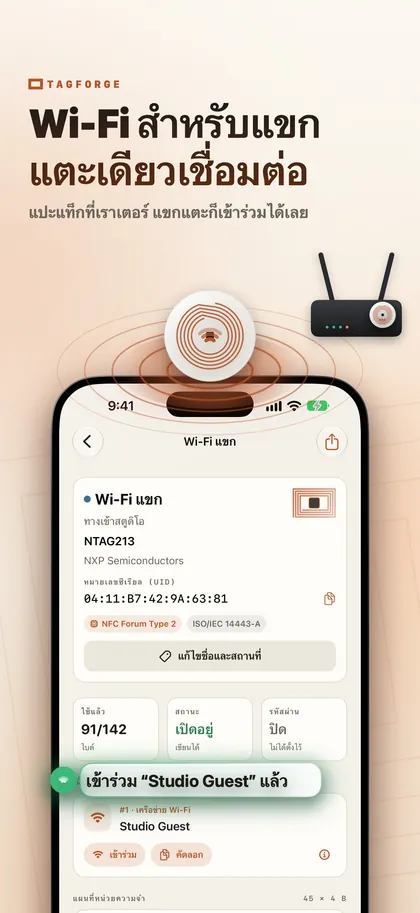
แท็ก NFC สำหรับ Wi‑Fi ทำงานอย่างไร
แท็ก Wi‑Fi ใช้รูปแบบ Wi‑Fi record ของ NFC Forum ซึ่งมักเรียกว่า WSC record ข้างในจะเก็บข้อมูลที่โทรศัพท์ต้องใช้เพื่อเชื่อมต่อ ได้แก่ ชื่อเครือข่าย (SSID) ประเภทความปลอดภัย และรหัสผ่าน
จากตรงนี้มี 2 เรื่องที่ต้องเข้าใจ:
- รหัสผ่านถูกเก็บเป็นข้อความที่อ่านได้ตรงๆ ใครก็ตามที่สแกนแท็กด้วยแอป NFC ก็จะเห็นรหัสผ่าน ควรคิดว่าแท็กนี้เหมือนการ์ดที่มีรหัสผ่านพิมพ์โชว์อยู่
- แท็กจะไม่อัปเดตตัวเอง ถ้าคุณเปลี่ยนรหัสผ่าน Wi‑Fi บนเราเตอร์ คุณต้องเขียนแท็กใหม่ด้วย
แขกที่ใช้ Android กับ iPhone จะเห็นอะไร
- โทรศัพท์ Android แตะที่แท็กแล้วเข้าร่วมเครือข่ายได้เลย
- iPhone XS / XR และรุ่นใหม่กว่า อ่านแท็กเบื้องหลังได้ แต่จะอ่านได้เฉพาะลิงก์ เช่น ลิงก์เว็บ และลิงก์โทรศัพท์ อีเมล แผนที่บางแบบเท่านั้น Wi‑Fi record จึงจะไม่ถูกจัดการอัตโนมัติ แขกจึงต้องใช้แอป NFC เช่นใน TagForge ผู้ใช้จะสแกนแท็ก แตะ Join แล้ว iOS จะถามต่อว่าจะเข้าร่วมเครือข่ายหรือไม่
- iPhone 7, 8 และ X ไม่มีการอ่านแท็กเบื้องหลังเลย ดังนั้น QR code จึงเป็นตัวเลือกที่ใช้ง่ายที่สุดสำหรับรุ่นเหล่านี้
- iPhone ทุกรุ่น ที่ไม่มีแอปเพิ่ม: แอป Camera อ่าน QR code สำหรับ Wi‑Fi ได้อยู่แล้ว ดังนั้นโค้ดที่พิมพ์ไว้ไม่ต้องใช้แอปอื่นช่วย
วิธีที่ใช้งานจริงได้ดีคือใช้ทั้งสองแบบร่วมกัน ติดแท็ก NFC และ QR code สำหรับ Wi‑Fi ไว้บนการ์ดหรือป้ายเดียวกัน แขกที่ใช้ Android แตะ แชะ ส่วนแขกที่ใช้ iPhone สแกนโค้ดด้วย Camera และถ้ามีแอป NFC ใครๆ ก็แตะแท็กได้ด้วยเช่นกัน บทความเปรียบเทียบ NFC กับ QR code ของเราจะอธิบายว่าทำไมสองอย่างนี้ถึงทำงานร่วมกันได้ดี
สำหรับการสร้าง QR code ให้ใช้ตัวสร้าง QR code สำหรับ Wi‑Fi จากผู้ให้บริการที่คุณไว้ใจ เพราะคุณต้องพิมพ์รหัสผ่านลงไป กรอกชื่อเครือข่าย ประเภทความปลอดภัย และรหัสผ่านให้เหมือนกับที่ใช้บนแท็กทุกตัว ถ้าคุณมีโค้ด Wi‑Fi เป็นข้อความอยู่แล้ว (ขึ้นต้นด้วย "WIFI:") ให้คัดลอกมา แล้ว TagForge จะวางลงใน Wi‑Fi record ให้ได้โดยตรง
วิธีเขียนแท็ก Wi‑Fi ด้วย iPhone
คุณต้องมีแท็กเปล่าแบบ NTAG213, NTAG215 หรือ NTAG216 ขั้นตอนนี้ใช้ TagForge ซึ่งต้องใช้กับ iOS 17 หรือใหม่กว่า (iPhone XS / XR, iPhone SE รุ่นที่ 2 หรือใหม่กว่า)
- เปิดแอป ไปที่แท็บ เขียน แล้วเพิ่มรายการ Wi‑Fi network
- พิมพ์ ชื่อเครือข่าย (SSID) ให้ตรงกับที่แสดงในการตั้งค่า Wi‑Fi ของคุณทุกตัวอักษร รวมถึงตัวพิมพ์ใหญ่ พื้นที่ว่าง และสัญลักษณ์ต่างๆ
- เลือก security ให้ตรงกับเราเตอร์ของคุณ เช่น WPA2 Personal
- กรอกรหัสผ่าน password ตรวจทานครั้งที่สองด้วย เพราะพิมพ์ผิดแค่ตัวเดียว ไม่มีใครเชื่อมต่อได้เลย
- ดูที่ size meter จะบอกว่า record นี้ใส่บน NTAG213 ได้หรือไม่ หรือจำเป็นต้องใช้แท็กที่จุได้มากกว่านี้ ชื่อเครือข่ายและรหัสผ่านที่ยาวจะใช้พื้นที่มากขึ้น
- ให้เปิด ยืนยันหลังเขียน เอาไว้ เริ่มเขียนแล้วเอาขอบด้านบนของ iPhone ไปแตะแท็ก ค้างไว้จนกว่าแอปจะแจ้งว่าสำเร็จ แอปจะอ่านแท็กกลับมาอีกครั้งเพื่อตรวจสอบเนื้อหาให้ตรงกัน
- ทดสอบด้วยโทรศัพท์สองเครื่อง แตะแท็กด้วย Android ถ้ามี จากนั้นสแกนด้วย iPhone แล้วแตะ Join
- ถ้าต้องใช้แท็กเดียวกันทุกโต๊ะหรือทุกห้อง ให้แตะ บันทึกเป็นเทมเพลต หรือใช้ คัดลอก ในแท็บ เครื่องมือ เพื่อเขียนเนื้อหาเดิมลงบนแท็กหลายๆ ใบ
แชร์เครือข่ายสำหรับแขก แยกจากเครือข่ายหลัก
- ใช้ guest network โดยเฉพาะ ถ้าเราเตอร์ของคุณมีตัวเลือกนี้ ให้เปิดใช้แล้วแชร์เฉพาะ guest network เท่านั้น ตรวจสอบการตั้งค่าเราเตอร์ให้แน่ใจว่าแขกถูกแยกออกจากเครือข่ายหลักที่มีคอมพิวเตอร์ เครื่องพิมพ์ และกล้องของคุณอยู่
- ใช้ WPA2 Personal พร้อมรหัสผ่านที่ยาวแต่พิมพ์ง่าย เช่น วลีคำสุ่ม 3–4 คำ หลีกเลี่ยงตัวเลือก Open (ไม่มีรหัสผ่าน) และ WEP ซึ่งแทบไม่มีการป้องกัน
- จำไว้ว่าทุกคนที่อ่านแท็กได้ก็เห็นรหัสผ่านได้ เพียงมีแอป NFC ก็อ่านได้แล้ว นั่นใช้ได้สำหรับ guest network ที่คุณแชร์อยู่แล้ว และเป็นเหตุผลว่าทำไมเครือข่ายหลักของคุณไม่ควรถูกเขียนลงบนแท็กที่อยู่ในที่สาธารณะ
- เปลี่ยนรหัสผ่าน guest network เป็นระยะๆ เช่น เมื่อพนักงานลาออก แล้วเขียนแท็กใหม่ทุกครั้ง
ควรวางแท็กไว้ตรงไหน
- คาเฟ่หรือร้านอาหาร: วางบนป้ายตั้งโต๊ะและที่เคาน์เตอร์ คู่กับ QR code ที่พิมพ์ไว้ การมีแท็กทุกโต๊ะใช้งานง่ายกว่าการมีแท็กเดียวที่ทุกคนต้องเดินไปแตะ ดูไอเดียเพิ่มเติมได้ที่ แท็ก NFC สำหรับธุรกิจขนาดเล็ก
- บ้านพักเช่ารายวัน เช่น Airbnb: ใส่ไว้ในแฟ้มต้อนรับ วางในการ์ดใส่กรอบใกล้ประตูทางเข้า หรือวางข้างๆ กฎการใช้บ้าน หลีกเลี่ยงการติดบนประตูตู้เย็น เพราะโลหะจะรบกวนการทำงานของแท็กปกติ ถ้าจำเป็นต้องติดตรงนั้นให้ใช้แท็กแบบ on‑metal แทน
- สำนักงาน: วางที่จุดประชาสัมพันธ์ ห้องประชุม และพื้นที่รับรองแขก แชร์เฉพาะ guest network เท่านั้น
- ที่บ้าน: วางไว้ใกล้ประตูหน้าบ้าน หรือบนจานรองแก้วในห้องนั่งเล่น
ควรวางแท็กในตำแหน่งที่โทรศัพท์เอื้อมแตะได้ง่าย ระดับโต๊ะหรือเคาน์เตอร์ ระยะอ่านได้จริงอยู่ที่ประมาณ 1–4 ซม. (ไม่ถึง 1.5 นิ้ว) และเสาอากาศของ iPhone อยู่ที่ขอบด้านบนของเครื่อง เพิ่มข้อความสั้นๆ เช่น "Wi‑Fi: แตะที่นี่หรือสแกนโค้ด" เพื่อบอกให้แขกรู้ว่าต้องทำอย่างไร
ป้องกันไม่ให้แท็กถูกแก้ไข
แท็กที่ไม่ได้ป้องกันสามารถถูกเขียนทับได้โดยใครก็ตามที่มีแอปเขียน NFC บนโต๊ะสาธารณะ อาจมีคนเขียนทับ Wi‑Fi record ของคุณให้กลายเป็นลิงก์ไปหน้าเว็บปลอมได้ มีสองวิธีที่จะกันไม่ให้เกิดเหตุแบบนั้น:
- การป้องกันด้วยรหัสผ่าน (เหมาะที่สุดสำหรับแท็ก Wi‑Fi) ไปที่แท็บ เครื่องมือ ตั้งรหัสผ่านแล้วเลือกตัวเลือกที่ป้องกันเฉพาะการเขียน ทุกคนยังอ่านแท็กได้อยู่ แต่มีแค่คนที่รู้รหัสผ่านเท่านั้นที่เปลี่ยนเนื้อหาได้ ดังนั้นคุณยังเขียนใหม่ได้เมื่อรหัสผ่าน Wi‑Fi เปลี่ยน วิธีนี้กันการเขียนทับแบบสุ่มๆ ได้ดี แต่อย่าเข้าใจผิดว่าเป็นการเข้ารหัสที่แข็งแรง เก็บรหัสผ่านของแท็กไว้ในที่ปลอดภัย เพราะถ้าลืมแล้วคุณจะเขียนแท็กใบเดิมไม่ได้อีก
- ล็อกถาวร แท็กจะกลายเป็นแบบอ่านอย่างเดียวตลอดไปและย้อนกลับไม่ได้ แอปจะให้คุณพิมพ์ยืนยันก่อนทุกครั้ง ควรล็อกแท็ก Wi‑Fi แบบถาวรก็ต่อเมื่อรหัสผ่านจะไม่มีวันเปลี่ยน มิฉะนั้นคุณจะต้องใช้แท็กใบใหม่ทุกครั้งที่เปลี่ยนรหัสผ่าน
อย่าตั้งให้ป้องกันการอ่านไปด้วย เพราะโทรศัพท์ที่ไม่รู้รหัสผ่านจะอ่านข้อมูล Wi‑Fi ไม่ได้เลย บทความคู่มือ การล็อกและการป้องกันแท็ก NFC ด้วยรหัสผ่าน ของเราจะแนะนำทั้งสองแบบทีละขั้นตอน
คำถามที่พบบ่อย
iPhone แตะแล้วต่อ Wi‑Fi จากแท็ก NFC ได้ไหม
ทำเองอัตโนมัติไม่ได้ iPhone จะไม่จัดการ Wi‑Fi record ในการอ่านแท็กเบื้องหลัง ถ้าใช้แอป NFC แขกจะสแกนแท็กแล้ว iOS จะถามต่อว่าจะเข้าร่วมเครือข่ายหรือไม่ ถ้าไม่ใช้แอปเลย การสแกน QR code สำหรับ Wi‑Fi ด้วย Camera เป็นวิธีที่ง่ายที่สุด
เอารหัสผ่าน Wi‑Fi เขียนไว้บนแท็ก NFC ปลอดภัยไหม
ใครก็ตามที่สแกนแท็กด้วยแอปก็อ่านรหัสผ่านได้ ดังนั้นควรเขียนเฉพาะ guest network ลงไปเท่านั้น ตั้งการป้องกันด้วยรหัสผ่านให้แท็กด้วย เพื่อไม่ให้ใครมาเขียนทับเนื้อหาได้ง่ายๆ
ถ้าฉันเปลี่ยนรหัสผ่าน Wi‑Fi แล้วจะเกิดอะไรขึ้น
แท็กจะยังเก็บรหัสผ่านเก่าไว้ คุณจึงต้องเขียนใหม่ ถ้าแท็กถูกป้องกันด้วยรหัสผ่าน คุณต้องใช้รหัสผ่านของแท็กในการเปลี่ยนแปลง แท็กที่ถูกล็อกถาวรจะเขียนใหม่ไม่ได้เลย ต้องเปลี่ยนเป็นแท็กใบใหม่แทน
แท็ก NFC แบบไหนเหมาะสำหรับใช้กับ Wi‑Fi ที่สุด
ใช้ NTAG213, NTAG215 หรือ NTAG216 แบบใดก็ได้ ถ้าขนาด record ไม่เกิน และ size meter จะแจ้งให้คุณทราบว่าต้องใช้แบบไหน ถ้าติดบนโลหะ ให้ใช้แท็กแบบ on‑metal บทความ เปรียบเทียบ NTAG ของเราจะอธิบายความแตกต่างระหว่างแต่ละรุ่นไว้โดยละเอียด