
Comparteix el Wi‑Fi amb una etiqueta NFC
Crea una etiqueta NFC que comparteixi el teu Wi‑Fi: què veuen els convidats amb Android i iPhone, per què afegir un codi QR, com escriure l’etiqueta i protegir la xarxa.
Una etiqueta NFC de Wi‑Fi desa el nom de la xarxa, el tipus de seguretat i la contrasenya, perquè els convidats s’hi puguin connectar només acostant-hi el telèfon. Els telèfons Android s’hi connecten directament des de l’etiqueta. L’iPhone necessita una app NFC per llegir-la, i després iOS demana si vols unir-t’hi, de manera que per als convidats amb iPhone és millor afegir un codi QR de Wi‑Fi, que l’app Càmera entén sense cap app extra.
Aquesta guia explica com configurar tots dos sistemes, on col·locar l’etiqueta i com mantenir la xarxa protegida.
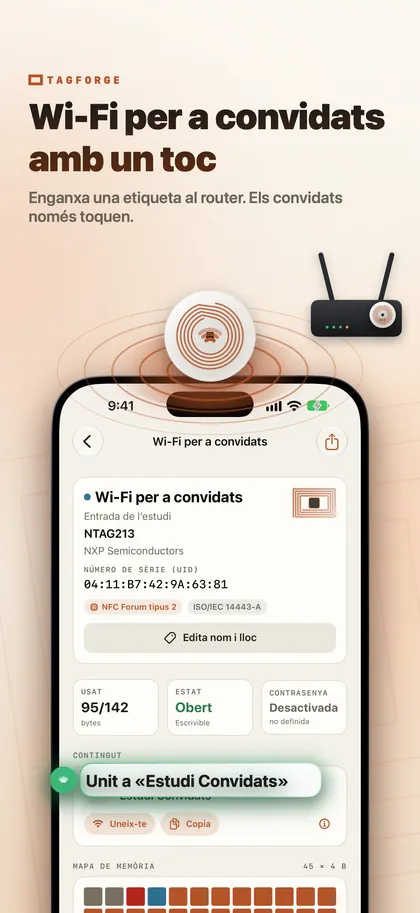
Com funciona una etiqueta NFC de Wi‑Fi
Una etiqueta de Wi‑Fi fa servir el registre de Wi‑Fi de l’NFC Forum, sovint anomenat registre WSC. Conté allò que necessita el telèfon per connectar-se: el nom de la xarxa (SSID), el tipus de seguretat i la contrasenya.
D’això se’n deriven dues coses:
- La contrasenya s’emmagatzema com a dades llegibles. Qualsevol persona que escanegi l’etiqueta amb una app NFC la podrà veure. Tracta l’etiqueta com si fos una targeta amb la contrasenya impresa.
- L’etiqueta no s’actualitza sola. Quan canviïs la contrasenya del Wi‑Fi al router, hauràs de tornar a escriure l’etiqueta.
Què veuen els convidats a Android i a l’iPhone
- Els telèfons Android s’uneixen a la xarxa simplement tocant l’etiqueta.
- L’iPhone XS / XR i posteriors llegeixen etiquetes en segon pla, però només en el cas d’enllaços: enllaços web i alguns enllaços de telèfon, correu i mapes. Un registre de Wi‑Fi no es gestiona tot sol, de manera que el convidat necessita una app NFC. A TagForge, per exemple, el convidat escaneja l’etiqueta, toca Uneix-te i iOS demana permís per connectar-se a la xarxa.
- L’iPhone 7, 8 i X no tenen lectura en segon pla, així que el codi QR és l’opció més pràctica.
- Qualsevol iPhone, sense cap app: la Càmera entén un codi QR de Wi‑Fi, així que un codi imprès no necessita cap app addicional.
La solució pràctica és usar tots dos sistemes alhora. Posa l’etiqueta NFC i un codi QR de Wi‑Fi a la mateixa targeta o cartell. Els convidats amb Android toquen l’etiqueta, els d’iPhone escanegen el codi amb la Càmera, i qualsevol persona amb una app NFC també pot tocar. La nostra comparativa entre NFC i codis QR explica per què funcionen tan bé plegats.
Per crear el codi QR, fes servir un generador de codis QR de Wi‑Fi de confiança, perquè hi hauràs d’escriure la contrasenya. Introdueix el mateix nom de xarxa, tipus de seguretat i contrasenya que a l’etiqueta. Si tens el codi de Wi‑Fi en format de text (comença per «WIFI:»), copia’l i TagForge el pot enganxar directament en un registre de Wi‑Fi.
Com escriure una etiqueta de Wi‑Fi amb l’iPhone
Necessites una etiqueta en blanc NTAG213, NTAG215 o NTAG216. Els passos fan servir TagForge, que requereix iOS 17 o posterior (iPhone XS / XR, iPhone SE de 2a generació o més nou).
- Obre l’app, ves a la pestanya Escriu i afegeix un registre de Xarxa Wi‑Fi.
- Escriu el nom de la xarxa (SSID) exactament com apareix a la configuració del teu Wi‑Fi, incloent majúscules, espais i símbols.
- Tria el tipus de seguretat que coincideixi amb el del router, per exemple WPA2 Personal.
- Introdueix la contrasenya. Revisa-la dues vegades: un sol caràcter incorrecte i ningú s’hi podrà connectar.
- Mira el mesurador de mida. Indica si el registre cap en una NTAG213 o si cal una etiqueta més gran. Els noms de xarxa i contrasenyes llargs ocupen més espai.
- Deixa activat Verifica després d’escriure. Comença a escriure i aguanta la vora superior de l’iPhone contra l’etiqueta fins que l’app ho confirmi. Torna a llegir l’etiqueta per comprovar-ne el contingut.
- Fes la prova amb dos telèfons. Toca amb un telèfon Android si en tens cap, i després escaneja amb un iPhone i toca Uneix-te.
- Necessites la mateixa etiqueta per a cada taula o habitació? Toca Desa com a plantilla o fes servir Copia a la pestanya Eines per escriure el mateix contingut en més etiquetes.
Comparteix una xarxa de convidats, no la principal
- Fes servir una xarxa de convidats. Si el router en té, activa-la i comparteix només aquesta. Revisa la configuració del router per assegurar-te que els convidats no tinguin accés a la xarxa principal, on tens ordinadors, impressores i càmeres.
- Fes servir WPA2 Personal amb una contrasenya llarga però fàcil d’escriure, com ara tres o quatre paraules aleatòries. Evita les opcions Open (sense contrasenya) i WEP, que ofereixen poca o cap protecció.
- Recorda que l’etiqueta revela la contrasenya a qualsevol persona amb una app NFC. Això és acceptable per a una xarxa de convidats que comparteixes igualment. També és el motiu pel qual mai hauries de posar la xarxa principal en una etiqueta ubicada en un lloc públic.
- Canvia de tant en tant la contrasenya de convidats, per exemple quan marxi un empleat, i torna a escriure l’etiqueta.
On col·locar l’etiqueta
- Cafè o restaurant: en suports de taula i al taulell, al costat del codi QR imprès. Una etiqueta a cada taula és més pràctica que una sola etiqueta on tothom hagi d’anar. Per a més idees, mira etiquetes NFC per a petits negocis.
- Allotjament turístic, com un Airbnb: a la carpeta de benvinguda, en una targeta emmarcada a l’entrada o al costat de les normes de la casa. Evita la porta de la nevera: el metall desajusta les etiquetes normals, així que allà fes servir una etiqueta per a superfícies metàl·liques.
- Oficina: a recepció, a les sales de reunions i a la sala d’espera. Comparteix només la xarxa de convidats.
- Casa: a l’entrada o en un sotagots a la sala d’estar.
Col·loca l’etiqueta en un lloc fàcil d’arribar-hi amb el telèfon, a l’alçada de la taula o del taulell. L’abast és només d’uns 1–4 cm (menys d’1,5 polzades), i l’antena de l’iPhone és a la vora superior. Afegeix una etiqueta breu com ara «Wi‑Fi: toca aquí o escaneja el codi» perquè els convidats sàpiguen què han de fer.
Protegeix l’etiqueta de canvis
Una etiqueta sense protecció es pot tornar a escriure amb qualsevol app d’escriptura NFC. En una taula pública, algú podria substituir el registre de Wi‑Fi per un enllaç a una pàgina falsa. Tens dues opcions per evitar-ho:
- Protecció amb contrasenya (millor opció per a etiquetes de Wi‑Fi). A la pestanya Eines, estableix una contrasenya i tria l’opció que protegeix només l’escriptura. Qualsevol persona pot continuar llegint l’etiqueta, però només qui tingui la contrasenya la podrà canviar, així que la podràs tornar a escriure quan canviï la contrasenya del Wi‑Fi. Això evita sobreescriptures casuals; no és criptografia forta. Desa la contrasenya de l’etiqueta en un lloc segur: si la oblides, no podràs reescriure l’etiqueta.
- Bloqueig permanent. L’etiqueta passa a ser només de lectura per sempre, i això no es pot desfer. L’app et demanarà que n’escriguis una confirmació abans. Bloqueja una etiqueta de Wi‑Fi només si la seva contrasenya no canviarà mai. En cas contrari necessitaràs una etiqueta nova cada vegada.
No protegeixis també la lectura, o els telèfons sense la contrasenya no veuran gens les dades del Wi‑Fi. La nostra guia per a bloquejar i protegir amb contrasenya etiquetes NFC explica totes dues opcions pas a pas.
Preguntes freqüents
Pot un iPhone connectar-se al Wi‑Fi només tocant una etiqueta NFC?
No per si sol. L’iPhone no gestiona registres de Wi‑Fi en la lectura d’etiquetes en segon pla. Amb una app NFC, el convidat escaneja l’etiqueta i iOS demana si es vol unir a la xarxa. Sense cap app, un codi QR de Wi‑Fi escanejat amb la Càmera és la manera més senzilla.
És segur posar la meva contrasenya de Wi‑Fi en una etiqueta NFC?
Qualsevol persona que escanegi l’etiqueta amb una app podrà llegir la contrasenya, així que limita-t’hi a posar-hi una xarxa de convidats. Protegeix l’etiqueta amb una contrasenya perquè ningú no en pugui sobreescriure el contingut.
Què passa quan canvio la contrasenya del Wi‑Fi?
L’etiqueta continua desant l’antiga contrasenya, de manera que l’has de tornar a escriure. Si l’etiqueta està protegida amb contrasenya, necessitaràs la contrasenya de l’etiqueta per modificar-la. Una etiqueta bloquejada permanentment no es pot reescriure; substitueix-la per una de nova.
Quina etiqueta NFC és la millor per a una etiqueta de Wi‑Fi?
Qualsevol NTAG213, NTAG215 o NTAG216 serveix mentre el registre hi càpiga, i el mesurador de mida indica quina necessites. Sobre metall, fes servir una etiqueta per a superfícies metàl·liques. La nostra comparativa d’NTAG n’explica totes les diferències.