
Com fer servir l’NFC a l’iPhone: guia completa
Quins iPhone tenen NFC, on és l’antena, com llegir una etiqueta amb o sense app, què fa l’iPhone tot sol i com començar a fer servir etiquetes NFC.
Tots els iPhone des de l’iPhone 7 poden llegir etiquetes NFC, i no hi ha cap interruptor per activar l’NFC. A l’iPhone XS, XR i posteriors, desperta la pantalla i acosta la part superior del telèfon a l’etiqueta. Apareixerà una notificació, i la toques per obrir l’enllaç. Per fer res més, com ara etiquetes de Wi‑Fi, targetes de contacte o escriure les teves pròpies etiquetes, et cal una app.
Quins iPhone tenen NFC?
Tots els iPhone des de l’iPhone 7 tenen un lector NFC que les apps poden fer servir. La diferència principal entre models és la lectura en segon pla: si l’iPhone reacciona a una etiqueta sense tenir cap app oberta.
| Funció | iPhone 7, 8 i X | iPhone XS / XR i posteriors |
|---|---|---|
| Llegir etiquetes en una app (iOS 11 o posterior) | Sí | Sí |
| Escriure etiquetes en una app (iOS 13 o posterior) | Sí | Sí |
| Lectura en segon pla, sense cap app oberta | No | Sí |
| Lector etiquetes NFC al Centre de control (iOS 14 o posterior) | Sí | No cal |
| Automatitzacions NFC a l’app Comandes | No | Sí |
Per llegir o escriure etiquetes, necessites un iPhone 7 o posterior. Per fer-les servir sense obrir cap app, o per desencadenar automatitzacions de Comandes, necessites un iPhone XS, XR o un model posterior.
On és l’NFC a l’iPhone?
No hi ha cap commutador d’NFC a l’iPhone ni res per activar a Configuració. L’NFC està a punt sempre que es necessita.
L’antena NFC és a la vora superior de la part posterior de l’iPhone, a prop de les càmeres. És aquesta part la que ha de tocar l’etiqueta. L’abast és curt: aproximadament 1–4 cm (menys d’1,5 polzades). Si aguantes la part central o inferior del telèfon sobre una etiqueta, l’antena queda massa lluny i no passa res.
Com escanejar una etiqueta NFC amb l’iPhone
En un iPhone XS, XR i posteriors:
- Desperta la pantalla. No cal obrir cap app.
- Acosta la vora superior de la part posterior de l’iPhone a l’etiqueta.
- Mantén el telèfon quiet un moment. No el llisquis per sobre de l’etiqueta.
- Apareixerà una notificació. Toca-la per obrir l’enllaç.
En un iPhone 7, 8 i X:
- Ves a Configuració → Centre de control i afegeix Lector etiquetes NFC (iOS 14 o posterior).
- Obre el Centre de control i toca Lector etiquetes NFC. També pots iniciar una lectura des d’una app d’NFC.
- Mantén la part superior de l’iPhone contra l’etiqueta fins que aparegui el resultat.
Lectura en segon pla vs escanejar amb una app
Lectura en segon pla és el mode automàtic dels iPhone XS, XR i posteriors. L’iPhone busca etiquetes mentre la pantalla és encesa. Reacciona a etiquetes que contenen un enllaç web i a alguns altres enllaços, com ara un número de telèfon, una adreça de correu electrònic o una ubicació al mapa. No obre mai res per si sol: sempre veus una notificació primer.
La lectura en segon pla no està disponible quan:
- l’iPhone no s’ha desbloquejat des que es va reiniciar
- la càmera està en ús
- Apple Pay o Wallet estan en ús
- una altra app està escanejant etiquetes
- el Mode avió està activat
Escanejar amb una app funciona a tots els iPhone des de l’iPhone 7. Toques un botó d’escaneig, apareix una fitxa que et demana que acostis l’iPhone a l’etiqueta i l’app et mostra què ha trobat. Una app pot mostrar molt més que una notificació: tots els registres de l’etiqueta, informació sobre el xip i tipus de contingut que l’iPhone no gestiona pel seu compte.
Què pot contenir una etiqueta NFC?
Una etiqueta NFC és un xip petit amb una antena, dins d’un adhesiu, un clauer o una targeta. L’NFC funciona a 13.56 MHz. Molts adhesius i clauers fan servir xips NXP NTAG213, NTAG215 o NTAG216. Tenen 144, 504 o 888 bytes de memòria d’usuari. Un NTAG213 admet un enllaç web d’uns 130 caràcters. Un NTAG216 té prou espai per a una targeta de contacte completa.
Una etiqueta desa el seu contingut com un o més registres. Això és el que fa l’iPhone amb els registres més habituals:
| Contingut de l’etiqueta | L’iPhone tot sol (XS / XR i posteriors) | Amb una app |
|---|---|---|
| Enllaç web | Notificació; toca per obrir | Mostra i obre l’enllaç |
| Enllaç de telèfon, correu o mapa | Notificació; toca per obrir | El mostra i l’obre |
| Xarxa Wi‑Fi | No gestionat | L’app el llegeix; iOS pregunta «Vols unir-te a la xarxa?» |
| Targeta de contacte (vCard) | No gestionat | L’app la llegeix i la mostra |
| Qualsevol etiqueta, fins i tot en blanc | Pot desencadenar una automatització de Comandes que hagis configurat | No cal |
Sobre l’última fila: una automatització de Comandes reconeix l’etiqueta mateixa, no el seu contingut, així que fins i tot les etiquetes en blanc solen funcionar. Per veure exemples pràctics, mira 15 idees d’automatitzacions amb NFC.
També necessites una app per escriure etiquetes, veure el tipus de xip i la memòria lliure, esborrar una etiqueta o protegir-la amb un bloqueig o una contrasenya.
Apple Pay i Wallet no són el mateix que les etiquetes
Apple Pay també utilitza NFC, però en la direcció oposada. Quan pagues, l’iPhone es comporta com una targeta i el terminal el llegeix. Quan escaneges una etiqueta, l’iPhone és el lector.
Les apps de tercers no poden fer que l’iPhone es comporti com una targeta NFC. L’emulació de targeta està limitada a Apple Wallet i, en algunes regions, a apps amb una aprovació especial. Wallet engloba Apple Pay, targetes de transport, claus de cotxe, claus d’hotel i algunes acreditacions corporatives i de centres educatius de proveïdors participants.
Per tant, cap app pot convertir el teu iPhone en una còpia de la teva targeta d’oficina o del clauer del gimnàs. Si vols tenir la targeta d’accés al telèfon, pregunta a l’edifici o al proveïdor si admeten Apple Wallet o accés mòbil. Més informació a Pots copiar una targeta NFC amb un iPhone?
Primers passos amb TagForge
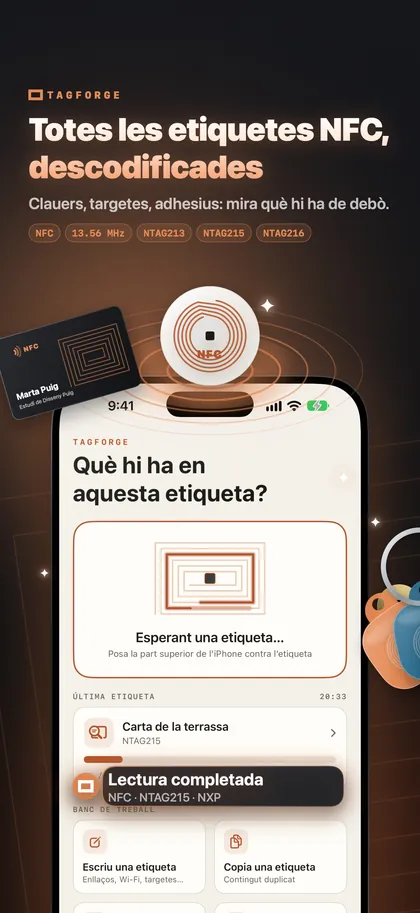
TagForge és una app per a iPhone per llegir, escriure i protegir etiquetes NFC. Necessita iOS 17 o posterior, així que funciona a l’iPhone XS, XR, l’iPhone SE (2a generació) i models més recents. Una manera senzilla de començar:
- Escaneja una etiqueta que tinguis. Obre TagForge, toca Escaneja i acosta l’etiqueta a la part superior de l’iPhone. L’informe mostra el xip i el fabricant (per exemple «NTAG215 · NXP»), memòria usada i total, estat del bloqueig i de la contrasenya, i tots els registres, ja descodificats.
- Escriu la teva primera etiqueta. Tria un enllaç web. L’indicador de mida mostra si hi cap en un NTAG213, 215 o 216. Activa «Verifica després d’escriure», així l’app torna a llegir l’etiqueta després d’escriure-hi. Passos complets: Com escriure etiquetes NFC amb l’iPhone.
- Prova-la sense l’app. Tanca l’app, desperta la pantalla i toca l’etiqueta. Hauria d’aparèixer una notificació.
- Posa-li nom. Desa l’etiqueta a la Biblioteca amb un nom i un lloc, com ara «Porta principal», perquè sempre sàpigues quina és quina.
- Comprova enllaços desconeguts. Abans d’obrir un enllaç d’una etiqueta en un lloc públic, comprova’l amb Escut d’enllaços. La comprovació s’executa íntegrament a l’iPhone i no s’envia res enlloc.
L’app funciona sense connexió i no necessita cap compte.
Preguntes freqüents
Quins iPhone tenen NFC?
Tots els iPhone des de l’iPhone 7 tenen NFC que les apps poden fer servir per llegir etiquetes. Els models iPhone XS, XR i posteriors també llegeixen etiquetes en segon pla, sense cap app. L’iPhone 7, 8 i X necessiten una app o el control Lector etiquetes NFC al Centre de control.
Com activo l’NFC al meu iPhone?
No cal que ho facis. No hi ha cap commutador d’NFC a l’iPhone. Desperta la pantalla i acosta la part superior del telèfon a l’etiqueta.
És segur tocar una etiqueta NFC desconeguda?
Llegir una etiqueta no pot instal·lar res ni extreure dades del telèfon per si sol. Només lliura un enllaç o dades, i iOS demana permís abans d’obrir-los. El risc real és un adhesiu fals col·locat damunt d’un de legítim, que porta a una pàgina de pesca de credencials. No introdueixis mai dades de la targeta ni contrasenyes en una pàgina a la qual hagis arribat des d’una etiqueta pública.
Per què el meu iPhone no reacciona a una etiqueta NFC?
Les causes més habituals són aguantar la part equivocada del telèfon, la pantalla apagada, una etiqueta buida, un registre de Wi‑Fi o de contacte, o un xip no compatible. Revisa 12 solucions a problemes amb l’NFC a l’iPhone.