
Cum folosești NFC pe iPhone: ghid complet
Ce iPhone are NFC, unde e antena, cum scanezi un tag cu sau fără aplicație, ce face iPhone singur și cum începi să folosești tag-uri NFC.
Fiecare iPhone începând cu iPhone 7 poate citi tag-uri NFC, și nu există un comutator pentru a activa NFC. Pe iPhone XS, XR și modelele mai noi, trezești ecranul și atingi cu partea de sus a telefonului tag-ul. Apare o notificare, pe care o atingi ca să deschizi linkul. Pentru mai mult – cum ar fi tag-uri pentru Wi‑Fi, cărți de vizită sau pentru a scrie propriile tag-uri – ai nevoie de o aplicație.
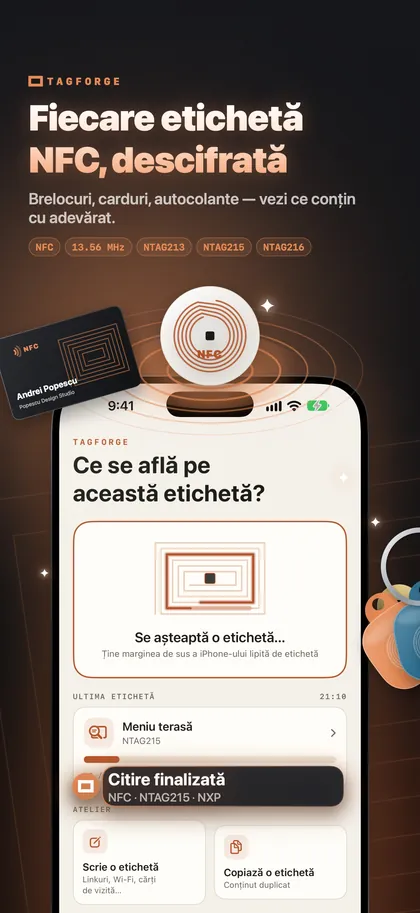
Ce iPhone-uri au NFC?
Toate iPhone-urile de la iPhone 7 în sus au un cititor NFC pe care aplicațiile îl pot folosi. Diferența principală între modele este citirea în fundal: dacă iPhone-ul reacționează la un tag fără să ai vreo aplicație deschisă.
| Feature | iPhone 7, 8 and X | iPhone XS / XR and later |
|---|---|---|
| Read tags in an app (iOS 11 or later) | Yes | Yes |
| Write tags in an app (iOS 13 or later) | Yes | Yes |
| Background reading, no app open | No | Yes |
| NFC Tag Reader in Control Center (iOS 14 or later) | Yes | Not needed |
| NFC automations in the Shortcuts app | No | Yes |
Pentru a citi sau scrie tag-uri, îți trebuie un iPhone 7 sau mai nou. Pentru a folosi tag-uri fără să deschizi o aplicație, sau pentru a declanșa automatizări din Shortcuts, ai nevoie de iPhone XS, XR sau un model mai nou.
Unde este NFC pe iPhone?
Nu există un comutator NFC pe iPhone și nimic de activat în Settings. NFC este gata de folosit ori de câte ori este nevoie.
Antena NFC este în partea de sus a iPhone-ului, pe spate, lângă camere. Aceasta este zona care trebuie să atingă tag-ul. Distanța este mică: aproximativ 1–4 cm (sub 1,5 in). Dacă ții mijlocul sau partea de jos a telefonului peste un tag, antena este prea departe și nu se întâmplă nimic.
Cum scanezi un tag NFC cu iPhone
Pe iPhone XS, XR și modelele mai noi:
- Trezește ecranul. Nu trebuie să deschizi nicio aplicație.
- Atinge cu marginea de sus a spatelui iPhone-ului tag-ul.
- Ține telefonul nemișcat o clipă. Nu glisa peste tag.
- Apare o notificare. Atinge-o pentru a deschide linkul.
Pe iPhone 7, 8 și X:
- Mergi la Settings → Control Center și adaugă NFC Tag Reader (iOS 14 sau mai nou).
- Deschide Control Center și atinge NFC Tag Reader. Poți, de asemenea, să pornești o scanare dintr-o aplicație NFC.
- Ține partea de sus a iPhone-ului lipită de tag până când apare rezultatul.
Citire în fundal vs. scanare cu o aplicație
Citirea în fundal este modul automat pe iPhone XS, XR și modelele mai noi. iPhone-ul caută tag-uri cât timp ecranul este aprins. Reacționează la tag-uri care conțin un link web și la unele alte linkuri, cum ar fi un număr de telefon, o adresă de email sau o locație pe hartă. Nu deschide niciodată nimic singur: vezi mereu mai întâi o notificare.
Citirea în fundal nu este disponibilă atunci când:
- iPhone-ul nu a fost deblocat de când a fost repornit
- Camera este folosită
- Apple Pay sau Wallet sunt folosite
- o altă aplicație scanează tag-uri
- Airplane Mode este activ
Scanarea cu o aplicație funcționează pe orice iPhone de la iPhone 7 în sus. Atingi un buton de scanare, apare un panou care îți cere să ții iPhone-ul aproape de tag, iar aplicația îți arată ce a găsit. O aplicație poate afișa mult mai mult decât o notificare: fiecare înregistrare de pe tag, detalii despre cip și tipuri de conținut pe care iPhone nu le gestionează singur.
Ce poate conține un tag NFC?
Un tag NFC este un cip mic cu o antenă, într-un autocolant, breloc sau card. NFC funcționează la 13.56 MHz. Multe autocolante și brelocuri folosesc cipuri NXP NTAG213, NTAG215 sau NTAG216. Acestea au 144, 504 sau 888 bytes de memorie pentru utilizator. Un NTAG213 poate stoca un link web de aproximativ 130 de caractere. Un NTAG216 are loc pentru o carte de vizită completă.
Un tag își stochează conținutul ca una sau mai multe înregistrări. Iată ce face iPhone cu tipurile uzuale:
| Content on the tag | iPhone on its own (XS / XR and later) | With an app |
|---|---|---|
| Web link | Notification; tap to open | Shows and opens the link |
| Phone, email or map link | Notification; tap to open | Shows and opens it |
| Wi-Fi network | Not handled | App reads it; iOS asks "Join network?" |
| Contact card (vCard) | Not handled | App reads and shows it |
| Any tag, even a blank one | Can trigger a Shortcuts automation you set up | Not needed |
Despre ultimul rând: o automatizare din Shortcuts recunoaște tag-ul în sine, nu conținutul lui, așa că de obicei funcționează chiar și tag-urile goale. Pentru exemple practice, vezi 15 idei pentru automatizări NFC.
Ai nevoie și de o aplicație pentru a scrie tag-uri, pentru a vedea tipul de cip și memoria liberă, pentru a șterge un tag sau pentru a-l proteja cu o blocare sau o parolă.
Apple Pay și Wallet nu sunt la fel ca tag-urile
Apple Pay folosește și el NFC, dar în direcția opusă. Când plătești, iPhone-ul se comportă ca un card, iar terminalul îl citește. Când scanezi un tag, iPhone-ul este cititorul.
Aplicațiile terțe nu pot face ca iPhone-ul să se comporte ca un card NFC. Emularea de card este limitată la Apple Wallet și, în unele regiuni, la aplicații aprobate special. Wallet acoperă Apple Pay, carduri de transport, chei de mașină, chei de hotel și unele legitimații corporate și de student de la furnizori participanți.
Așadar, nicio aplicație nu poate transforma iPhone-ul într-o copie a legitimației de birou sau a brelocului de sală. Dacă vrei cardul de acces pe telefon, întreabă clădirea sau furnizorul dacă suportă Apple Wallet sau acces mobil. Află mai multe în Poți copia un card NFC cu un iPhone?
Primii pași cu TagForge
TagForge este o aplicație pentru iPhone pentru citirea, scrierea și protejarea tag-urilor NFC. Are nevoie de iOS 17 sau mai nou, deci funcționează pe iPhone XS, XR, iPhone SE (generația a 2-a) și modele mai recente. Un mod simplu de a începe:
- Scanează un tag pe care îl ai deja. Deschide TagForge, atinge Scan și ține tag-ul la partea de sus a iPhone-ului. Raportul îți arată cipul și producătorul (de exemplu „NTAG215 · NXP”), memoria folosită și totală, starea blocării și a parolei și fiecare înregistrare, decodificată.
- Scrie primul tău tag. Alege un link web. Indicatorul de dimensiune îți arată dacă încape într-un NTAG213, 215 sau 216. Activează „Verifică după scriere”, ca aplicația să recitească tag-ul după ce îl scrie. Pașii compleți: Cum scrii tag-uri NFC cu iPhone.
- Testează-l fără aplicație. Închide aplicația, trezește ecranul și atinge tag-ul. Ar trebui să apară o notificare.
- Dă-i un nume. Salvează tag-ul în Library cu un nume și un loc, de exemplu „Ușa de la intrare”, ca să știi mereu care tag este care.
- Verifică link-urile necunoscute. Înainte să deschizi un link de pe un tag aflat într-un loc public, verifică-l cu Link Shield. Verificarea rulează integral pe iPhone și nu se trimite nimic nicăieri.
Aplicația funcționează offline și nu are nevoie de cont.
Întrebări frecvente
Ce iPhone-uri au NFC?
Orice iPhone de la iPhone 7 în sus are NFC pe care aplicațiile îl pot folosi pentru a citi tag-uri. Modelele iPhone XS, XR și mai noi citesc tag-uri și în fundal, fără aplicație. iPhone 7, 8 și X au nevoie de o aplicație sau de controlul NFC Tag Reader în Control Center.
Cum activez NFC pe iPhone?
Nu trebuie să-l activezi. Nu există un comutator NFC pe iPhone. Trezește ecranul și atinge cu partea de sus a telefonului tag-ul.
Este sigur să ating un tag NFC necunoscut?
Citirea unui tag nu poate instala nimic și nu poate lua date din telefon de una singură. Doar predă un link sau niște date, iar iOS te întreabă înainte să le deschidă. Riscul real este un autocolant fals pus peste unul real, care duce la o pagină de phishing. Nu introduce niciodată date de card sau parole pe o pagină la care ai ajuns dintr-un tag public.
De ce nu reacționează iPhone-ul la un tag NFC?
Cauzele frecvente sunt că ții partea greșită a telefonului, ecranul este stins, tag-ul este gol, conține o rețea Wi‑Fi sau un contact sau folosește un cip neacceptat. Urmează pașii din 12 soluții pentru probleme NFC pe iPhone.