
Come usare l’NFC su iPhone: guida completa
Quali iPhone hanno l’NFC, dove si trova l’antenna, come leggere un tag con o senza app, cosa fa iPhone da solo e come iniziare a usare i tag NFC.
Ogni iPhone da iPhone 7 in poi può leggere tag NFC e non esiste un interruttore per attivare l’NFC. Su iPhone XS, XR e successivi, riattiva lo schermo e appoggia la parte superiore del telefono al tag. Compare una notifica e la tocchi per aprire il link. Per tutto il resto, come tag Wi‑Fi, biglietti da visita o per scrivere i tuoi tag, ti serve un’app.
Quali iPhone hanno l’NFC?
Tutti gli iPhone da iPhone 7 in poi hanno un lettore NFC che le app possono usare. La differenza principale tra i modelli è la lettura in background: cioè se l’iPhone reagisce a un tag senza nessuna app aperta.
| Feature | iPhone 7, 8 e X | iPhone XS / XR e successivi |
|---|---|---|
| Lettura tag in un’app (iOS 11 o successivo) | Sì | Sì |
| Scrittura tag in un’app (iOS 13 o successivo) | Sì | Sì |
| Lettura in background, senza app aperta | No | Sì |
| Lettore tag NFC in Centro di Controllo (iOS 14 o successivo) | Sì | Non necessario |
| Automazioni NFC in Comandi | No | Sì |
Per leggere o scrivere tag, ti serve un iPhone 7 o successivo. Per usare tag senza aprire un’app, o per attivare automazioni di Comandi, ti serve un iPhone XS, XR o un modello più recente.
Dove si trova l’NFC su iPhone?
Non esiste un interruttore NFC su iPhone e non c’è nulla da attivare in Impostazioni. L’NFC è pronto ogni volta che serve.
L’antenna NFC si trova sul bordo superiore del retro dell’iPhone, vicino alle fotocamere. È questa la parte che deve toccare il tag. La portata è breve: circa 1–4 cm (meno di 1,5 in). Se tieni il centro o la parte inferiore del telefono sopra un tag, l’antenna è troppo lontana e non succede nulla.
Come leggere un tag NFC con iPhone
Su iPhone XS, XR e successivi:
- Riattiva lo schermo. Non serve aprire un’app.
- Appoggia il bordo superiore del retro dell’iPhone sul tag.
- Tieni il telefono fermo per un momento. Non strisciare sul tag.
- Compare una notifica. Toccalo per aprire il link.
Su iPhone 7, 8 e X:
- Vai in Impostazioni → Centro di Controllo e aggiungi Lettore tag NFC (iOS 14 o successivo).
- Apri Centro di Controllo e tocca Lettore tag NFC. Puoi anche avviare una scansione da un’app NFC.
- Tieni la parte superiore dell’iPhone sul tag finché non appare il risultato.
Lettura in background vs scansione con un’app
La lettura in background è la modalità automatica su iPhone XS, XR e successivi. L’iPhone cerca tag mentre lo schermo è acceso. Reagisce ai tag che contengono un link web e ad alcuni altri tipi di link, come un numero di telefono, un indirizzo email o una posizione su una mappa. Non apre mai nulla da solo: vedi sempre prima una notifica.
La lettura in background non è disponibile quando:
- l’iPhone non è stato sbloccato da quando è stato riavviato
- la fotocamera è in uso
- Apple Pay o Wallet sono in uso
- un’altra app sta già cercando tag
- è attiva la modalità Uso in aereo
La scansione con un’app funziona su ogni iPhone da iPhone 7 in poi. Tocchi un pulsante di scansione, un pannello ti chiede di avvicinare l’iPhone al tag e l’app mostra ciò che ha trovato. Un’app può mostrare molto di più di una notifica: ogni record presente sul tag, i dettagli del chip e tipi di contenuto che iPhone non gestisce da solo.
Cosa può contenere un tag NFC?
Un tag NFC è un piccolo chip con antenna, dentro un adesivo, un portachiavi o una tessera. L’NFC funziona a 13.56 MHz. Molti adesivi e portachiavi usano chip NXP NTAG213, NTAG215 o NTAG216. Hanno 144, 504 o 888 byte di memoria utente. Un NTAG213 contiene un link web di circa 130 caratteri. Un NTAG216 ha spazio per un biglietto da visita completo.
Un tag memorizza il suo contenuto come uno o più record. Ecco cosa fa iPhone con i record più comuni:
| Contenuto sul tag | iPhone da solo (XS / XR e successivi) | Con un’app |
|---|---|---|
| Link web | Notifica; tocca per aprire | Mostra e apre il link |
| Link a telefono, email o posizione | Notifica; tocca per aprire | Lo mostra e lo apre |
| Rete Wi‑Fi | Non gestita | L’app la legge; iOS chiede "Vuoi accedere alla rete?" |
| Biglietto da visita (vCard) | Non gestito | L’app lo legge e lo mostra |
| Qualsiasi tag, anche vuoto | Può attivare un’automazione di Comandi che hai configurato | Non necessario |
Sull’ultima riga: un’automazione di Comandi riconosce il tag in sé, non il suo contenuto, quindi anche i tag vuoti di solito funzionano. Per esempi pratici, vedi 15 idee per automazioni con NFC.
Ti serve anche un’app per scrivere tag, vedere il tipo di chip e la memoria libera, cancellare un tag o proteggerlo con un blocco o una password.
Apple Pay e Wallet non sono la stessa cosa dei tag
Anche Apple Pay usa l’NFC, ma nella direzione opposta. Quando paghi, l’iPhone si comporta come una carta e il terminale lo legge. Quando leggi un tag, l’iPhone è il lettore.
Le app di terze parti non possono far comportare l’iPhone come una carta NFC. L’emulazione di carta è limitata ad Apple Wallet e, in alcune regioni, ad app specificamente approvate. Wallet copre Apple Pay, carte per i trasporti, chiavi dell’auto, chiavi dell’hotel e alcuni badge aziendali e universitari dei fornitori aderenti.
Quindi nessuna app può trasformare il tuo iPhone in una copia del badge dell’ufficio o del portachiavi della palestra. Se vuoi avere il tuo badge di accesso sul telefono, chiedi all’edificio o al fornitore se supportano Apple Wallet o l’accesso mobile. Scopri di più in Puoi copiare una carta NFC con un iPhone?
Primi passi con TagForge
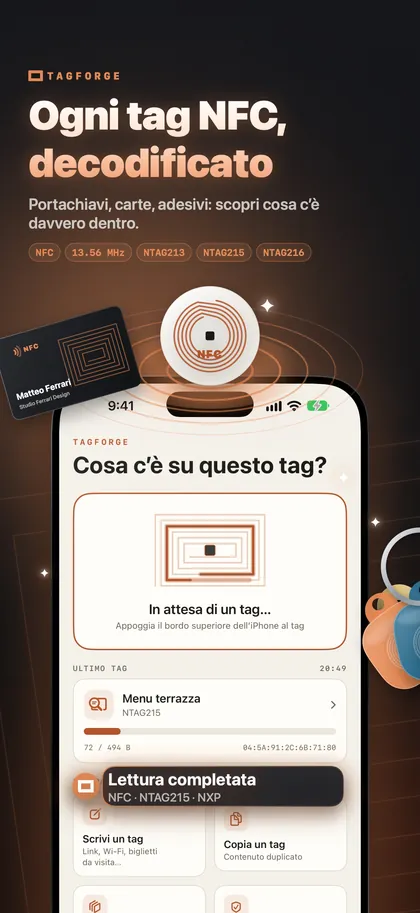
TagForge è un’app per iPhone per leggere, scrivere e proteggere tag NFC. Richiede iOS 17 o successivo, quindi funziona su iPhone XS, XR, iPhone SE (2ª generazione) e modelli più recenti. Un modo semplice per iniziare:
- Scansiona un tag che hai già. Apri TagForge, tocca Scan e avvicina il tag alla parte superiore dell’iPhone. Il report mostra il chip e il produttore (per esempio "NTAG215 · NXP"), memoria usata e totale, stato di blocco e password e ogni record, decodificato.
- Scrivi il tuo primo tag. Scegli un link web. L’indicatore di dimensione mostra se entra in un NTAG213, 215 o 216. Attiva "Verifica dopo la scrittura", così l’app rilegge il tag dopo averlo scritto. Passaggi completi: Come scrivere tag NFC con iPhone.
- Provalo senza l’app. Chiudi l’app, riattiva lo schermo e tocca il tag. Dovrebbe apparire una notifica.
- Assegnagli un nome. Salva il tag nella Libreria con un nome e un luogo, ad esempio "Porta d’ingresso", così sai sempre quale tag è quale.
- Controlla i link sconosciuti. Prima di aprire un link da un tag in un luogo pubblico, verificalo con Link Shield. Il controllo avviene interamente su iPhone e non viene inviato nulla da nessuna parte.
L’app funziona offline e non richiede alcun account.
FAQ
Quali iPhone hanno l’NFC?
Ogni iPhone da iPhone 7 in poi ha l’NFC che le app possono usare per leggere i tag. iPhone XS, XR e i modelli successivi leggono i tag anche in background, senza app. iPhone 7, 8 e X hanno bisogno di un’app o del controllo Lettore tag NFC in Centro di Controllo.
Come attivo l’NFC sul mio iPhone?
Non serve. Non esiste un interruttore NFC su iPhone. Riattiva lo schermo e avvicina la parte superiore del telefono al tag.
È sicuro toccare un tag NFC sconosciuto?
La lettura di un tag non può installare nulla né prelevare dati dal tuo telefono da sola. Passa solo un link o dei dati e iOS chiede prima di aprirli. Il rischio reale è un adesivo falso messo sopra a uno autentico, che porta a una pagina di phishing. Non inserire mai dati della carta o password su una pagina raggiunta da un tag in un luogo pubblico.
Perché il mio iPhone non reagisce a un tag NFC?
Le cause più comuni sono: tieni la parte sbagliata del telefono, lo schermo è spento, il tag è vuoto, contiene una rete Wi‑Fi o un contatto, oppure il chip non è supportato. Segui i passaggi in 12 soluzioni ai problemi NFC su iPhone.