
Scrivere tag NFC con iPhone (guida passo passo)
Scrivi un link, una rete Wi‑Fi o un contatto su un tag NFC con iPhone: quali tag comprare, come controllare la memoria, poi verificare, testare e bloccare il tag.
Qualsiasi iPhone da iPhone 7 in poi può scrivere tag NFC, purché abbia iOS 13 o versioni successive. Scrivere un tag si chiama anche programmarlo. Ti serve un tag scrivibile, ad esempio un adesivo o un portachiavi NTAG213, e un’app NFC. Gli iPhone più recenti leggono i tag automaticamente, ma per scriverli serve sempre un’app.
Il processo è rapido: scegli cosa scrivere, controlla che ci stia, avvicina il tag alla parte superiore dell’iPhone e poi rileggilo per confermare. Questa guida ti accompagna in ogni passaggio, poi spiega come testare, bloccare e come risolvere gli errori più comuni.
Cosa comprare
Per la maggior parte dei progetti, acquista tag con chip NXP NTAG213, NTAG215 o NTAG216. Sono tag NFC Forum Type 2 (ISO/IEC 14443-A) e si trovano in versione adesivo, portachiavi e card. Scegli la capacità in base a cosa vuoi memorizzare:
| Chip | Memoria utente | Uso tipico |
|---|---|---|
| NTAG213 | 144 byte | Un link web di circa 130 caratteri, un breve testo, un’attivazione di Shortcuts |
| NTAG215 | 504 byte | Link o testi più lunghi, fino a circa 490 caratteri |
| NTAG216 | 888 byte | Biglietti da visita e più record, fino a circa 860 caratteri |
I link lunghi occupano meno spazio di quanto potresti pensare. Inizi comuni sono codificati in un singolo byte, quindi "https://www." costa 1 byte, non 12. Per un confronto dettagliato, vedi NTAG213 vs NTAG215 vs NTAG216.
Evita questi:
- Tag e card MIFARE Classic. iPhone non li può leggere, quindi non li può nemmeno scrivere.
- Portachiavi e card a 125 kHz (EM4100, HID Prox). Non sono NFC. iPhone non li rileva proprio.
- Tag normali su metallo. Il metallo li detona (li manda fuori sintonia). Per un frigorifero, un’auto o una porta metallica, compra tag “on-metal” (anti‑metal).
Come scrivere un URL su un tag NFC, passo dopo passo
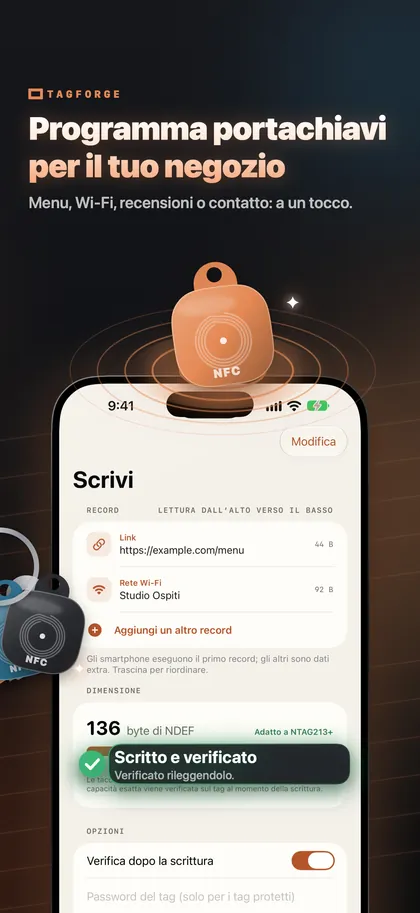
Questi passaggi usano TagForge, che richiede iOS 17 o successivo, quindi funziona su iPhone XS, XR, iPhone SE (2ª generazione) e modelli più recenti. Su iPhone 7, 8 o X usa un’altra app che possa scrivere i tag. Scrivere una rete Wi‑Fi o un biglietto da visita funziona allo stesso modo; cambia solo il passaggio 2.
- Apri TagForge e vai su Scrivi.
- Scegli un record. Per un link, scegli un link web e digita o incolla l’indirizzo. Altre opzioni sono testo, rete Wi‑Fi, biglietto da visita, chiamata telefonica, SMS, email, posizione su mappa, FaceTime e Shortcut. Puoi anche incollare un codice Wi‑Fi, un biglietto da visita o un link copiato in precedenza.
- Controlla l’indicatore di dimensione. Mostra quanta memoria richiede il contenuto e su quali tag entra: NTAG213, 215 o 216. Se il contenuto è troppo grande per il tuo tag, accorcialo oppure usa un tag più capiente.
- Attiva "Verifica dopo la scrittura". Dopo la scrittura, l’app rilegge il tag e controlla che i dati coincidano.
- Avvia la scrittura e avvicina il tag. Appoggia il bordo superiore del retro dell’iPhone sul tag. È lì che si trova l’antenna. La portata è solo circa 1–4 cm. Tieni telefono e tag fermi finché l’app conferma.
- Leggi il risultato. Una scrittura verificata significa che il tag contiene esattamente ciò che hai scritto. Se la verifica fallisce, riprova a scrivere. La tabella degli errori qui sotto spiega le cause più comuni.
- Salvalo come modello se pensi di scrivere di nuovo lo stesso contenuto in futuro.
Ti servono molti tag, ad esempio tag numerati per tavoli o attrezzature? La scrittura in serie crea una sequenza numerata, ad esempio da #001 a #100, usando segnaposto. Verifica ogni tag e salta quelli già scritti.
Scrivere più record su un solo tag
Un tag può contenere più di un record. Combinazioni utili:
- un link web più un breve testo che spiega a cosa serve il tag
- un link al tuo sito più il tuo biglietto da visita
- un link web più una rete Wi‑Fi per chi esegue la scansione con un’app
Ogni record usa memoria. L’indicatore di dimensione somma tutti i record, così vedi subito se la combinazione rientra ancora in un NTAG213 o se serve un NTAG215 o 216. I biglietti da visita con molti campi occupano parecchio spazio, e NTAG216 è spesso la scelta giusta.
Pensa a chi avvicinerà il telefono al tag. Senza app, da iPhone XS, XR in poi reagisce a un link web e ad alcuni link di telefono, email e mappe. Non gestisce reti Wi‑Fi o biglietti da visita in autonomia. Chi scansiona con un’app NFC vede tutti i record. Per un tag in un luogo pubblico, un singolo link web è l’opzione più affidabile.
Prova il tag prima di applicarlo
Prova il tag nella sua posizione finale prima di togliere la pellicola adesiva:
- Prova senza app. Chiudi l’app, attiva lo schermo e avvicina la parte superiore dell’iPhone al tag. Su iPhone XS, XR e successivi, un link web mostra una notifica.
- Prova sulla superficie reale. Tieni il tag esattamente nel punto in cui lo incollerai. Il metallo sotto il tag lo detona e materiali spessi tra telefono e tag possono metterlo fuori portata.
- Scansionalo con l’app. Controlla memoria usata e stato del blocco.
- Prova con un secondo telefono se puoi, idealmente senza alcuna app NFC. Ti mostra cosa vedranno le persone senza app.
Blocca il tag quando hai finito
Un tag sbloccato può essere riscritto da chiunque abbia un’app NFC. Questo conta per i tag in luoghi pubblici, dove uno sconosciuto potrebbe sostituire il tuo link. Hai due opzioni:
- Blocco permanente. Il tag diventa solo lettura per sempre. Non si può annullare, nemmeno da te. TagForge ti chiede di digitare una conferma prima di bloccarlo.
- Password. NTAG213, 215, 216 e Ultralight EV1 supportano una password a 32 bit. Ferma le riscritture casuali, ma non è crittografia forte. Se dimentichi la password, non puoi più riscrivere il tag.
Blocca solo dopo aver testato il tag. I dettagli sono in Come bloccare o proteggere con password un tag NFC.
Errori comuni in scrittura e soluzioni
| Problema | Causa probabile | Cosa fare |
|---|---|---|
| Contenuto troppo grande | Il contenuto richiede più memoria di quanta ne abbia il chip | Accorcia il link, rimuovi un record oppure usa un NTAG215 o 216 |
| Tag in sola lettura | Il tag è stato bloccato in modo permanente | Non si può annullare. Usa un nuovo tag |
| Il tag si legge ma non si scrive | Il tag è protetto da password | Inserisci la password. Se è persa, usa un nuovo tag |
| Tag perso durante la scrittura | Telefono o tag si sono mossi, oppure una cover o il metallo ostacolano | Tieni fermo il bordo superiore, togli la cover, usa un tag on‑metal sul metallo |
| Card illeggibile o non scrivibile | Chip MIFARE Classic o portachiavi 125 kHz | Usa invece tag NTAG |
| Verifica non riuscita | Il tag si è mosso durante la scrittura, oppure è danneggiato | Riscrivi. Se continua a fallire, usa un altro tag |
Se l’iPhone non reagisce affatto al tag, passa in rassegna 12 soluzioni ai problemi NFC su iPhone.
FAQ
iPhone può scrivere tag NFC senza app?
No. Da iPhone XS, XR in poi i tag vengono letti in automatico, ma per scrivere serve sempre un’app. Qualsiasi iPhone da iPhone 7 con iOS 13 o successivo può scrivere tag tramite un’app.
Quante volte si può riscrivere un tag NFC?
I tag NTAG213, 215 e 216 gestiscono circa 100.000 cicli di scrittura e conservano i dati per circa 10 anni. Un tag bloccato in modo permanente non può essere riscritto.
Quanto può essere lungo un URL su un tag NFC?
Circa 130 caratteri su un NTAG213, circa 490 su un NTAG215 e circa 860 su un NTAG216. Inizi come "https://www." sono memorizzati in un byte solo.
Quali tag NFC funzionano meglio con iPhone?
NTAG213, NTAG215 e NTAG216 sono la scelta più sicura per scrivere. iPhone legge anche MIFARE Ultralight, MIFARE DESFire, ICODE SLIX e FeliCa. Non può leggere MIFARE Classic o tag a 125 kHz.