
用 iPhone 写入 NFC 标签:完整图文步骤
用 iPhone 把网址、Wi‑Fi 或名片写进 NFC 标签:如何选购标签、检查可用容量,然后一步步写入、验证、测试并锁定标签。
从 iPhone 7 开始,只要系统是 iOS 13 或更高版本,就可以写入 NFC 标签(也叫给标签“写程序”或“编程”)。你需要一张可写标签,比如 NTAG213 贴纸或钥匙扣,再加上一款 NFC 应用。较新的 iPhone 可以直接读取标签,但写入一定要通过应用完成。
步骤其实很短:先选择要写入的内容,确认容量足够,把标签贴近 iPhone 顶部,写完再读一遍确认即可。本文会带你逐步完成写入,然后讲解如何测试、锁定标签,以及常见错误的排查方法。
买哪种标签
大多数使用场景,推荐购买带 NXP NTAG213、NTAG215 或 NTAG216 芯片的标签。它们是 NFC Forum Type 2 标签(ISO/IEC 14443-A),常见形态有贴纸、钥匙扣和卡片。容量大小按你要存的内容来选:
| Chip | User memory | Typical use |
|---|---|---|
| NTAG213 | 144 bytes | 大约 130 个字符的网页链接、短文本、Shortcuts 自动化触发 |
| NTAG215 | 504 bytes | 更长的链接或文本,大约 490 个字符以内 |
| NTAG216 | 888 bytes | 名片和多条记录,大约 860 个字符以内 |
网址其实没你想的那么占空间。常见开头会被压缩成一个字节,比如 "https://www." 只占 1 字节,而不是 12 字节。更详细的容量对比可见:NTAG213 vs NTAG215 vs NTAG216。
建议避开这些:
- MIFARE Classic 标签和卡片。 iPhone 无法读取,也就无法写入。
- 125 kHz 钥匙扣和卡片(EM4100、HID Prox)。它们不是 NFC,iPhone 完全感应不到。
- 普通标签直接贴金属。 金属会干扰调谐。如果要贴在冰箱、汽车或金属门上,请购买 “on-metal”(抗金属)标签。
用 iPhone 给 NFC 标签写入 URL(步骤详解)
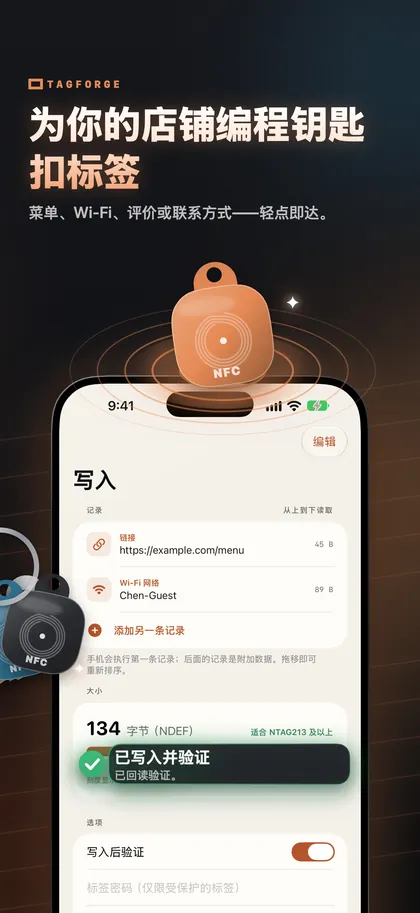
下面以 TagForge 为例。TagForge 需要 iOS 17 或更高版本,因此可在 iPhone XS、XR、iPhone SE(第 2 代)及更新机型上使用。如果你使用的是 iPhone 7、8 或 X,请改用其他支持写入标签的应用。写入 Wi‑Fi 网络或名片的流程基本相同,只是第 2 步的内容不同。
- 打开 TagForge,进入“写入”。
- 选择一条记录。 如果要写入链接,选择“网页链接”,然后输入或粘贴网址。其他可选内容包括文本、Wi‑Fi 网络、名片、拨打电话、短信、邮件、地图位置、FaceTime 和 Shortcut。你也可以直接粘贴之前复制好的 Wi‑Fi 配置、名片或链接。
- 查看容量指示条。 它会显示当前内容需要的内存大小,以及适合写入哪种标签:NTAG213、215 还是 216。如果内容超过标签容量,就缩短内容,或者更换容量更大的标签。
- 打开“写入后验证”。 写完后,应用会重新读取标签,并检查数据是否完全一致。
- 开始写入并贴紧标签。 将 iPhone 背面顶部边缘贴近标签,那是 NFC 天线所在位置。有效距离只有大约 1–4 厘米(不足 1.5 英寸)。在应用提示完成之前,请尽量保持手机与标签稳定不动。
- 阅读写入结果。 如果验证通过,就表示标签里保存的内容与写入内容完全一致。如果验证失败,请重新写入。下方的错误表会解释最常见的原因。
- 保存为模板,如果你之后还会多次写入相同内容,可以直接复用。
需要写一大批标签,比如餐桌号或设备编号?批量写入功能可以配合占位符,写出一串连续编号,例如 #001 到 #100。它会逐张验证,并自动跳过已经写过的标签。
在一个标签里写入多条记录
一张标签可以存放多条记录。一些常见组合:
- 网页链接 + 一条简短说明文字,解释标签用途
- 网站链接 + 你的名片
- 网页链接 + Wi‑Fi 网络配置,方便用 NFC 应用扫码的人连接
每条记录都会占用容量。容量指示条会把所有记录加总,你可以一眼看出这组内容还能否放进 NTAG213,还是需要换成 NTAG215 或 216。字段较多的名片会比较占空间,一般更适合配 NTAG216。
想一想谁会来“刷”这个标签。没装应用的情况下,iPhone XS、XR 及之后的机型可以自动响应网页链接,还有部分电话、邮件和地图链接;但无法自动处理 Wi‑Fi 网络或名片。使用 NFC 应用扫码的人则可以看到所有记录。对于公共场所的标签,一条网页链接通常是兼容性最高、最稳妥的选择。
贴上之前,先测试标签
在真正撕掉背胶贴上去之前,先按最终位置来测试一下标签:
- 先在不打开应用的情况下测试。 关闭相关应用,点亮屏幕,把 iPhone 顶部贴近标签。iPhone XS、XR 及更新机型,如果识别到网页链接,会弹出通知。
- 在实际表面上测试。 把标签放在你将要粘贴的准确位置再测试。标签下方的金属会干扰调谐,手机和标签之间太厚的材质也会让标签超出感应距离。
- 用应用再扫一遍。 检查已用容量和锁定状态。
- 如果可以,换一部手机试试, 最好是一台没装任何 NFC 应用的手机。这样你能看到普通用户实际能看到的效果。
确认没问题后,再锁定标签
没锁定的标签,任何装了 NFC 应用的人都可以重写。如果标签放在公共场所,别人可能会把你的链接偷偷换掉。你有两种选择:
- 永久锁定。 标签从此变为只读,永远不能再写入,连你自己也不行。TagForge 会要求你输入确认内容后才会执行锁定。
- 设置密码。 NTAG213、215、216 和 Ultralight EV1 支持 32 位密码,可以阻止一般用户随意覆盖,但并不是强加密。如果你忘记密码,也无法再重写标签。
请在彻底测试完标签后再锁定。详细说明可见:How to lock or password-protect an NFC tag。
常见写入错误与解决方法
| Problem | Likely cause | What to do |
|---|---|---|
| Content too large | 写入内容所需内存超出芯片容量 | 缩短链接、删掉部分记录,或改用 NTAG215 / 216 |
| Tag is read-only | 标签已被永久锁定为只读 | 无法恢复为可写,请更换新标签 |
| Tag reads but will not write | 标签已设置密码保护 | 输入正确密码。如已遗失密码,只能更换新标签 |
| Tag lost during writing | 写入过程中手机或标签移动,或有手机壳 / 金属干扰 | 保持手机顶部稳定贴近标签,取下手机壳;贴在金属表面请改用 on-metal 标签 |
| Card cannot be read or written | 使用的是 MIFARE Classic 芯片或 125 kHz 钥匙扣 | 换用 NTAG 系列标签 |
| Verification fails | 写入时标签移动,或标签本身损坏 | 再写入一次。如果反复失败,请更换另一张标签 |
如果 iPhone 对标签完全没有反应,可以按顺序排查:12 fixes for NFC problems on iPhone。
常见问题
iPhone 可以不装应用就写 NFC 标签吗?
不可以。iPhone XS、XR 及之后机型可以直接读取标签,但写入一定要通过应用。任何从 iPhone 7 起、搭载 iOS 13 或以上系统的机型,都可以用应用写入标签。
NFC 标签可以重复写入多少次?
NTAG213、215 和 216 标签大约可以承受 100,000 次写入,数据保存时间约为 10 年。一旦被永久锁定,就完全无法再写入。
NFC 标签里,URL 最长可以有多长?
NTAG213 大约可以写入 130 个字符的 URL,NTAG215 约 490 个字符,NTAG216 约 860 个字符。像 "https://www." 这种开头会被压缩成 1 个字节存储。
哪些 NFC 标签最适合配合 iPhone 使用?
NTAG213、NTAG215 和 NTAG216 是写入场景下最稳妥的选择。iPhone 也可以读取 MIFARE Ultralight、MIFARE DESFire、ICODE SLIX 和 FeliCa,但无法读取 MIFARE Classic 或 125 kHz 标签。