
iPhone से NFC टैग कैसे लिखें (स्टेप‑बाय‑स्टेप)
अपने iPhone से NFC टैग पर लिंक, Wi‑Fi नेटवर्क या कॉन्टैक्ट कार्ड लिखें: कौन‑से टैग लें, साइज कैसे जांचें, फिर टैग को सत्यापित, टेस्ट और लॉक करें.
iPhone 7 से आगे का कोई भी iPhone, अगर उस पर iOS 13 या बाद का वर्ज़न हो, तो NFC टैग लिख सकता है। टैग लिखने को प्रोग्राम करना भी कहा जाता है। आपको एक लिखने‑योग्य टैग चाहिए, जैसे NTAG213 स्टिकर या की‑फॉब, और एक NFC ऐप। नए iPhone अपने‑आप टैग पढ़ लेते हैं, लेकिन लिखने के लिए हमेशा ऐप की ज़रूरत होती है।
कदम छोटे हैं: क्या लिखना है चुनें, देखें कि वह फिट होता है या नहीं, टैग को iPhone के ऊपर वाले हिस्से से लगाकर रखें, फिर पढ़कर पक्का करें। यह गाइड हर स्टेप समझाती है, और उसके बाद टेस्टिंग, लॉक करने और आम ग़लतियों पर आती है।
क्या खरीदें
ज़्यादातर कामों के लिए NXP NTAG213, NTAG215 या NTAG216 चिप वाले टैग लें। ये NFC Forum Type 2 टैग (ISO/IEC 14443-A) होते हैं, और स्टिकर, की‑फॉब और कार्ड के रूप में मिलते हैं। साइज इस आधार पर चुनें कि आपको क्या स्टोर करना है:
| Chip | User memory | Typical use |
|---|---|---|
| NTAG213 | 144 bytes | लगभग 130 कैरेक्टर की वेब लिंक, छोटा टेक्स्ट, Shortcuts ट्रिगर |
| NTAG215 | 504 bytes | लंबी लिंक या टेक्स्ट, लगभग 490 कैरेक्टर तक |
| NTAG216 | 888 bytes | कॉन्टैक्ट कार्ड और कई रिकॉर्ड, लगभग 860 कैरेक्टर तक |
लंबी लिंक, जितनी आप सोचते हैं, उससे कम जगह लेती हैं। आम शुरुआतें सिंगल बाइट के रूप में सेव होती हैं, तो "https://www." सिर्फ़ 1 बाइट लेता है, 12 नहीं। पूरी तुलना के लिए देखें: NTAG213 vs NTAG215 vs NTAG216।
इनसे बचें:
- MIFARE Classic टैग और कार्ड। iPhone इन्हें पढ़ ही नहीं सकता, इसलिए इन्हें लिख भी नहीं सकता।
- 125 kHz फॉब और कार्ड (EM4100, HID Prox)। ये NFC नहीं हैं। iPhone इन्हें बिलकुल नहीं देखता।
- साधारण टैग जो लोहे पर लगे हों। मेटल इन्हें डिट्यून कर देता है। फ़्रिज, कार या मेटल दरवाज़े के लिए "on-metal" (anti-metal) टैग लें।
स्टेप‑बाय‑स्टेप: NFC टैग पर URL कैसे लिखें
ये स्टेप TagForge के साथ हैं, जिसे iOS 17 या बाद के वर्ज़न की ज़रूरत होती है, तो यह iPhone XS, XR, iPhone SE (2nd generation) और नए मॉडल पर चलता है। iPhone 7, 8 या X पर, कोई दूसरा ऐप इस्तेमाल करें जो टैग लिख सके। Wi‑Fi नेटवर्क या कॉन्टैक्ट कार्ड लिखने की प्रक्रिया भी यही है; बस स्टेप 2 बदलता है।
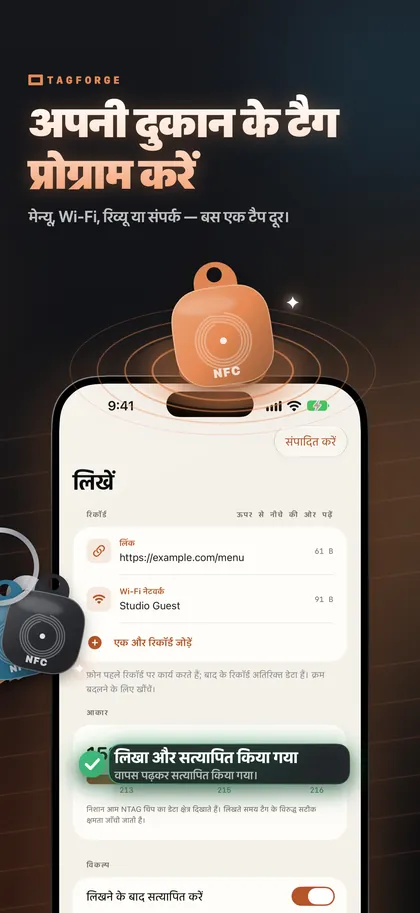
- TagForge खोलें और Write में जाएँ।
- रिकॉर्ड चुनें। लिंक के लिए, वेब लिंक चुनें और ऐड्रेस टाइप या पेस्ट करें। बाक़ी विकल्पों में टेक्स्ट, Wi‑Fi नेटवर्क, कॉन्टैक्ट कार्ड, फ़ोन कॉल, SMS, ईमेल, मैप लोकेशन, FaceTime और Shortcut शामिल हैं। आप पहले कॉपी किए गए Wi‑Fi कोड, कॉन्टैक्ट कार्ड या लिंक को भी पेस्ट कर सकते हैं।
- साइज़ मीटर देखें। यह दिखाता है कि कंटेंट को कितनी मेमोरी चाहिए और वह किस टैग में फिट होगा: NTAG213, 215 या 216। अगर कंटेंट आपके टैग से बड़ा है, तो उसे छोटा करें या बड़ा टैग लें।
- "लिखने के बाद सत्यापित करें" ऑन करें। लिखने के बाद ऐप टैग को दोबारा पढ़कर देखेगा कि डेटा पूरी तरह मैच करता है या नहीं।
- लिखना शुरू करें और टैग पकड़ें। iPhone के पीछे के ऊपरी किनारे को टैग से छुआकर रखें। एंटेना वहीं पर होता है। रेंज लगभग 1–4 सेमी (1.5 इंच से कम) होती है। ऐप के कन्फ़र्म करने तक फ़ोन और टैग को बिलकुल स्थिर रखें।
- रिज़ल्ट पढ़ें। Verified write का मतलब है टैग में वही डेटा है जो आपने लिखा। अगर वेरिफिकेशन फेल हो, तो दोबारा लिखें। नीचे की एरर टेबल में आम वजहें समझाई गई हैं।
- टेम्पलेट के रूप में सेव करें अगर बाद में यही कंटेंट कई टैग पर लिखने का प्लान हो।
क्या आपको बहुत सारे टैग चाहिए, जैसे टेबल या इक्विपमेंट के लिए नंबर वाले टैग? बैच राइटर placeholders की मदद से #001 से #100 जैसी नंबर वाली सीरीज़ लिखता है। यह हर टैग को वेरिफ़ाई करता है और जो टैग पहले से लिखे हुए हों, उन्हें छोड़ देता है।
एक ही टैग पर कई रिकॉर्ड लिखें
एक टैग पर एक से ज़्यादा रिकॉर्ड हो सकते हैं। उपयोगी कॉम्बिनेशन:
- वेब लिंक के साथ छोटा टेक्स्ट जो बताए कि टैग किस काम का है
- आपकी वेबसाइट की लिंक के साथ आपका कॉन्टैक्ट कार्ड
- वेब लिंक के साथ Wi‑Fi नेटवर्क उन लोगों के लिए जो ऐप से स्कैन करते हैं
हर रिकॉर्ड मेमोरी लेता है। साइज़ मीटर सभी रिकॉर्ड को जोड़कर दिखाता है, ताकि तुरंत पता चल जाए कि कॉम्बिनेशन अभी भी NTAG213 में फिट होगा या उसे NTAG215 या 216 चाहिए। कई फ़ील्ड वाला कॉन्टैक्ट कार्ड ज़्यादा जगह लेता है, और उसके लिए NTAG216 बेहतर रहता है।
ध्यान रखें, टैग को कौन टैप करेगा। बिना ऐप के, iPhone XS, XR और बाद के मॉडल वेब लिंक पर रिऐक्ट करते हैं, और कुछ फ़ोन, ईमेल और मैप लिंक पर भी। ये अपने‑आप Wi‑Fi नेटवर्क या कॉन्टैक्ट कार्ड नहीं संभालते। जो लोग NFC ऐप से स्कैन करते हैं, वे हर रिकॉर्ड देख सकते हैं। पब्लिक जगह के टैग के लिए, सिर्फ़ एक वेब लिंक सबसे भरोसेमंद विकल्प है।
चिपकाने से पहले टैग को टेस्ट करें
बैकिंग हटाने से पहले टैग को उसकी फ़ाइनल पोज़ीशन पर टेस्ट करें:
- ऐप के बिना टेस्ट करें। ऐप बंद करें, स्क्रीन जगाएँ और iPhone के ऊपर वाले हिस्से को टैग से लगाएँ। iPhone XS, XR और बाद के मॉडल पर वेब लिंक का नोटिफ़िकेशन दिखेगा।
- असली सतह पर टेस्ट करें। टैग को वहीं पकड़कर रखें जहाँ आप उसे चिपकाने वाले हैं। टैग के नीचे मेटल हो तो वह डिट्यून हो सकता है, और फ़ोन व टैग के बीच मोटा मटीरियल हो तो रेंज से बाहर चला जाता है।
- ऐप से स्कैन करें। मेमोरी यूज़ और लॉक स्टेटस देखें।
- मुमकिन हो तो दूसरा फ़ोन भी आज़माएँ, बेहतर है जिस पर कोई NFC ऐप न हो। इससे पता चलेगा कि बिना ऐप वाले लोगों को क्या दिखेगा।
काम पूरा होने पर टैग लॉक करें
अनलॉक्ड टैग को कोई भी NFC ऐप वाला व्यक्ति दोबारा लिख सकता है। पब्लिक जगह के टैग में यह ज़रूरी है, जहाँ कोई अंजान व्यक्ति आपकी लिंक बदल सकता है। दो विकल्प हैं:
- पर्मानेन्ट लॉक। टैग हमेशा के लिए सिर्फ़ पढ़ने‑योग्य हो जाता है। इसे कोई भी, यहाँ तक कि आप भी, वापस नहीं बदल सकते। लॉक करने से पहले TagForge आपसे कन्फ़र्मेशन टाइप करवाता है।
- Password। NTAG213, 215, 216 और Ultralight EV1 में 32‑bit password सपोर्ट है। यह कैज़ुअल ओवरराइटिंग रोक देता है, लेकिन यह मज़बूत क्रिप्टोग्राफ़ी नहीं है। अगर पासवर्ड भूल गए, तो आप टैग को दोबारा नहीं लिख पाएँगे।
लॉक हमेशा टेस्ट करने के बाद ही करें। पूरी जानकारी यहाँ है: How to lock or password-protect an NFC tag।
आम write एरर और उनके हल
| Problem | Likely cause | What to do |
|---|---|---|
| Content too large | कंटेंट को चिप से ज़्यादा मेमोरी चाहिए | लिंक छोटा करें, कोई रिकॉर्ड हटाएँ या NTAG215 या 216 लें |
| Tag is read-only | टैग पहले से पर्मानेन्ट लॉक है | इसे बदला नहीं जा सकता। नया टैग लें |
| Tag reads but will not write | टैग password protected है | पासवर्ड डालें। अगर खो गया हो, नया टैग लें |
| Tag lost during writing | फ़ोन या टैग हिल गया, या बीच में केस या मेटल है | ऊपर वाला किनारा स्थिर रखिए, केस हटाइए, मेटल पर on‑metal टैग लगाइए |
| Card cannot be read or written | MIFARE Classic चिप, या 125 kHz फॉब | इसकी जगह NTAG टैग इस्तेमाल करें |
| Verification fails | लिखते समय टैग हिला, या टैग डैमेज है | दोबारा लिखें। अगर बार‑बार फेल हो, दूसरा टैग लें |
अगर iPhone टैग पर किसी भी तरह रिऐक्ट नहीं करता, तो ये गाइड देखें: 12 fixes for NFC problems on iPhone।
FAQ
क्या iPhone बिना ऐप के NFC टैग लिख सकता है?
नहीं। iPhone XS, XR और बाद के मॉडल टैग अपने‑आप पढ़ लेते हैं, लेकिन लिखने के लिए हमेशा ऐप चाहिए। iPhone 7 से आगे का कोई भी iPhone, जिस पर iOS 13 या बाद का वर्ज़न हो, ऐप के साथ टैग लिख सकता है।
NFC टैग को कितनी बार दोबारा लिखा जा सकता है?
NTAG213, 215 और 216 टैग लगभग 100,000 write साइकल झेल सकते हैं और अपना डेटा लगभग 10 साल तक सुरक्षित रखते हैं। पर्मानेन्टली लॉक किया गया टैग बिल्कुल भी दोबारा नहीं लिखा जा सकता।
NFC टैग पर URL कितनी लंबी हो सकती है?
NTAG213 पर लगभग 130 कैरेक्टर, NTAG215 पर लगभग 490 और NTAG216 पर लगभग 860 कैरेक्टर। "https://www." जैसी शुरुआतें एक बाइट के रूप में स्टोर होती हैं।
iPhone के साथ कौन‑से NFC टैग सबसे बेहतर चलते हैं?
लिखने के लिए NTAG213, NTAG215 और NTAG216 सबसे सुरक्षित चॉइस हैं। iPhone MIFARE Ultralight, MIFARE DESFire, ICODE SLIX और FeliCa भी पढ़ता है। यह MIFARE Classic या 125 kHz टैग नहीं पढ़ सकता।