
NFC टैग को लॉक या पासवर्ड से कैसे सुरक्षित करें
स्थायी लॉक या पासवर्ड? दोनों की तुलना करें, जानें वे किससे बचाते हैं, iPhone पर पूरे स्टेप देखें और समझें पासवर्ड भूलने पर क्या होता है।
आप एक NFC टैग को दो तरह से सुरक्षित कर सकते हैं। स्थायी लॉक टैग को हमेशा के लिए केवल पढ़ने लायक (read‑only) बना देता है, और इसे कभी भी हटाया नहीं जा सकता। पासवर्ड (NTAG213, NTAG215, NTAG216 और MIFARE Ultralight EV1 चिप्स पर) उस किसी भी व्यक्ति को रोक देता है जो पासवर्ड नहीं जानता, ताकि वह टैग की सामग्री न बदल सके, और आप बाद में पासवर्ड हटा भी सकते हैं। दोनों ही हालात में फ़ोन टैग को पढ़ सकते हैं और आपका लिंक खोल सकते हैं। केवल अपवाद: वह टैग जिस पर पासवर्ड लगा है और आपने पढ़ने की सुरक्षा भी चालू कर दी है।
जब आपको यक़ीन है कि सामग्री कभी नहीं बदलेगी, तब लॉक करें। जब आगे चलकर टैग को अपडेट करने की ज़रूरत पड़ सकती हो, तब पासवर्ड लगाएँ।
स्थायी लॉक बनाम पासवर्ड: त्वरित तुलना
| स्थायी लॉक | पासवर्ड सुरक्षा | |
|---|---|---|
| क्या करता है | टैग को हमेशा के लिए केवल पढ़ने लायक बना देता है | लिखने (और अगर चाहें तो पढ़ने) के लिए 32‑बिट पासवर्ड ज़रूरी करता है |
| क्या आप इसे वापस कर सकते हैं? | नहीं, कभी नहीं | हाँ, पासवर्ड से |
| बाद में सामग्री बदल सकते हैं? | नहीं | हाँ, पासवर्ड से |
| टैग को कौन पढ़ सकता है? | सभी | सभी, जब तक आप पढ़ने की सुरक्षा भी न लगाएँ |
| चिप्स | NTAG213/215/216 और अन्य लॉक किए जा सकने वाले टैग | NTAG213/215/216 और MIFARE Ultralight EV1 |
| ओवरराइट होने से रोकता है | हाँ, किसी से भी, आपसे भी | हाँ, उन सब से जिनके पास पासवर्ड नहीं है |
| ऊपर नकली स्टिकर लगाने से रोकता है | नहीं | नहीं |
| सबसे बड़ा जोखिम | सामग्री में की गई गलती हमेशा के लिए फँस जाती है | भूला हुआ पासवर्ड हमेशा के लिए फँस जाता है |
| किनके लिए सबसे अच्छा | पब्लिक टैग, जिनकी सामग्री कभी नहीं बदलेगी | वे टैग जिन्हें आप आगे अपडेट करना चाह सकते हैं |
हर विकल्प किससे बचाता है
स्थायी लॉक
लॉक करने से टैग के स्थायी लॉक बिट सेट हो जाते हैं। इसके बाद न कोई ऐप और न कोई डिवाइस सामग्री को मिटा या दोबारा लिख सकता है, आप भी नहीं।
लॉक इनसे बचाता है:
- किसी के भी, जो फ़ोन और मुफ़्त ऐप से, आपका लिंक हटाकर अपना लिंक लिख देने से;
- स्टाफ या आपसे ही गलती से टैग मिटाने या दोबारा लिखने से।
लॉक इनसे नहीं बचाता:
- टैग पर नकली स्टिकर चिपकाकर, या टैग को उखाड़कर किसी और टैग से बदल देने से;
- कॉपी करने से: कोई भी टैग को पढ़ सकता है, इसलिए वही सामग्री किसी नए टैग पर लिख सकता है;
- आपकी अपनी ग़लतियों से: लिंक में ग़लत अक्षर हमेशा के लिए वहीं रह जाएगा।
पासवर्ड सुरक्षा
NTAG21x और MIFARE Ultralight EV1 चिप्स 32‑बिट पासवर्ड और 16‑बिट acknowledgement value (PACK) सपोर्ट करते हैं। एक बार पासवर्ड लगने के बाद, चिप बिना पासवर्ड के लिखने से इनकार कर देता है। आप चाहें तो पढ़ने की सुरक्षा भी लगा सकते हैं, ताकि जिन फ़ोनों के पास पासवर्ड नहीं है, वे सामग्री बिल्कुल न देख सकें।
पासवर्ड इनसे बचाता है:
- विज़िटर, ग्राहक या स्टाफ द्वारा casually टैग को ओवरराइट कर देने से;
- अनजाने में बदलावों से, जबकि आप खुद अभी भी टैग को अपडेट कर सकते हैं।
पासवर्ड इनसे नहीं बचाता:
- किसी ठान कर किए गए हमले से। 32‑बिट पासवर्ड के लगभग 4.3 अरब संभावित मान होते हैं। यह casual ओवरराइटिंग रोकने के लिए ठीक है, लेकिन यह मज़बूत क्रिप्टोग्राफ़ी नहीं है;
- ऊपर लगाए गए नकली स्टिकर से, बिलकुल लॉक की तरह।
पब्लिक टैग पर पढ़ने की सुरक्षा मत लगाएँ। विज़िटर के फ़ोन आपका पासवर्ड नहीं जानते। अगर पढ़ने की सुरक्षा लगी होगी, तो वे आपका लिंक खोल ही नहीं पाएँगे।
TagForge में NFC टैग को कैसे लॉक करें
लॉक हमेशा के लिए होता है, इसलिए पहले सामग्री जाँच लें।
- Write टैब में टैग लिखें और लिखने के बाद सत्यापित करें को चालू रखें। ऐप दोबारा टैग को पढ़कर पुष्टि करता है कि क्या लिखा गया।
- इसे उसी तरह टेस्ट करें जैसे कोई विज़िटर करेगा: iPhone XS / XR या उसके बाद का मॉडल लें, स्क्रीन ऑन करें और फ़ोन के ऊपरी किनारे को टैग से सटाकर रखें। लिंक की नोटिफ़िकेशन दिखनी चाहिए।
- Tools → हमेशा के लिए लॉक करें पर जाएँ।
- अगर टैग पर पहले से पासवर्ड लगा है, तो उसे पासवर्ड फ़ील्ड में दर्ज करें। सामान्य टैग के लिए यह फ़ील्ड खाली छोड़ दें।
- स्क्रीन पर दिखाया गया पुष्टि शब्द टाइप करें। यह क़दम इसलिए है कि कोई गलती से टैग लॉक न कर दे।
- Lock tag forever पर टैप करें और कन्फ़र्मेशन आने तक iPhone का ऊपरी हिस्सा टैग पर रखे रहें।
- Scan टैब में टैग को फिर से स्कैन करें। टैग रिपोर्ट में लॉक की स्थिति दिखाई देगी।
TagForge में पासवर्ड कैसे सेट करें
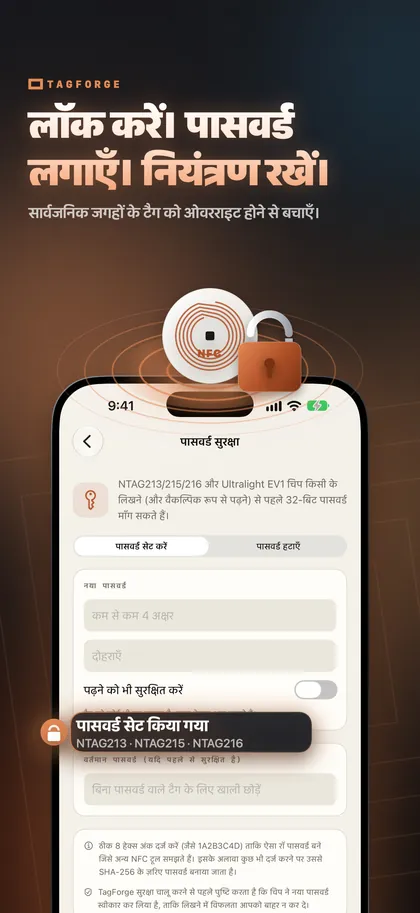
- Tools → पासवर्ड सुरक्षा पर जाएँ और पासवर्ड सेट करें चुनें।
- नया पासवर्ड दो बार टाइप करें।
- Also protect reading के बारे में तय करें। पब्लिक टैग के लिए इसे बंद ही रखें। इसे केवल प्राइवेट टैग के लिए चालू करें जिन्हें कोई और पढ़ने की ज़रूरत नहीं रखता।
- अगर टैग पर पहले से पासवर्ड लगा है, तो Current password के नीचे उसे दर्ज करें।
- पासवर्ड सेट करें पर टैप करें और टैग को अपने iPhone के ऊपरी हिस्से से सटाकर रखें।
- तुरंत ही पासवर्ड को किसी पासवर्ड मैनेजर में सेव कर लें।
आगे चलकर सामग्री बदलने के लिए, पहले Write टैब में नई सामग्री तैयार करें और लिखने से पहले Tag password फ़ील्ड में पासवर्ड दर्ज करें। सुरक्षा हटाने के लिए पासवर्ड हटाएँ चुनें, मौजूदा पासवर्ड दर्ज करें और टैग को सटाकर रखें।
अगर आप पासवर्ड भूल जाएँ तो क्या होता है
टैग अपनी मौजूदा सामग्री को बनाए रखता है। पासवर्ड के बिना आप न उसे दोबारा लिख सकते हैं, न मिटा सकते हैं, और कोई reset मौजूद नहीं है।
- अगर पढ़ने की सुरक्षा नहीं लगी, तो टैग अब भी काम करता है। वह locked टैग जैसा बर्ताव करता है: फ़ोन उसे पढ़ते हैं, लेकिन कोई उसे बदल नहीं सकता।
- अगर पढ़ने की सुरक्षा लगी है, तो फ़ोन सामग्री नहीं देख पाते और टैग practically बेकार हो जाता है। आपको उसे नए टैग से बदलना पड़ेगा।
इससे बचने के लिए:
- हर टैग का पासवर्ड उसी समय किसी पासवर्ड मैनेजर में सेव करें, जब आप उसे सेट करते हैं।
- बहुत सारे टैग के लिए, हर बैच या हर लोकेशन के लिए एक पासवर्ड रखें, और लिखकर रखें कि कौन‑से टैग पर कौन‑सा पासवर्ड है। TagForge Library में टैग और उनकी लोकेशन को नाम देना मदद करता है, लेकिन असली पासवर्ड अपने पासवर्ड मैनेजर में ही रखें।
- ऐसा पासवर्ड चुनें जो आप कहीं और इस्तेमाल न करते हों।
पब्लिक जगहों पर लगे टैग के लिए best practice
कोई भी व्यक्ति, जिसके पास फ़ोन है, एक बिना सुरक्षा वाले टैग को दोबारा लिखने की कोशिश कर सकता है। मेज़ पर, पोस्टरों पर, दुकान की विंडो या मशीनों पर लगे टैग के लिए यह क्रम अपनाएँ:
- सीधे अपने ही डोमेन की किसी स्थिर पेज पर लिंक करें, किसी link shortener पर नहीं। अगर आगे चलकर सामग्री बदलनी पड़े, तो आप वेब पेज बदलते हैं, टैग लॉक ही रह सकता है। छोटे शॉर्ट लिंक असली गंतव्य छिपा देते हैं, जिससे सतर्क विज़िटर शक्की हो जाते हैं।
- पहले लिखें और सत्यापित करें। लिखने के बाद सत्यापित करें इस्तेमाल करें, फिर असली फ़ोन से टेस्ट करें। अपनी सामग्री के लिए काफ़ी मेमोरी वाला टैग चुनें; देखें NTAG213 vs NTAG215 vs NTAG216।
- फिर सुरक्षा लगाएँ। अगर लिंक कभी नहीं बदलेगा, तो टैग को लॉक करें। अगर साइट पर ही आगे चलकर अपडेट करने की ज़रूरत पड़ सकती है, तो लिखने का पासवर्ड सेट करें।
- असली टैग को आसानी से पहचाने जाने लायक बनाएँ। उस पर अपना लोगो और छोटा‑सा "Tap here" लेबल प्रिंट करें, ताकि ऊपर लगाया गया नकली स्टिकर तुरंत ग़लत लगे।
- नियमित रूप से जाँचें। ऊपर लगे स्टिकर ढूँढें, और हर जाँच के समय कम से कम एक टैग स्कैन करके देखें कि वह अब भी आपका लिंक खोल रहा है या नहीं।
टैग लिखने में नए हैं? शुरुआत करें: iPhone से NFC टैग कैसे लिखें।
ईमानदार सीमाएँ
- 32‑बिट पासवर्ड मज़बूत क्रिप्टोग्राफ़ी नहीं है। यह casual ओवरराइटिंग के ख़िलाफ़ ठीक सुरक्षा देता है। पैसे, एक्सेस या private डेटा की सुरक्षा के लिए इस पर भरोसा न करें।
- लॉक हमेशा के लिए होता है। अगर लॉक किए गए टैग पर लिंक बदलने की ज़रूरत पड़ जाए, तो आपको नया टैग लेना होगा।
- लॉकिंग कुछ नहीं छुपाती। कोई भी locked टैग को पढ़ सकता है और उसकी सामग्री कॉपी कर सकता है।
- कोई भी सुरक्षा नकली स्टिकर नहीं रोकती। locked या पासवर्ड‑सुरक्षित टैग के ऊपर भी नकली टैग या QR कोड चिपकाया जा सकता है। ज़्यादातर असली टैग scams ऐसे ही काम करते हैं। जानें नकली NFC और QR स्टिकर कैसे पहचानें।
FAQ
क्या locked NFC टैग को दोबारा unlock किया जा सकता है?
नहीं। स्थायी लॉक टैग को हमेशा के लिए केवल पढ़ने लायक बना देता है, और कोई ऐप या डिवाइस इसे वापस नहीं कर सकता। अगर सामग्री बदलनी ज़रूरी हो, तो नया टैग इस्तेमाल करें।
पासवर्ड भूल जाऊँ तो NFC टैग को कैसे reset करूँ?
आप नहीं कर सकते। बिना पासवर्ड के टैग को न दोबारा लिखा जा सकता है, न मिटाया जा सकता है। अगर पढ़ने की सुरक्षा नहीं लगी है, तो टैग अपनी मौजूदा सामग्री के साथ काम करता रहेगा। वरना, उसे बदलना पड़ेगा।
क्या पासवर्ड दूसरों को मेरा NFC टैग पढ़ने से रोक देता है?
केवल तब, जब आप पढ़ने की सुरक्षा चालू कर दें। डिफ़ॉल्ट रूप से पासवर्ड केवल लिखने की सुरक्षा करता है: कोई भी टैग पढ़ सकता है, जो कि पब्लिक टैग के लिए ही आप चाहते हैं।
क्या iPhone NFC टैग को लॉक कर सकता है?
हाँ। टैग को लॉक करना और पासवर्ड सेट करना दोनों लिखने की क्रियाएँ हैं, इसलिए iPhone इन्हें किसी सपोर्टेड ऐप के साथ कर सकता है। ऐप से टैग लिखने के लिए iOS 13 या उसके बाद का वर्ज़न चाहिए।