
Kuinka lukita tai suojata NFC-tagi salasanalla
Pysyvä lukitus vai salasana? Vertaile vaihtoehdot, näe mitä kumpikin estää, käy läpi iPhonen vaiheet ja selvitä mitä tapahtuu, jos unohdat salasanan.
NFC-tagin voi suojata kahdella tavalla. Pysyvä lukitus tekee tagista ikuisesti vain luettavan, eikä sitä voi koskaan perua. Salasana (NTAG213-, NTAG215-, NTAG216- ja MIFARE Ultralight EV1 -siruille) estää kaikkia, jotka eivät sitä tiedä, muuttamasta tagia, ja voit myöhemmin poistaa suojauksen. Molemmissa tapauksissa puhelimet voivat yhä lukea tagin ja avata linkkisi. Ainoa poikkeus on salasanasuojattu tagi, jossa laitat lisäksi päälle lukusuojauksen.
Käytä lukitusta, kun sisältö ei koskaan muutu. Käytä salasanaa, kun tagia pitää ehkä päivittää myöhemmin.
Pysyvä lukitus vai salasana: pikavertailu
| Permanent lock | Password protection | |
|---|---|---|
| What it does | Tekee tagista ikuisesti vain luettavan | Vaatii 32-bittisen salasanan kirjoittamiseen (ja halutessasi lukemiseen) |
| Can you undo it? | Ei koskaan | Kyllä, salasanalla |
| Can you change the content later? | Ei | Kyllä, salasanalla |
| Who can read the tag? | Kaikki | Kaikki, ellet suojaa myös lukemista |
| Chips | NTAG213/215/216 ja muut lukittavat tagit | NTAG213/215/216 ja MIFARE Ultralight EV1 |
| Stops overwriting | Kyllä, keneltä tahansa, myös sinulta itseltäsi | Kyllä, kaikilta joilla ei ole salasanaa |
| Stops a fake sticker on top | Ei | Ei |
| Biggest risk | Virhe sisällössä on pysyvä | Unohtunut salasana on pysyvä |
| Best for | Julkiset tagit, joiden sisältö ei koskaan muutu | Tagit, joita saatat haluta päivittää |
Mitä kumpikin vaihtoehto estää
Pysyvä lukitus
Lukitus asettaa tagin pysyvät lukitusbitit. Sen jälkeen mikään sovellus tai laite ei pysty tyhjentämään tai kirjoittamaan sisältöä uudelleen – et sinäkään.
Lukitus suojaa:
- siltä, että joku vaihtaa linkkisi omaansa puhelimella ja ilmaissovelluksella;
- vahinkopoistamiselta tai -kirjoittamiselta henkilökunnan tai sinun toimestasi.
Lukitus ei suojaa:
- siltä, että tagin päälle liimataan valetarran tai tagi irrotetaan ja korvataan toisella;
- kopioinnilta: kuka tahansa voi yhä lukea tagin ja kirjoittaa saman sisällön uuteen tagiin;
- omilta virheiltäsi: väärä kirjain linkissä pysyy siinä ikuisesti.
Salasanasuojaus
NTAG21x- ja MIFARE Ultralight EV1 -sirut tukevat 32-bittistä salasanaa ja 16-bittistä varmistusarvoa (PACK). Kun salasana on asetettu, siru kieltäytyy kirjoituksesta ilman sitä. Voit myös valita lukusuojauksen, jolloin puhelimet ilman salasanaa eivät näe sisältöä lainkaan.
Salasana suojaa:
- satunnaisilta ylikirjoituksilta kävijöiden, asiakkaiden tai henkilökunnan toimesta;
- vahinkomuutoksilta, samalla kun voit yhä päivittää tagin itse.
Salasana ei suojaa:
- määrätietoiselta hyökkääjältä. 32-bittisessä salasanassa on noin 4,3 miljardia mahdollista arvoa. Se pysäyttää satunnaisen ylikirjoittamisen, mutta ei ole vahvaa kryptografiaa;
- valetarralta tagin päällä, aivan kuten lukituskaan ei suojaa.
Älä suojaa lukemista julkisissa tageissa. Kävijöiden puhelimet eivät tiedä salasanaasi. Jos lukeminen on suojattu, ne eivät saa linkkiäsi auki lainkaan.
NFC-tagin lukitseminen TagForgessa
Lukitus on lopullinen, joten tarkista sisältö ensin.
- Kirjoita tagi Kirjoita-välilehdellä, kun Varmista kirjoituksen jälkeen on päällä. Sovellus lukee tagin takaisin ja varmistaa, mitä siihen kirjoitettiin.
- Testaa sitä kuten kävijä: iPhone XS / XR tai uudemmalla, laita näyttö päälle ja vie puhelimen yläreuna tagia vasten. Linkki-ilmoituksen pitäisi näkyä.
- Siirry kohtaan Työkalut → Lukitse pysyvästi.
- Jos tagissa on salasana, syötä se salasanakenttään. Tavallisessa tagissa jätä kenttä tyhjäksi.
- Kirjoita vahvistussana, joka näkyy näytöllä. Näin varmistetaan, ettei kukaan lukitse tagia vahingossa.
- Napauta Lock tag forever ja pidä iPhonen yläreunaa tagia vasten, kunnes saat vahvistuksen.
- Skannaa tagi uudelleen Skannaa-välilehdellä. Tagiraportti näyttää lukitustilan.
Salasanan asettaminen TagForgessa
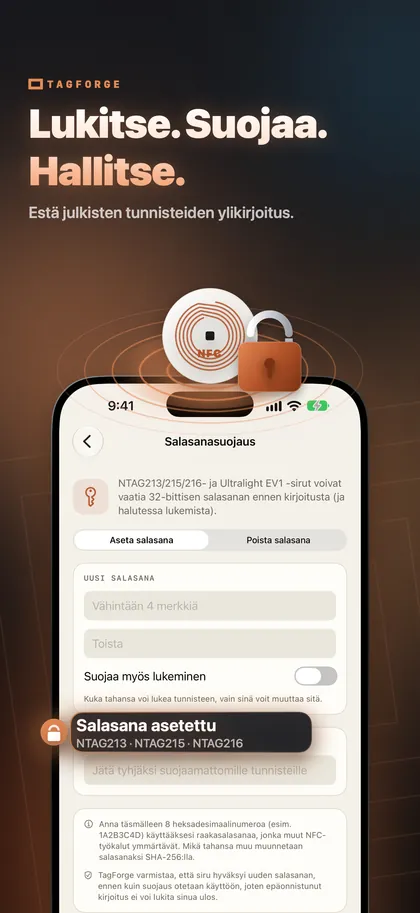
- Siirry kohtaan Työkalut → Salasanasuojaus ja valitse Aseta salasana.
- Kirjoita uusi salasana kahdesti.
- Päätä, laitatko päälle kohdan Suojaa myös lukeminen. Jätä se pois päältä julkisissa tageissa. Laita se päälle vain yksityisissä tageissa, joita muiden ei tarvitse lukea.
- Jos tagissa on jo salasana, kirjoita se kohtaan Nykyinen salasana.
- Napauta Aseta salasana ja pidä tagia iPhonen yläreunaa vasten.
- Tallenna salasana heti salasanojen hallintaohjelmaan.
Kun muutat sisältöä myöhemmin, valmistele se Kirjoita-välilehdellä ja kirjoita salasana Tagin salasana -kenttään ennen kirjoitusta. Suojauksen poistamiseksi valitse Poista salasana, syötä nykyinen salasana ja pidä tagia vasten.
Mitä tapahtuu, jos unohdat salasanan
Tagi säilyttää nykyisen sisältönsä. Ilman salasanaa et voi kirjoittaa sitä uudelleen tai tyhjentää, eikä nollausta ole.
- Jos lukemista ei ole suojattu, tagi toimii yhä. Se käyttäytyy kuin lukittu tagi: puhelimet lukevat sen, mutta kukaan ei voi muuttaa sitä.
- Jos lukeminen on suojattu, puhelimet eivät näe sisältöä, eikä tagista ole enää hyötyä. Korvaa se uudella.
Vältä tämä näin:
- Tallenna jokaisen tagin salasana salasanojen hallintaohjelmaan heti, kun asetat sen.
- Monia tageja varten käytä yhtä salasanaa per erä tai sijainti ja pidä kirjaa siitä, mitkä tagit käyttävät mitäkin salasanaa. Tagien ja niiden paikkojen nimeäminen TagForge-kirjastossa auttaa, mutta pidä varsinaiset salasanat salasanojen hallintaohjelmassa.
- Käytä salasanaa, jota et käytä missään muualla.
Paras käytäntö julkisissa paikoissa oleville tageille
Kuka tahansa, jolla on puhelin, voi yrittää kirjoittaa suojaamattoman tagin uudelleen. Pöydissä, julisteissa, liikkeiden ikkunoissa tai laitteissa oleville tageille toimi tässä järjestyksessä:
- Linkitä vakaalle sivulle omalla verkkoosoitteellasi, älä linkinlyhentäjään. Jos sisältöä pitää muuttaa myöhemmin, muutat verkkosivua ja tagi voi pysyä lukittuna. Lyhyet linkit myös peittävät kohdeosoitteen, mikä tekee varovaisista kävijöistä epäileväisiä.
- Kirjoita ja varmista. Käytä Varmista kirjoituksen jälkeen -toimintoa ja testaa sitten oikealla puhelimella. Valitse tagi, jossa on riittävästi muistia sisältöösi; katso NTAG213 vs NTAG215 vs NTAG216.
- Suojaa sen jälkeen. Lukitse tagi, jos linkki ei koskaan muutu. Aseta kirjoitussalasana, jos sinun pitää ehkä päivittää sitä paikan päällä.
- Tee oikea tagi helposti tunnistettavaksi. Tulosta siihen logosi ja lyhyt ”Kosketa tähän” -teksti, jotta päälle liimattu tarra näyttää väärältä.
- Tarkista säännöllisesti. Etsi päälle liimattuja tarroja ja skannaa yksi tagi jokaisella tarkistuskerralla varmistaaksesi, että se yhä avaa linkkisi.
Uusi NFC-tagien kirjoittamisessa? Aloita ohjeesta how to write NFC tags with iPhone.
Rehelliset rajat
- 32-bittinen salasana ei ole vahvaa kryptografiaa. Se suojaa hyvin satunnaisilta ylikirjoituksilta. Älä luota siihen rahan, kulkuoikeuksien tai yksityisten tietojen suojaamisessa.
- Lukitus on pysyvä. Jos linkin täytyy muuttua lukitussa tagissa, tarvitset uuden tagin.
- Lukitus ei piilota mitään. Kuka tahansa voi lukea lukitun tagin ja kopioida sen sisällön.
- Mikään suojaus ei estä valetarraa. Lukittu tai salasanasuojattu tagi voidaan silti peittää vale-tagilla tai QR-koodilla. Näin suurin osa oikeista tagihuijauksista toimii. Opi huomaamaan vale-NFC- ja QR-tarrat.
UKK
Voiko lukitun NFC-tagin avata takaisin?
Ei voi. Pysyvä lukitus tekee tagista ikuisesti vain luettavan, eikä mikään sovellus tai laite voi kumota sitä. Jos sisällön pitää muuttua, käytä uutta tagia.
Kuinka nollaan NFC-tagin, jos unohdin salasanan?
Et mitenkään. Ilman salasanaa tagia ei voi kirjoittaa uudelleen tai tyhjentää. Jos lukemista ei ole suojattu, se jatkaa toimintaansa nykyisellä sisällöllä. Muussa tapauksessa korvaa tagi uudella.
Estääkö salasana muita lukemasta NFC-tagiani?
Vain jos laitat päälle lukusuojauksen. Oletuksena salasana suojaa kirjoittamista: kuka tahansa voi yhä lukea tagin, mikä on julkisessa tagissa yleensä tarkoituskin.
Voiko iPhone lukita NFC-tageja?
Kyllä voi. Tagin lukitseminen ja salasanan asettaminen ovat kirjoitustoimintoja, joten iPhone pystyy molempiin sovelluksella, joka niitä tukee. Tagien kirjoittaminen sovelluksella vaatii iOS 13:n tai uudemman.