
Como bloquear ou proteger uma tag NFC com senha
Bloqueio permanente ou senha? Compare as opções, veja o que cada uma protege, siga os passos no iPhone e entenda o que acontece se esquecer a senha.
Você pode proteger uma tag NFC de duas maneiras. Um bloqueio permanente torna a tag só de leitura para sempre, sem possibilidade de desfazer. Uma senha (em chips NTAG213, NTAG215, NTAG216 e MIFARE Ultralight EV1) impede que quem não a souber altere a tag, e você pode removê‑la depois. Nos dois casos os celulares ainda conseguem ler a tag e abrir o seu link. A única exceção é uma tag protegida por senha em que você também ativa a proteção de leitura.
Use o bloqueio quando o conteúdo nunca vai mudar. Use senha quando você talvez precise atualizar a tag no futuro.
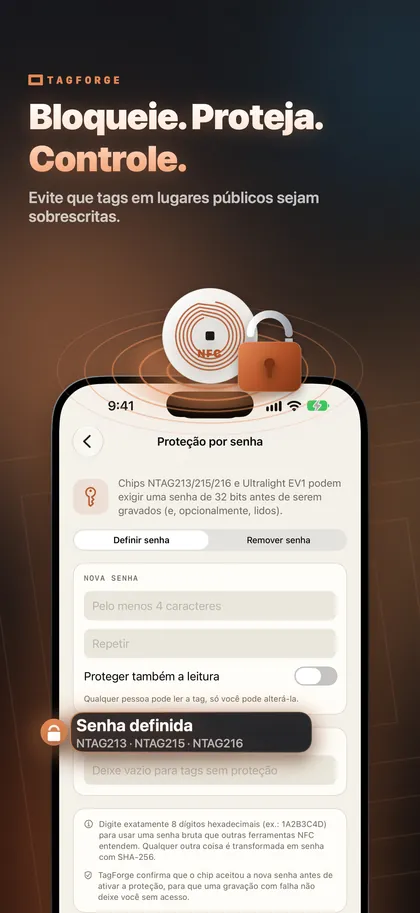
Bloqueio permanente vs senha: comparação rápida
| Bloqueio permanente | Proteção por senha | |
|---|---|---|
| O que faz | Torna a tag só de leitura para sempre | Exige uma senha de 32 bits para gravar (e, se você quiser, para ler) |
| Dá para desfazer? | Não, nunca | Sim, com a senha |
| Dá para mudar o conteúdo depois? | Não | Sim, com a senha |
| Quem pode ler a tag? | Todo mundo | Todo mundo, a menos que você também proteja a leitura |
| Chips | NTAG213/215/216 e outras tags bloqueáveis | NTAG213/215/216 e MIFARE Ultralight EV1 |
| Impede sobrescrita | Sim, por qualquer pessoa, inclusive você | Sim, por qualquer pessoa sem a senha |
| Impede adesivo falso por cima | Não | Não |
| Maior risco | Um erro no conteúdo é permanente | Uma senha esquecida é permanente |
| Melhor para | Tags públicas cujo conteúdo nunca vai mudar | Tags que você talvez queira atualizar |
O que cada opção protege
Bloqueio permanente
O bloqueio aciona os bits de bloqueio permanentes da tag. Depois disso, nenhum app ou dispositivo consegue apagar ou regravar o conteúdo, nem mesmo você.
Um bloqueio protege contra:
- alguém com um celular e um app gratuito trocando o seu link pelo dele;
- apagamentos ou regravações acidentais por funcionários ou por você.
Um bloqueio não protege contra:
- um adesivo falso colocado por cima da tag, ou a tag sendo removida e trocada;
- cópia: qualquer pessoa ainda pode ler a tag, então qualquer um pode gravar o mesmo conteúdo em outra tag;
- seus próprios erros: uma letra errada no link fica ali para sempre.
Proteção por senha
Chips NTAG21x e MIFARE Ultralight EV1 suportam uma senha de 32 bits e um valor de confirmação de 16 bits (PACK). Quando uma senha é definida, o chip recusa gravações sem ela. Você também pode optar por proteger a leitura, para que celulares sem a senha não consigam ver o conteúdo.
Uma senha protege contra:
- sobrescrita casual por visitantes, clientes ou funcionários;
- mudanças acidentais, enquanto você ainda consegue atualizar a tag.
Uma senha não protege contra:
- um invasor determinado. Uma senha de 32 bits tem cerca de 4,3 bilhões de valores possíveis. Ela impede sobrescrita casual, mas não é criptografia forte;
- um adesivo falso por cima, assim como o bloqueio.
Não proteja a leitura em tags públicas. Os celulares dos visitantes não sabem sua senha. Se a leitura estiver protegida, eles não conseguem abrir o seu link.
Como bloquear uma tag NFC no TagForge
Um bloqueio é para sempre, então confira o conteúdo antes.
- Grave a tag na aba Gravar com Verificar após gravar ativado. O app lê a tag de volta para confirmar o que foi gravado.
- Teste como um visitante: em um iPhone XS / XR ou posterior, acenda a tela e encoste a borda superior do iPhone na tag. A notificação de link deve aparecer.
- Vá em Ferramentas → Bloquear permanentemente.
- Se a tag tiver senha, digite‑a no campo de senha. Para uma tag normal, deixe o campo em branco.
- Digite a palavra de confirmação mostrada na tela. Isso garante que ninguém bloqueie uma tag por engano.
- Toque em Bloquear tag para sempre e encoste a parte superior do iPhone na tag até a confirmação.
- Escaneie a tag novamente na aba Escanear. O relatório da tag mostra o status de bloqueio.
Como definir uma senha no TagForge
- Vá em Ferramentas → Proteção por senha e escolha Definir senha.
- Digite a nova senha duas vezes.
- Decida sobre Também proteger leitura. Deixe desativado para tags públicas. Ative apenas em tags privadas que ninguém mais precise ler.
- Se a tag já tiver senha, digite‑a em Senha atual.
- Toque em Definir senha e encoste a tag na parte superior do iPhone.
- Salve a senha imediatamente em um gerenciador de senhas.
Para mudar o conteúdo depois, prepare‑o na aba Gravar e digite a senha no campo Senha da tag antes de gravar. Para remover a proteção, escolha Remover senha, digite a senha atual e encoste a tag.
O que acontece se você esquecer a senha
A tag mantém o conteúdo atual. Sem a senha você não consegue regravar nem apagar, e não existe reset.
- Se a leitura não estiver protegida, a tag continua funcionando. Ela se comporta como uma tag bloqueada: os celulares leem, mas ninguém consegue mudar.
- Se a leitura estiver protegida, os celulares não conseguem ver o conteúdo e a tag deixa de ser útil. Substitua por uma nova.
Para evitar isso:
- Salve cada senha de tag em um gerenciador de senhas no momento em que a definir.
- Para muitas tags, use uma senha por lote ou por local, e mantenha uma lista de quais tags usam qual senha. Dar nome às tags e aos lugares delas na Biblioteca do TagForge ajuda, mas mantenha as senhas em si no gerenciador.
- Use uma senha que você não use em nenhum outro lugar.
Boas práticas para tags em locais públicos
Qualquer pessoa com um celular pode tentar regravar uma tag sem proteção. Para tags em mesas, cartazes, vitrines ou equipamentos, siga esta ordem:
- Aponte para uma página estável no seu próprio domínio, não para um encurtador de links. Se o conteúdo precisar mudar depois, você muda a página web, e a tag pode ficar bloqueada. Links curtos também escondem o destino, o que deixa visitantes mais cuidadosos desconfiados.
- Grave e verifique. Use Verificar após gravar e teste com um celular de verdade. Escolha uma tag com memória suficiente para o seu conteúdo; veja NTAG213 vs NTAG215 vs NTAG216.
- Depois proteja. Bloqueie a tag se o link nunca for mudar. Defina uma senha de gravação se você talvez precise atualizá‑la no local.
- Facilite reconhecer a tag verdadeira. Imprima seu logo e uma indicação curta como “Encoste aqui” na tag, para que um adesivo falso por cima pareça errado.
- Verifique com regularidade. Procure adesivos por cima e escaneie uma tag a cada inspeção para confirmar que ainda abre o seu link.
Começando agora a gravar tags? Veja como gravar tags NFC com iPhone.
Limites honestos
- Uma senha de 32 bits não é criptografia forte. Ela é boa contra sobrescrita casual. Não confie nela para proteger dinheiro, acesso ou dados privados.
- Um bloqueio é permanente. Se o link de uma tag bloqueada precisar mudar, você precisa de outra tag.
- Bloquear não esconde nada. Qualquer pessoa pode ler uma tag bloqueada e copiar o conteúdo.
- Nenhuma proteção impede um adesivo falso. Uma tag bloqueada ou protegida por senha ainda pode ser coberta por uma tag falsa ou um QR falso. É assim que a maioria dos golpes com tags realmente funciona. Aprenda como identificar adesivos NFC e QR falsos.
FAQ
Uma tag NFC bloqueada pode ser desbloqueada?
Não. Um bloqueio permanente torna a tag só de leitura para sempre, e nenhum app ou dispositivo consegue desfazer. Se o conteúdo precisar mudar, use uma nova tag.
Como faço reset em uma tag NFC se esqueci a senha?
Você não faz. Sem a senha a tag não pode ser regravada nem apagada. Se a leitura não estiver protegida, ela continua funcionando com o conteúdo atual. Caso contrário, substitua a tag.
Uma senha impede que as pessoas leiam minha tag NFC?
Só se você ativar a proteção de leitura. Por padrão a senha protege a gravação: qualquer pessoa ainda pode ler a tag, que é o que você quer em uma tag pública.
Um iPhone pode bloquear tags NFC?
Sim. Bloquear uma tag e definir uma senha são operações de gravação, então um iPhone pode fazer as duas com um app que ofereça esses recursos. Gravar tags com um app requer iOS 13 ou posterior.