
Cómo bloquear o poner contraseña a una etiqueta NFC
Bloqueo permanente o contraseña: compara ambas opciones, qué protege cada una, los pasos en iPhone y qué pasa si olvidas la contraseña.
Puedes proteger una etiqueta NFC de dos formas. Un bloqueo permanente deja la etiqueta solo de lectura para siempre y no se puede deshacer. Una contraseña (en chips NTAG213, NTAG215, NTAG216 y MIFARE Ultralight EV1) impide que nadie que no la sepa pueda cambiar la etiqueta, y puedes quitarla más adelante. En ambos casos, los teléfonos siguen leyendo la etiqueta y abriendo tu enlace. La única excepción es una etiqueta con contraseña en la que también activas la protección de lectura.
Usa el bloqueo cuando el contenido nunca vaya a cambiar. Usa una contraseña cuando puedas necesitar actualizar la etiqueta más adelante.
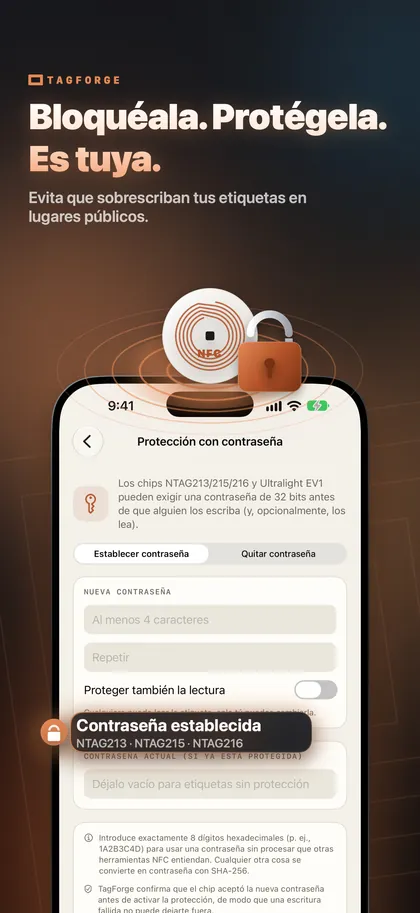
Bloqueo permanente vs contraseña: comparación rápida
| Bloqueo permanente | Protección con contraseña | |
|---|---|---|
| Qué hace | Deja la etiqueta solo de lectura para siempre | Exige una contraseña de 32 bits para escribir (y, si quieres, para leer) |
| ¿Se puede deshacer? | No, nunca | Sí, con la contraseña |
| ¿Puedes cambiar el contenido después? | No | Sí, con la contraseña |
| Quién puede leer la etiqueta | Todo el mundo | Todo el mundo, salvo que también protejas la lectura |
| Chips | NTAG213/215/216 y otras etiquetas bloqueables | NTAG213/215/216 y MIFARE Ultralight EV1 |
| Evita sobrescrituras | Sí, por cualquiera, incluido tú | Sí, por cualquiera que no tenga la contraseña |
| Evita una pegatina falsa encima | No | No |
| Mayor riesgo | Un error en el contenido es permanente | Una contraseña olvidada es permanente |
| Ideal para | Etiquetas públicas cuyo contenido nunca cambiará | Etiquetas que quizá quieras actualizar |
Qué protege cada opción
Bloqueo permanente
Al bloquear se activan los bits de bloqueo permanente de la etiqueta. A partir de ahí, ninguna app ni dispositivo puede borrar o reescribir el contenido, tú incluido.
Un bloqueo protege frente a:
- alguien con un teléfono y una app gratuita que sustituya tu enlace por el suyo;
- borrados o sobrescrituras accidentales por parte del personal o tuyas.
Un bloqueo no protege frente a:
- una pegatina falsa colocada encima de la etiqueta, o que la etiqueta se retire y se sustituya;
- copias: cualquiera puede seguir leyendo la etiqueta, así que cualquiera puede escribir el mismo contenido en otra etiqueta nueva;
- tus propios errores: una letra equivocada en el enlace se queda ahí para siempre.
Protección con contraseña
Los chips NTAG21x y MIFARE Ultralight EV1 admiten una contraseña de 32 bits y un valor de acuse de recibo (PACK) de 16 bits. Cuando estableces una contraseña, el chip se niega a escribir sin ella. También puedes optar por proteger la lectura, de forma que los teléfonos sin la contraseña no puedan ver el contenido.
Una contraseña protege frente a:
- sobrescrituras casuales por parte de visitantes, clientes o personal;
- cambios accidentales, mientras tú puedes seguir actualizando la etiqueta.
Una contraseña no protege frente a:
- un atacante decidido. Una contraseña de 32 bits tiene unos 4.300 millones de valores posibles. Detiene sobrescrituras casuales, pero no es criptografía robusta;
- una pegatina falsa encima, igual que un bloqueo.
No protejas la lectura en etiquetas públicas. Los teléfonos de los visitantes no conocen tu contraseña. Si la lectura está protegida, no podrán abrir tu enlace.
Cómo bloquear una etiqueta NFC en TagForge
Un bloqueo es para siempre, así que revisa antes el contenido.
- Escribe la etiqueta en la pestaña Escribir con Verificar tras escribir activado. La app vuelve a leer la etiqueta para confirmar lo escrito.
- Pruébala como lo haría un visitante: en un iPhone XS / XR o posterior, enciende la pantalla y acerca el borde superior del teléfono a la etiqueta. Debería aparecer la notificación con el enlace.
- Ve a Herramientas → Bloquear de forma permanente.
- Si la etiqueta tiene contraseña, introdúcela en el campo de contraseña. Para una etiqueta normal, deja el campo vacío.
- Escribe la palabra de confirmación que aparece en pantalla. Este paso evita que alguien bloquee una etiqueta por accidente.
- Toca Bloquear etiqueta para siempre y mantén la parte superior del iPhone sobre la etiqueta hasta que se confirme.
- Escanea la etiqueta de nuevo en la pestaña Escanear. El informe de la etiqueta muestra el estado del bloqueo.
Cómo establecer una contraseña en TagForge
- Ve a Herramientas → Protección con contraseña y elige Establecer contraseña.
- Escribe la nueva contraseña dos veces.
- Decide sobre Proteger también la lectura. Déjalo desactivado en etiquetas públicas. Actívalo solo en etiquetas privadas que nadie más necesite leer.
- Si la etiqueta ya tiene contraseña, introdúcela en Contraseña actual.
- Toca Establecer contraseña y acerca la etiqueta a la parte superior del iPhone.
- Guarda la contraseña inmediatamente en un gestor de contraseñas.
Para cambiar el contenido más adelante, prepáralo en la pestaña Escribir e introduce la contraseña en el campo Contraseña de la etiqueta antes de escribir. Para quitar la protección, elige Quitar contraseña, introduce la contraseña actual y acerca la etiqueta.
Qué pasa si olvidas la contraseña
La etiqueta mantiene su contenido actual. Sin la contraseña no puedes reescribirla ni borrarla, y no hay restablecimiento posible.
- Si la lectura no está protegida, la etiqueta sigue funcionando. Se comporta como una etiqueta bloqueada: los teléfonos la leen, pero nadie puede cambiarla.
- Si la lectura está protegida, los teléfonos no pueden ver el contenido y la etiqueta deja de ser útil. Sustitúyela por una nueva.
Para evitarlo:
- Guarda cada contraseña de etiqueta en un gestor de contraseñas en el momento en que la configures.
- Si usas muchas etiquetas, utiliza una contraseña por lote o por ubicación y lleva una lista de qué etiquetas usan cada contraseña. Poner nombre a las etiquetas y a sus ubicaciones en la Biblioteca de TagForge ayuda, pero guarda las contraseñas en tu gestor de contraseñas.
- Usa una contraseña que no utilices en ningún otro sitio.
Mejores prácticas para etiquetas en lugares públicos
Cualquiera con un teléfono puede intentar reescribir una etiqueta sin protección. Para etiquetas en mesas, carteles, escaparates o equipos, sigue este orden:
- Enlaza a una página estable en tu propio dominio, no a un acortador de enlaces. Si el contenido tiene que cambiar después, cambias la página web y la etiqueta puede permanecer bloqueada. Además, los enlaces cortos ocultan el destino, lo que hace que los visitantes precavidos desconfíen.
- Escribe y verifica. Usa Verificar tras escribir y luego prueba con un teléfono real. Elige una etiqueta con memoria suficiente para tu contenido; consulta NTAG213 vs NTAG215 vs NTAG216.
- Después protege. Bloquea la etiqueta si el enlace nunca va a cambiar. Establece una contraseña de escritura si quizá necesites actualizarla in situ.
- Haz que la etiqueta real sea fácil de reconocer. Imprime tu logotipo y una breve indicación de tipo «Acerca aquí tu móvil», de forma que una pegatina encima resulte sospechosa.
- Revisa con regularidad. Busca pegatinas encima y escanea una etiqueta en cada revisión para confirmar que sigue abriendo tu enlace.
¿Es tu primera vez escribiendo etiquetas? Empieza por cómo escribir etiquetas NFC con iPhone.
Límites honestos
- Una contraseña de 32 bits no es criptografía robusta. Es adecuada contra sobrescrituras casuales. No confíes en ella para proteger dinero, accesos o datos privados.
- Un bloqueo es permanente. Si el enlace de una etiqueta bloqueada tiene que cambiar, necesitas una etiqueta nueva.
- El bloqueo no oculta nada. Cualquiera puede leer una etiqueta bloqueada y copiar su contenido.
- Ninguna protección evita una pegatina falsa. Una etiqueta bloqueada o con contraseña puede seguir cubriéndose con una etiqueta falsa o un código QR. Así funcionan la mayoría de estafas reales con etiquetas. Aprende cómo detectar pegatinas NFC y códigos QR falsos.
Preguntas frecuentes
¿Se puede desbloquear una etiqueta NFC bloqueada?
No. Un bloqueo permanente deja la etiqueta solo de lectura para siempre, y ninguna app ni dispositivo puede deshacerlo. Si el contenido tiene que cambiar, usa una etiqueta nueva.
¿Cómo restablezco una etiqueta NFC si he olvidado la contraseña?
No puedes. Sin la contraseña, la etiqueta no se puede reescribir ni borrar. Si la lectura no está protegida, sigue funcionando con su contenido actual. En caso contrario, sustitúyela.
¿Una contraseña impide que la gente lea mi etiqueta NFC?
Solo si activas la protección de lectura. De forma predeterminada, la contraseña protege la escritura: cualquiera puede seguir leyendo la etiqueta, que es lo que quieres en una etiqueta pública.
¿Un iPhone puede bloquear etiquetas NFC?
Sí. Bloquear una etiqueta y establecer una contraseña son operaciones de escritura, así que un iPhone puede hacer ambas cosas con una app que las admita. Escribir etiquetas con una app requiere iOS 13 o posterior.