
Cara Kunci atau Lindungi Tag NFC dengan Kata Laluan
Bandingkan kunci kekal dan kata laluan, fahami apa yang setiap satu lindungi, ikut langkah di iPhone dan ketahui apa yang berlaku jika anda lupa kata laluan.
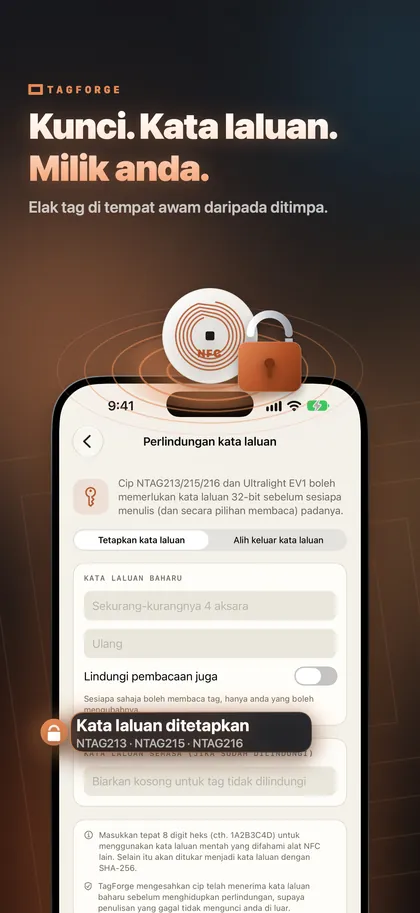
Anda boleh melindungi tag NFC dengan dua cara. Kunci kekal menjadikan tag hanya untuk bacaan selama-lamanya, dan ia tidak boleh dinyahaktif. Kata laluan (pada cip NTAG213, NTAG215, NTAG216 dan MIFARE Ultralight EV1) menghalang sesiapa yang tidak tahu kata laluan daripada mengubah tag, dan anda boleh alih keluarnya kemudian. Dalam kedua-dua kes, telefon masih boleh membaca tag dan membuka pautan anda. Satu-satunya pengecualian ialah tag yang dilindungi kata laluan dan anda juga menghidupkan perlindungan bacaan.
Gunakan kunci apabila kandungan tidak akan berubah langsung. Gunakan kata laluan apabila anda mungkin perlu mengemas kini tag kemudian.
Kunci kekal vs kata laluan: perbandingan pantas
| Kunci kekal | Perlindungan kata laluan | |
|---|---|---|
| Fungsinya | Menjadikan tag hanya untuk bacaan selama-lamanya | Memerlukan kata laluan 32-bit untuk menulis (dan, jika anda mahu, untuk membaca) |
| Boleh dinyahbuat? | Tidak, sama sekali tidak | Ya, dengan kata laluan |
| Boleh ubah kandungan kemudian? | Tidak | Ya, dengan kata laluan |
| Siapa boleh baca tag? | Semua orang | Semua orang, kecuali jika anda juga melindungi bacaan |
| Cip | NTAG213/215/216 dan tag lain yang boleh dikunci | NTAG213/215/216 dan MIFARE Ultralight EV1 |
| Halang penulisan semula | Ya, oleh sesiapa sahaja, termasuk anda | Ya, oleh sesiapa sahaja tanpa kata laluan |
| Halang pelekat palsu di atas | Tidak | Tidak |
| Risiko terbesar | Kesilapan dalam kandungan adalah kekal | Kata laluan yang terlupa adalah kekal |
| Terbaik untuk | Tag awam dengan kandungan yang tidak pernah berubah | Tag yang anda mungkin mahu kemas kini |
Apa yang setiap pilihan lindungi
Kunci kekal
Mengunci menetapkan bit kunci kekal tag. Selepas itu, tiada app dan tiada peranti boleh padam atau tulis semula kandungan, termasuk anda sendiri.
Kunci melindungi daripada:
- seseorang dengan telefon dan app percuma menggantikan pautan anda dengan pautan mereka;
- pemadaman atau penulisan semula tidak sengaja oleh staf atau oleh anda.
Kunci tidak melindungi daripada:
- pelekat palsu yang dilekatkan di atas tag, atau tag ditanggalkan dan diganti;
- penyalinan: sesiapa sahaja masih boleh membaca tag, jadi sesiapa boleh menulis kandungan yang sama pada tag baru;
- kesilapan anda sendiri: satu huruf salah dalam pautan akan kekal selama-lamanya.
Perlindungan kata laluan
Cip NTAG21x dan MIFARE Ultralight EV1 menyokong kata laluan 32-bit dan nilai pengesahan 16-bit (PACK). Apabila kata laluan ditetapkan, cip menolak sebarang cubaan menulis tanpa kata laluan itu. Anda juga boleh pilih untuk melindungi bacaan, supaya telefon tanpa kata laluan langsung tidak dapat melihat kandungan.
Kata laluan melindungi daripada:
- penulisan semula sambil lewa oleh pelawat, pelanggan atau staf;
- perubahan tidak sengaja, sementara anda masih boleh mengemas kini tag sendiri.
Kata laluan tidak melindungi daripada:
- penyerang yang benar-benar bersungguh-sungguh. Kata laluan 32-bit mempunyai kira-kira 4.3 bilion kemungkinan nilai. Ia menghalang penulisan semula sambil lewa, tetapi ia bukan kriptografi yang kukuh;
- pelekat palsu di atas, sama seperti kunci.
Jangan lindungi bacaan pada tag awam. Telefon pelawat tidak tahu kata laluan anda. Jika bacaan dilindungi, mereka langsung tidak boleh membuka pautan anda.
Cara mengunci tag NFC dalam TagForge
Kunci adalah selama-lamanya, jadi semak kandungan dahulu.
- Tulis tag dalam tab Tulis dengan Sahkan selepas menulis dihidupkan. App akan membaca semula tag untuk mengesahkan apa yang telah ditulis.
- Uji seperti pelawat: pada iPhone XS / XR atau lebih baharu, hidupkan skrin dan pegang bahagian atas telefon di atas tag. Pemberitahuan pautan sepatutnya muncul.
- Pergi ke Tools → Kunci secara kekal.
- Jika tag mempunyai kata laluan, masukkan dalam medan kata laluan. Untuk tag biasa, biarkan medan kosong.
- Taip perkataan pengesahan yang dipaparkan pada skrin. Langkah ini memastikan tiada siapa mengunci tag secara tidak sengaja.
- Ketik Lock tag forever dan pegang bahagian atas iPhone anda pada tag sehingga ia mengesahkan.
- Imbas tag sekali lagi dalam tab Imbas. Laporan tag akan menunjukkan status kunci.
Cara tetapkan kata laluan dalam TagForge
- Pergi ke Tools → Perlindungan kata laluan dan pilih Tetapkan kata laluan.
- Taip kata laluan baharu dua kali.
- Buat keputusan tentang Also protect reading. Biarkan ia dimatikan untuk tag awam. Hidupkan hanya untuk tag peribadi yang tiada orang lain perlu baca.
- Jika tag sudah mempunyai kata laluan, masukkan di bawah Current password.
- Ketik Tetapkan kata laluan dan pegang tag pada bahagian atas iPhone anda.
- Simpan kata laluan dalam pengurus kata laluan serta-merta.
Untuk mengubah kandungan kemudian, sediakan kandungan dalam tab Tulis dan masukkan kata laluan dalam medan Tag password sebelum anda menulis. Untuk mengalih keluar perlindungan, pilih Alih keluar kata laluan, masukkan kata laluan semasa dan pegang tag.
Apa yang berlaku jika anda lupa kata laluan
Tag mengekalkan kandungan semasa. Tanpa kata laluan anda tidak boleh tulis semula atau padam kandungan, dan tiada tetapan semula.
- Jika bacaan tidak dilindungi, tag masih berfungsi. Ia bertindak seperti tag yang dikunci: telefon membacanya, tetapi tiada siapa boleh mengubahnya.
- Jika bacaan dilindungi, telefon tidak boleh melihat kandungan, dan tag tidak lagi berguna. Gantikan dengan tag baru.
Untuk mengelakkannya:
- Simpan setiap kata laluan tag dalam pengurus kata laluan sebaik sahaja anda tetapkannya.
- Untuk banyak tag, gunakan satu kata laluan bagi setiap kelompok atau lokasi, dan simpan senarai tag yang menggunakan kata laluan mana. Menamakan tag dan lokasinya dalam Library TagForge membantu, tetapi simpan kata laluan itu sendiri dalam pengurus kata laluan anda.
- Gunakan kata laluan yang anda tidak gunakan di mana-mana tempat lain.
Amalan terbaik untuk tag di tempat awam
Sesiapa sahaja dengan telefon boleh cuba menulis semula tag tanpa perlindungan. Untuk tag di meja, poster, tingkap kedai atau peralatan, ikut turutan ini:
- Pautkan ke halaman stabil pada domain anda sendiri, bukan ke pemendek pautan. Jika kandungan perlu berubah kemudian, anda ubah halaman web, dan tag boleh kekal dikunci. Pautan pendek juga menyembunyikan destinasi, yang membuatkan pelawat yang berhati-hati rasa curiga.
- Tulis dan sahkan. Gunakan Sahkan selepas menulis, kemudian uji dengan telefon sebenar. Pilih tag dengan memori yang cukup untuk kandungan anda; lihat NTAG213 vs NTAG215 vs NTAG216.
- Kemudian lindungi. Kunci tag jika pautan tidak akan berubah. Tetapkan kata laluan tulis jika anda mungkin perlu mengemas kininya di lokasi.
- Jadikan tag sebenar mudah dikenal pasti. Cetak logo anda dan label ringkas seperti "Tap di sini" padanya, supaya pelekat di atas akan kelihatan tidak kena.
- Periksa secara berkala. Cari pelekat yang ditampal di atas, dan imbas satu tag pada setiap pemeriksaan untuk sahkan ia masih membuka pautan anda.
Baru pertama kali menulis tag? Mula dengan cara menulis tag NFC dengan iPhone.
Had yang jujur
- Kata laluan 32-bit bukan kriptografi yang kukuh. Ia sesuai untuk menghalang penulisan semula sambil lewa. Jangan harapkan ia melindungi wang, akses atau data peribadi.
- Kunci adalah kekal. Jika pautan pada tag terkunci perlu berubah, anda perlukan tag baru.
- Mengunci tidak menyembunyikan apa-apa. Sesiapa sahaja boleh membaca tag terkunci dan menyalin kandungannya.
- Tiada perlindungan yang menghalang pelekat palsu. Tag yang dikunci atau dilindungi kata laluan masih boleh ditutup dengan tag palsu atau kod QR. Itulah cara kebanyakan penipuan tag sebenar berfungsi. Ketahui cara kesan pelekat NFC dan QR palsu.
FAQ
Bolehkah tag NFC yang dikunci dinyahkunci?
Tidak. Kunci kekal menjadikan tag hanya untuk bacaan selama-lamanya, dan tiada app atau peranti boleh membatalkannya. Jika kandungan perlu berubah, gunakan tag baru.
Bagaimana saya tetapkan semula tag NFC jika saya lupa kata laluan?
Anda tidak boleh. Tanpa kata laluan tag tidak boleh ditulis semula atau dipadam. Jika bacaan tidak dilindungi, ia terus berfungsi dengan kandungan semasa. Jika tidak, gantikannya.
Adakah kata laluan menghalang orang daripada membaca tag NFC saya?
Hanya jika anda menghidupkan perlindungan bacaan. Secara lalai kata laluan melindungi penulisan: sesiapa sahaja masih boleh membaca tag, dan itulah yang anda mahu untuk tag awam.
Bolehkah iPhone mengunci tag NFC?
Ya. Mengunci tag dan menetapkan kata laluan ialah operasi menulis, jadi iPhone boleh melakukan kedua-duanya dengan app yang menyokong fungsi ini. Menulis tag dengan app memerlukan iOS 13 atau lebih baharu.