
Så låser eller lösenordsskyddar du en NFC-tagg
Permanent lås eller lösenord? Jämför alternativen, se vad de skyddar mot, följ iPhone-stegen och lär dig vad som händer om du glömmer lösenordet.
Du kan skydda en NFC-tagg på två sätt. Ett permanent lås gör taggen skrivskyddad för alltid och kan inte ångras. Ett lösenord (på NTAG213, NTAG215, NTAG216 och MIFARE Ultralight EV1-kretsar) hindrar alla som inte känner till det från att ändra taggen, och du kan ta bort det senare. I båda fallen kan telefoner fortfarande läsa taggen och öppna din länk. Det enda undantaget är en lösenordsskyddad tagg där du också slår på lässkydd.
Använd lås när innehållet aldrig ska ändras. Använd lösenord när du kan behöva uppdatera taggen senare.
Permanent lås vs lösenord: snabb jämförelse
| Permanent lås | Lösenordsskydd | |
|---|---|---|
| Vad det gör | Gör taggen skrivskyddad för alltid | Kräver ett 32‑bitars lösenord för att skriva (och, om du vill, för att läsa) |
| Går det att ångra? | Nej, aldrig | Ja, med lösenordet |
| Kan du ändra innehållet senare? | Nej | Ja, med lösenordet |
| Vem kan läsa taggen? | Alla | Alla, om du inte också skyddar läsning |
| Kretsar | NTAG213/215/216 och andra låsbara taggar | NTAG213/215/216 och MIFARE Ultralight EV1 |
| Stoppar överskrivning | Ja, av alla, även dig själv | Ja, av alla utan lösenordet |
| Stoppar falsk dekal ovanpå | Nej | Nej |
| Största risken | Ett misstag i innehållet är permanent | Ett bortglömt lösenord är permanent |
| Bäst för | Publika taggar vars innehåll aldrig ska ändras | Taggar du vill kunna uppdatera |
Vad de olika alternativen skyddar mot
Permanent lås
Låsning sätter taggens permanenta låsbitar. Efter det kan ingen app och ingen enhet radera eller skriva om innehållet, inte ens du.
Ett lås skyddar mot:
- att någon med en telefon och en gratisapp ersätter din länk med sin egen;
- oavsiktlig radering eller överskrivning av personal eller av dig.
Ett lås skyddar inte mot:
- en falsk dekal placerad ovanpå taggen, eller att taggen tas bort och byts ut;
- kopiering: alla kan fortfarande läsa taggen, så vem som helst kan skriva samma innehåll till en ny tagg;
- dina egna misstag: en felstavad bokstav i länken blir kvar för alltid.
Lösenordsskydd
NTAG21x- och MIFARE Ultralight EV1‑kretsar stöder ett 32‑bitars lösenord och ett 16‑bitars bekräftelsevärde (PACK). När ett lösenord är satt vägrar kretsen att skriva utan det. Du kan också välja att skydda läsning, så att telefoner utan lösenordet inte kan se innehållet alls.
Ett lösenord skyddar mot:
- enkel överskrivning av besökare, kunder eller personal;
- oavsiktliga ändringar, samtidigt som du själv fortfarande kan uppdatera taggen.
Ett lösenord skyddar inte mot:
- en målmedveten angripare. Ett 32‑bitars lösenord har cirka 4,3 miljarder möjliga värden. Det stoppar enkel överskrivning, men är inte stark kryptografi;
- en falsk dekal ovanpå, precis som ett lås.
Skydda inte läsning på publika taggar. Besökares telefoner känner inte till ditt lösenord. Om läsning är skyddad kan de inte öppna din länk alls.
Så låser du en NFC-tagg i TagForge
Ett lås är för alltid, så kontrollera innehållet först.
- Skriv taggen i fliken Skriv med Verifiera efter skrivning påslaget. Appen läser tillbaka taggen för att bekräfta vad som skrevs.
- Testa den som en besökare skulle göra: på en iPhone XS / XR eller senare, slå på skärmen och håll telefonens överkant mot taggen. Länknotisen ska visas.
- Gå till Verktyg → Lås permanent.
- Om taggen har ett lösenord anger du det i lösenordsfältet. För en vanlig tagg lämnar du fältet tomt.
- Skriv in bekräftelseordet som visas på skärmen. Det här steget säkerställer att ingen låser en tagg av misstag.
- Tryck på Lås tagg permanent och håll ovandelen av din iPhone mot taggen tills den bekräftar.
- Skanna taggen igen i fliken Skanna. Taggrapporten visar låsstatusen.
Så anger du ett lösenord i TagForge
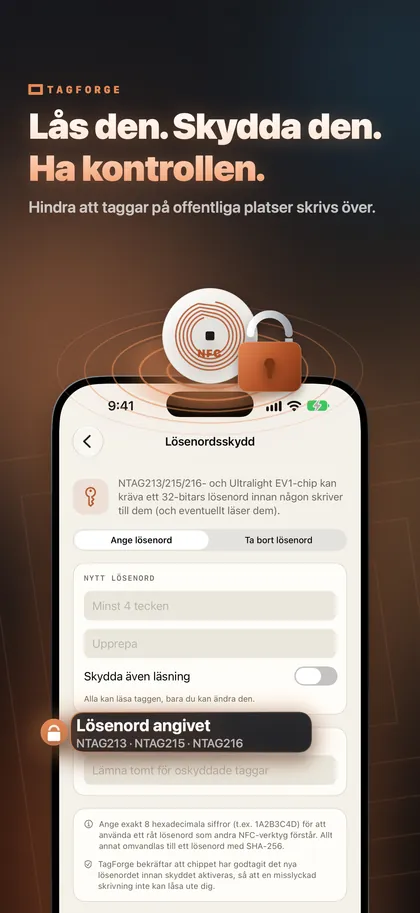
- Gå till Verktyg → Lösenordsskydd och välj Ange lösenord.
- Skriv in det nya lösenordet två gånger.
- Bestäm om du vill ha Skydda även läsning. Låt det vara av för publika taggar. Slå bara på det för privata taggar som ingen annan behöver läsa.
- Om taggen redan har ett lösenord, ange det under Aktuellt lösenord.
- Tryck på Ange lösenord och håll taggen mot ovandelen av din iPhone.
- Spara lösenordet direkt i en lösenordshanterare.
För att ändra innehållet senare, förbered det i fliken Skriv och skriv in lösenordet i fältet Tagglösenord innan du skriver. För att ta bort skyddet väljer du Ta bort lösenord, anger det aktuella lösenordet och håller taggen mot telefonen.
Vad händer om du glömmer lösenordet
Taggen behåller sitt nuvarande innehåll. Utan lösenordet kan du inte skriva om eller radera den, och det finns ingen återställning.
- Om läsning inte är skyddad fungerar taggen fortfarande. Den beter sig som en låst tagg: telefoner läser den, men ingen kan ändra den.
- Om läsning är skyddad kan telefoner inte se innehållet, och taggen är inte längre användbar. Byt ut den mot en ny.
För att undvika detta:
- Spara varje tagglösenord i en lösenordshanterare i samma ögonblick som du anger det.
- För många taggar, använd ett lösenord per batch eller per plats och ha en lista över vilka taggar som använder vilket lösenord. Att namnge taggar och deras platser i TagForge-biblioteket hjälper, men behåll själva lösenorden i din lösenordshanterare.
- Använd ett lösenord som du inte använder någon annanstans.
Bästa arbetssätt för taggar på offentliga platser
Alla med en telefon kan försöka skriva om en oskyddad tagg. För taggar på bord, affischer, skyltfönster eller utrustning, följ denna ordning:
- Länka till en stabil sida på din egen domän, inte till en länkförkortare. Om innehållet måste ändras senare ändrar du webbsidan, och taggen kan förbli låst. Korta länkar döljer också målet, vilket gör försiktiga besökare misstänksamma.
- Skriv och verifiera. Använd Verifiera efter skrivning och testa sedan med en riktig telefon. Välj en tagg med tillräckligt minne för ditt innehåll; se NTAG213 vs NTAG215 vs NTAG216.
- Skydda först därefter. Lås taggen om länken aldrig ska ändras. Ange ett skrivlösenord om du kan behöva uppdatera den på plats.
- Gör den riktiga taggen lätt att känna igen. Tryck din logotyp och en kort "Håll här"‑text på den, så att en dekal ovanpå ser fel ut.
- Kontrollera regelbundet. Leta efter dekaler ovanpå, och skanna en tagg vid varje kontroll för att bekräfta att den fortfarande öppnar din länk.
Ny på att skriva taggar? Börja med hur du skriver NFC-taggar med iPhone.
Ärliga begränsningar
- Ett 32‑bitars lösenord är inte stark kryptografi. Det är bra mot enkel överskrivning. Lita inte på det för att skydda pengar, åtkomst eller privata data.
- Ett lås är permanent. Om länken på en låst tagg måste ändras behöver du en ny tagg.
- Låsning döljer ingenting. Vem som helst kan läsa en låst tagg och kopiera dess innehåll.
- Inget skydd stoppar en falsk dekal. En låst eller lösenordsskyddad tagg kan fortfarande täckas av en falsk tagg eller QR-kod. Det är så de flesta verkliga taggbedrägerier fungerar. Lär dig hur du upptäcker falska NFC- och QR-dekaler.
Vanliga frågor
Kan en låst NFC-tagg låsas upp?
Nej. Ett permanent lås gör taggen skrivskyddad för alltid, och ingen app eller enhet kan ångra det. Om innehållet måste ändras, använd en ny tagg.
Hur återställer jag en NFC-tagg om jag glömmer lösenordet?
Det kan du inte. Utan lösenordet kan taggen inte skrivas om eller raderas. Om läsning inte är skyddad fortsätter den att fungera med sitt nuvarande innehåll. Annars byter du ut den.
Hindrar ett lösenord andra från att läsa min NFC-tagg?
Bara om du slår på lässkydd. Som standard skyddar lösenordet skrivning: alla kan fortfarande läsa taggen, vilket är vad du vill för en publik tagg.
Kan en iPhone låsa NFC-taggar?
Ja. Låsning av en tagg och att ställa in ett lösenord är skrivåtgärder, så en iPhone kan göra båda med en app som stöder dem. Att skriva taggar med en app kräver iOS 13 eller senare.