
Slik låser eller passordbeskytter du en NFC-tag
Velg mellom permanent lås og passord, se hva hver beskytter mot, følg iPhone-trinnene og finn ut hva som skjer hvis du glemmer passordet.
Du kan beskytte en NFC-tag på to måter. En permanent lås gjør taggen skrivebeskyttet for alltid, og kan ikke angres. Et passord (på NTAG213, NTAG215, NTAG216 og MIFARE Ultralight EV1-brikker) hindrer alle som ikke kjenner det i å endre taggen, og du kan fjerne det senere. I begge tilfeller kan telefoner fortsatt lese taggen og åpne lenken din. Det eneste unntaket er en passordbeskyttet tag der du også slår på lesebeskyttelse.
Bruk lås når innholdet aldri skal endres. Bruk passord når du kan komme til å oppdatere taggen senere.
Permanent lås vs passord: rask sammenligning
| Permanent lås | Passordbeskyttelse | |
|---|---|---|
| Hva den gjør | Gjør taggen skrivebeskyttet for alltid | Krever et 32-bits passord for å skrive (og, hvis du ønsker, for å lese) |
| Kan du angre det? | Nei, aldri | Ja, med passordet |
| Kan du endre innholdet senere? | Nei | Ja, med passordet |
| Hvem kan lese taggen? | Alle | Alle, med mindre du også beskytter lesing |
| Brikker | NTAG213/215/216 og andre låsbare tagger | NTAG213/215/216 og MIFARE Ultralight EV1 |
| Stopper overskriving | Ja, av alle, også deg | Ja, av alle uten passordet |
| Stopper falsk klistremerke oppå | Nei | Nei |
| Største risiko | En feil i innholdet er permanent | Et glemt passord er permanent |
| Best for | Offentlige tagger der innholdet aldri skal endres | Tagger du kan komme til å oppdatere |
Hva hvert alternativ beskytter mot
Permanent lås
Låsing setter taggens permanente låsebiter. Etter det kan ingen app og ingen enhet slette eller skrive om innholdet, heller ikke du.
En lås beskytter mot:
- at noen med en telefon og en gratis app bytter ut lenken din med sin egen
- utilsiktet sletting eller overskriving av ansatte eller av deg selv.
En lås beskytter ikke mot:
- et falskt klistremerke plassert over taggen, eller at taggen fjernes og byttes ut
- kopiering: alle kan fortsatt lese taggen, så alle kan skrive det samme innholdet til en ny tag
- egne feil: en feil bokstav i lenken blir der for alltid.
Passordbeskyttelse
NTAG21x- og MIFARE Ultralight EV1-brikker støtter et 32-bits passord og en 16-bits bekreftelsesverdi (PACK). Når et passord er satt, nekter brikken å skrive uten det. Du kan også velge å beskytte lesing, slik at telefoner uten passordet ikke kan se innholdet i det hele tatt.
Et passord beskytter mot:
- tilfeldig overskriving av besøkende, kunder eller ansatte
- utilsiktede endringer, mens du fortsatt kan oppdatere taggen selv.
Et passord beskytter ikke mot:
- en målrettet angriper. Et 32-bits passord har rundt 4,3 milliarder mulige verdier. Det stopper tilfeldig overskriving, men er ikke sterk kryptografi
- et falskt klistremerke oppå, på samme måte som en lås.
Ikke beskytt lesing på offentlige tagger. Besøkendes telefoner kjenner ikke passordet ditt. Hvis lesing er beskyttet, kan de ikke åpne lenken din i det hele tatt.
Slik låser du en NFC-tag i TagForge
En lås er for alltid, så kontroller innholdet først.
- Skriv til taggen i fanen Skriv med Verifiser etter skriving slått på. Appen leser taggen tilbake for å bekrefte hva som ble skrevet.
- Test den slik en besøkende ville gjort: på en iPhone XS / XR eller nyere, slå på skjermen og hold øverste kant av telefonen mot taggen. Varslingen med lenken skal vises.
- Gå til Verktøy → Lås for godt.
- Hvis taggen har et passord, skriver du det inn i passordfeltet. For en vanlig tag lar du feltet stå tomt.
- Skriv bekreftelsesordet som vises på skjermen. Dette trinnet sørger for at ingen låser en tag ved et uhell.
- Trykk Lås tag for alltid og hold toppen av iPhone mot taggen til den bekrefter.
- Skann taggen på nytt i fanen Skann. Taggrapporten viser låsestatusen.
Slik setter du et passord i TagForge
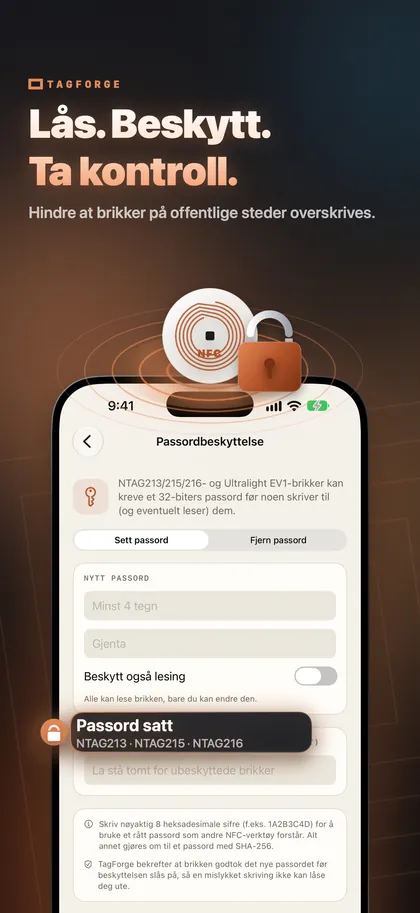
- Gå til Verktøy → Passordbeskyttelse og velg Sett passord.
- Skriv inn det nye passordet to ganger.
- Bestem deg for Beskytt også lesing. La det være av for offentlige tagger. Slå det på bare for private tagger som ingen andre trenger å lese.
- Hvis taggen allerede har et passord, skriv det inn under Gjeldende passord.
- Trykk Sett passord og hold taggen mot toppen av iPhone.
- Lagre passordet i en passordadministrator med en gang.
For å endre innholdet senere, forbered det i fanen Skriv og skriv inn passordet i feltet Taggpassord før du skriver. For å fjerne beskyttelsen velger du Fjern passord, skriver inn gjeldende passord og holder taggen inntil.
Hva som skjer hvis du glemmer passordet
Taggen beholder gjeldende innhold. Uten passordet kan du ikke skrive om eller slette den, og det finnes ingen tilbakestilling.
- Hvis lesing ikke er beskyttet, fortsetter taggen å virke. Den oppfører seg som en låst tag: telefoner leser den, men ingen kan endre den.
- Hvis lesing er beskyttet, kan ikke telefoner se innholdet, og taggen er ikke lenger nyttig. Bytt den ut med en ny.
For å unngå dette:
- Lagre hvert taggpassord i en passordadministrator i det øyeblikket du setter det.
- For mange tagger, bruk ett passord per batch eller per sted, og hold en oversikt over hvilke tagger som bruker hvilket passord. Å navngi tagger og plasseringer i TagForge-biblioteket hjelper, men selve passordene bør du lagre i passordadministratoren din.
- Bruk et passord du ikke bruker noe annet sted.
Anbefalt praksis for tagger på offentlige steder
Alle med en telefon kan prøve å skrive om en ubeskyttet tag. For tagger på bord, plakater, butikkvinduer eller utstyr, følg denne rekkefølgen:
- Lenk til en stabil side på ditt eget domene, ikke til en lenkeforkorter. Hvis innholdet må endres senere, endrer du nettsiden, og taggen kan forbli låst. Korte lenker skjuler også målet, noe som gjør forsiktige besøkende mistenksomme.
- Skriv og verifiser. Bruk Verifiser etter skriving, og test deretter med en ekte telefon. Velg en tagg med nok minne til innholdet ditt; se NTAG213 vs NTAG215 vs NTAG216.
- Beskytt deretter. Lås taggen hvis lenken aldri skal endres. Sett et skrivepassord hvis du kan komme til å oppdatere den på stedet.
- Gjør den ekte taggen lett å kjenne igjen. Trykk logoen din og en kort «Hold inntil her»-tekst på den, slik at et klistremerke oppå ser feil ut.
- Kontroller jevnlig. Se etter klistremerker oppå, og skann én tagg ved hver sjekk for å bekrefte at den fortsatt åpner lenken din.
Nybegynner på å skrive til tagger? Start med hvordan skrive NFC-tagger med iPhone.
Ærlige begrensninger
- Et 32-bits passord er ikke sterk kryptografi. Det er bra mot tilfeldig overskriving. Stol ikke på det for å beskytte penger, tilgang eller private data.
- En lås er permanent. Hvis lenken på en låst tag må endres, trenger du en ny tag.
- Låsing skjuler ingenting. Alle kan lese en låst tag og kopiere innholdet.
- Ingen beskyttelse stopper et falskt klistremerke. En låst eller passordbeskyttet tag kan fortsatt dekkes av en falsk tag eller QR-kode. Det er slik de fleste reelle taggsvindler fungerer. Lær hvordan du oppdager falske NFC- og QR-klistremerker.
Vanlige spørsmål
Kan en låst NFC-tag låses opp?
Nei. En permanent lås gjør taggen skrivebeskyttet for alltid, og ingen app eller enhet kan angre det. Hvis innholdet må endres, bruk en ny tag.
Hvordan tilbakestiller jeg en NFC-tag hvis jeg har glemt passordet?
Det kan du ikke. Uten passordet kan ikke taggen skrives om eller slettes. Hvis lesing ikke er beskyttet, fortsetter den å virke med gjeldende innhold. Ellers må du bytte den ut.
Stopper et passord folk fra å lese NFC-taggen min?
Bare hvis du slår på lesebeskyttelse. Som standard beskytter passordet skriving: alle kan fortsatt lese taggen, og det er det du ønsker for en offentlig tag.
Kan en iPhone låse NFC-tagger?
Ja. Å låse en tag og sette et passord er skriveoperasjoner, så en iPhone kan gjøre begge deler med en app som støtter det. Skriving til tagger med en app krever iOS 13 eller nyere.