
Как заблокировать или защитить паролем NFC‑метку
Постоянная блокировка или пароль? Сравните варианты, узнайте, от чего каждый защищает, пройдите шаги на iPhone и разберитесь, что будет, если забыть пароль.
Защитить NFC‑метку можно двумя способами. Постоянная блокировка делает метку доступной только для чтения навсегда, и отменить её нельзя. Пароль (на чипах NTAG213, NTAG215, NTAG216 и MIFARE Ultralight EV1) не даёт тем, кто его не знает, изменить метку, и позже защиту можно снять. В обоих случаях телефоны всё равно читают метку и открывают вашу ссылку. Единственное исключение — защищённая паролем метка, для которой вы дополнительно включили защиту чтения.
Используйте блокировку, если содержимое никогда не будет меняться. Используйте пароль, если метку возможно придётся обновлять.
Постоянная блокировка и пароль: краткое сравнение
| Постоянная блокировка | Защита паролем | |
|---|---|---|
| Что делает | Делает метку только для чтения навсегда | Требует 32‑битный пароль для записи (и, по вашему выбору, для чтения) |
| Можно ли отменить? | Нет, никогда | Да, с паролем |
| Можно ли изменить содержимое позже? | Нет | Да, с паролем |
| Кто может читать метку? | Все | Все, если только вы не защитите чтение |
| Чипы | NTAG213/215/216 и другие блокируемые метки | NTAG213/215/216 и MIFARE Ultralight EV1 |
| Защищает от перезаписи | Да, кем угодно, включая вас | Да, кем угодно без пароля |
| Защищает от наклейки‑подделки сверху | Нет | Нет |
| Главный риск | Ошибка в содержимом необратима | Забытый пароль необратим |
| Лучше всего подходит для | Публичных меток, содержимое которых никогда не изменится | Меток, которые вы можете захотеть обновлять |
От чего защищает каждый вариант
Постоянная блокировка
Блокировка устанавливает у метки необратимые биты блокировки. После этого ни одно приложение и ни одно устройство не сможет стереть или перезаписать содержимое, включая вас.
Блокировка защищает от:
- человека с телефоном и бесплатным приложением, который может заменить вашу ссылку своей;
- случайного стирания или перезаписи сотрудниками или вами.
Блокировка не защищает от:
- наклейки‑подделки, наклеенной поверх метки, или отрыва и замены самой метки;
- копирования: кто угодно всё ещё может прочитать метку и записать то же содержимое на новую метку;
- собственных ошибок: неверная буква в ссылке останется там навсегда.
Защита паролем
Чипы NTAG21x и MIFARE Ultralight EV1 поддерживают 32‑битный пароль и 16‑битное значение подтверждения (PACK). Когда пароль установлен, чип отказывает в записи без него. Вы также можете по своему выбору защитить чтение, чтобы телефоны без пароля вообще не видели содержимое.
Пароль защищает от:
- случайной перезаписи посетителями, клиентами или сотрудниками;
- случайных изменений, при этом вы сами всё ещё можете обновлять метку.
Пароль не защищает от:
- целенаправленной атаки. У 32‑битного пароля около 4,3 миллиарда возможных значений. Он останавливает случайные попытки перезаписи, но это не сильная криптография;
- наклейки‑подделки сверху, так же как и блокировка.
Не включайте защиту чтения на публичных метках. Телефоны посетителей не знают ваш пароль. Если чтение защищено, они вообще не смогут открыть вашу ссылку.
Как заблокировать NFC‑метку в TagForge
Блокировка навсегда, поэтому сначала проверьте содержимое.
- Запишите метку во вкладке Запись с включённой опцией Проверять после записи. Приложение считает метку обратно, чтобы подтвердить, что именно записано.
- Протестируйте метку так, как это сделает посетитель: на iPhone XS / XR или новее включите экран и поднесите верхний край телефона к метке. Должно появиться уведомление со ссылкой.
- Откройте Инструменты → Заблокировать навсегда.
- Если на метке уже есть пароль, введите его в поле пароля. Для обычной метки оставьте поле пустым.
- Введите контрольное слово, показанное на экране. Этот шаг нужен, чтобы никто не заблокировал метку случайно.
- Нажмите Lock tag forever и поднесите верхнюю часть iPhone к метке, пока не появится подтверждение.
- Сканируйте метку ещё раз во вкладке Сканировать. Отчёт по метке покажет состояние блокировки.
Как установить пароль в TagForge
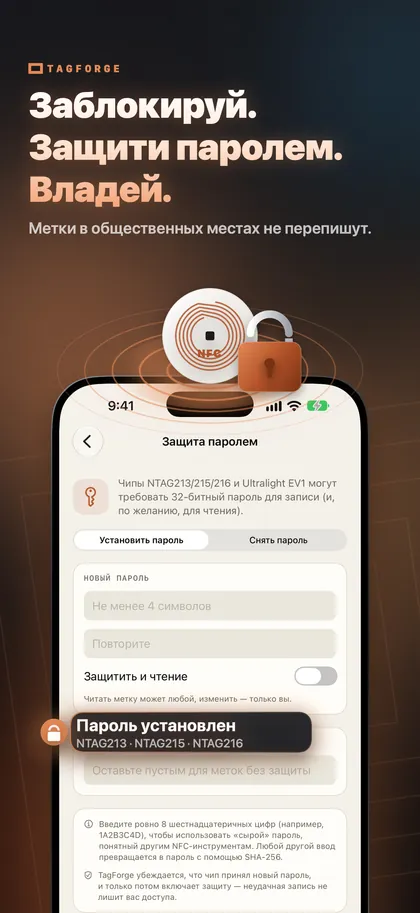
- Откройте Инструменты → Защита паролем и выберите Установить пароль.
- Введите новый пароль дважды.
- Решите, что делать с опцией Также защитить чтение. Для публичных меток оставьте её выключенной. Включайте её только для частных меток, которые никому, кроме вас, не нужно читать.
- Если на метке уже есть пароль, введите его в поле Текущий пароль.
- Нажмите Установить пароль и поднесите метку к верхней части iPhone.
- Немедленно сохраните пароль в менеджере паролей.
Чтобы изменить содержимое позже, подготовьте его во вкладке Запись и введите пароль в поле Пароль метки перед записью. Чтобы снять защиту, выберите Снять пароль, введите текущий пароль и поднесите метку.
Что будет, если вы забудете пароль
Метка сохраняет своё текущее содержимое. Без пароля вы не сможете её перезаписать или стереть, и сброса не существует.
- Если чтение не защищено, метка продолжает работать. Она ведёт себя как заблокированная: телефоны её читают, но никто не может её изменить.
- Если чтение защищено, телефоны не видят содержимое, и метка перестаёт быть полезной. Замените её новой.
Чтобы этого избежать:
- Сохраняйте пароль каждой метки в менеджере паролей в тот момент, когда вы его устанавливаете.
- Если меток много, используйте один пароль на партию или на локацию и ведите список, какие метки используют какой пароль. Имена меток и их мест в Библиотеке TagForge помогают в учёте, но сами пароли храните в менеджере паролей.
- Используйте пароль, который вы не применяете больше нигде.
Рекомендации для меток в публичных местах
Любой человек с телефоном может попытаться перезаписать незащищённую метку. Для меток на столах, плакатах, витринах или оборудовании действуйте в таком порядке:
- Ссылайтесь на стабильную страницу на своём домене, а не на сокращатель ссылок. Если содержимое нужно будет поменять позже, вы меняете веб‑страницу, а метка может оставаться заблокированной. Короткие ссылки также скрывают назначение, из‑за чего осторожные посетители относятся к ним с недоверием.
- Запишите и проверьте. Включите Проверять после записи, затем протестируйте метку на реальном телефоне. Выберите метку с достаточным объёмом памяти для вашего содержимого; см. NTAG213 vs NTAG215 vs NTAG216.
- И только потом защищайте. Заблокируйте метку, если ссылка никогда не изменится. Установите пароль на запись, если вам может понадобиться обновлять её на месте.
- Сделайте настоящую метку легко узнаваемой. Нанесите на неё свой логотип и короткую подпись вроде «Поднесите сюда», чтобы наклейка‑подделка поверх выглядела неуместно.
- Проверяйте регулярно. Ищите наклейки поверх, а за каждую проверку отсканируйте одну метку, чтобы убедиться, что она всё ещё открывает вашу ссылку.
Только начинаете работать с метками? Начните с статьи как записывать NFC‑метки с iPhone.
Честные ограничения
- 32‑битный пароль — это не сильная криптография. Он хорошо защищает от случайной перезаписи. Не полагайтесь на него для защиты денег, доступа или приватных данных.
- Блокировка необратима. Если ссылку на заблокированной метке нужно поменять, вам понадобится новая метка.
- Блокировка ничего не скрывает. Любой человек может прочитать заблокированную метку и скопировать её содержимое.
- Ни один способ не защищает от наклейки‑подделки. Заблокированную или защищённую паролем метку всё равно можно закрыть поддельной меткой или QR‑кодом. Именно так устроено большинство реальных атак на метки. Узнайте, как распознавать поддельные NFC‑ и QR‑наклейки.
FAQ
Можно ли разблокировать заблокированную NFC‑метку?
Нет. Постоянная блокировка делает метку доступной только для чтения навсегда, и ни одно приложение или устройство не может её отменить. Если содержимое нужно изменить, используйте новую метку.
Как сбросить NFC‑метку, если я забыл пароль?
Никак. Без пароля метку нельзя перезаписать или стереть. Если чтение не защищено, она продолжит работать с текущим содержимым. В противном случае замените её.
Остановит ли пароль чтение моей NFC‑метки?
Только если вы включите защиту чтения. По умолчанию пароль защищает запись: кто угодно всё ещё может читать метку, и именно это вам нужно для публичной метки.
Может ли iPhone блокировать NFC‑метки?
Да. Блокировка метки и установка пароля — это операции записи, поэтому iPhone умеет и то и другое с приложением, которое их поддерживает. Для записи меток через приложение требуется iOS 13 или новее.