
Sådan låser eller adgangskodebeskytter du en NFC-tag
Permanent lås eller adgangskode? Sammenlign mulighederne, se hvad de beskytter imod, følg iPhone-trinene og lær hvad der sker, hvis du glemmer en adgangskode.
Du kan beskytte en NFC-tag på to måder. En permanent lås gør taggen skrivebeskyttet for altid, og det kan ikke fortrydes. En adgangskode (på NTAG213, NTAG215, NTAG216 og MIFARE Ultralight EV1-chips) forhindrer alle, der ikke kender den, i at ændre taggen, og du kan fjerne den igen senere. I begge tilfælde kan telefoner stadig læse taggen og åbne dit link. Den eneste undtagelse er en adgangskodebeskyttet tag, hvor du også slår læsebeskyttelse til.
Brug en lås, når indholdet aldrig skal ændres. Brug en adgangskode, når du kan få brug for at opdatere taggen senere.
Permanent lås vs adgangskode: hurtig sammenligning
| Permanent lås | Adgangskodebeskyttelse | |
|---|---|---|
| Hvad den gør | Gør taggen skrivebeskyttet for altid | Kræver en 32-bit adgangskode for at skrive (og, hvis du vælger det, for at læse) |
| Kan du fortryde den? | Nej, aldrig | Ja, med adgangskoden |
| Kan du ændre indholdet senere? | Nej | Ja, med adgangskoden |
| Hvem kan læse taggen? | Alle | Alle, medmindre du også beskytter læsning |
| Chips | NTAG213/215/216 og andre låsbare tags | NTAG213/215/216 og MIFARE Ultralight EV1 |
| Stopper overskrivning | Ja, af alle, også dig selv | Ja, af alle uden adgangskoden |
| Stopper falsk klistermærke ovenpå | Nej | Nej |
| Største risiko | En fejl i indholdet er permanent | En glemt adgangskode er permanent |
| Bedst til | Offentlige tags, hvor indholdet aldrig ændrer sig | Tags, du måske vil opdatere |
Hvad hver løsning beskytter imod
Permanent lås
Låsning sætter taggens permanente låse-bits. Derefter kan ingen app og ingen enhed slette eller omskrive indholdet, heller ikke du selv.
En lås beskytter imod:
- at nogen med en telefon og en gratis app erstatter dit link med deres eget;
- utilsigtet sletning eller overskrivning af medarbejdere eller dig selv.
En lås beskytter ikke imod:
- et falsk klistermærke ovenpå taggen, eller at taggen bliver fjernet og udskiftet;
- kopiering: alle kan stadig læse taggen, så alle kan skrive det samme indhold til en ny tag;
- dine egne fejl: en forkert bogstav i linket bliver der for altid.
Adgangskodebeskyttelse
NTAG21x- og MIFARE Ultralight EV1-chips understøtter en 32-bit adgangskode og en 16-bit kvitteringsværdi (PACK). Når en adgangskode er sat, nægter chippen at skrive uden den. Du kan også vælge at beskytte læsning, så telefoner uden adgangskoden slet ikke kan se indholdet.
En adgangskode beskytter imod:
- tilfældig overskrivning fra gæster, kunder eller medarbejdere;
- utilsigtede ændringer, mens du stadig selv kan opdatere taggen.
En adgangskode beskytter ikke imod:
- en målrettet angriber. En 32-bit adgangskode har omkring 4,3 milliarder mulige værdier. Den stopper tilfældig overskrivning, men det er ikke stærk kryptografi;
- et falsk klistermærke ovenpå, ligesom en lås.
Beskyt ikke læsning på offentlige tags. Gæsters telefoner kender ikke din adgangskode. Hvis læsning er beskyttet, kan de slet ikke åbne dit link.
Sådan låser du en NFC-tag i TagForge
En lås er for altid, så tjek indholdet først.
- Skriv taggen i fanen Skriv med Verificér efter skrivning slået til. Appen læser taggen igen for at bekræfte, hvad der blev skrevet.
- Test den, som en gæst ville: på en iPhone XS / XR eller nyere, tænd skærmen og hold telefonens topkant mod taggen. Der bør komme en link-notifikation frem.
- Gå til Værktøjer → Lås permanent.
- Hvis taggen har en adgangskode, indtast den i adgangskodefeltet. For en normal tag lader du feltet være tomt.
- Indtast bekræftelsesordet, der vises på skærmen. Dette trin sikrer, at ingen låser en tag ved en fejl.
- Tryk Lås tag for altid, og hold toppen af din iPhone mod taggen, indtil den bekræfter.
- Scan taggen igen i fanen Scan. Tag-rapporten viser låsestatus.
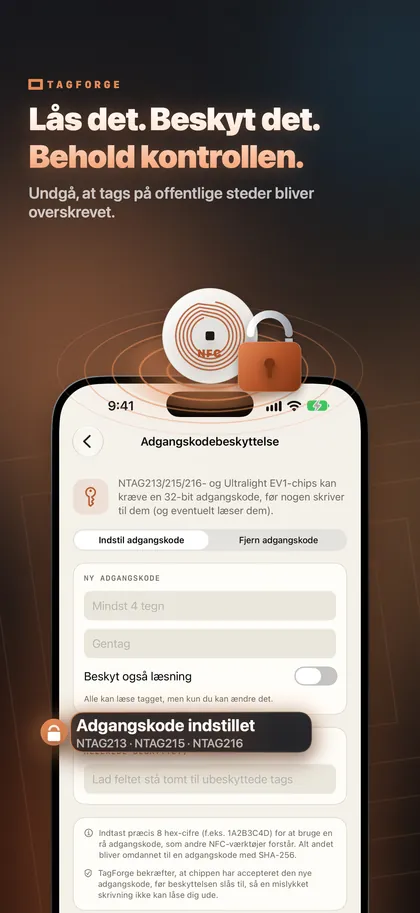
Sådan sætter du en adgangskode i TagForge
- Gå til Værktøjer → Adgangskodebeskyttelse og vælg Indstil adgangskode.
- Skriv den nye adgangskode to gange.
- Tag stilling til Beskyt også læsning. Lad den være slået fra for offentlige tags. Slå den kun til for private tags, som ingen andre skal kunne læse.
- Hvis taggen allerede har en adgangskode, indtast den under Nuværende adgangskode.
- Tryk Indstil adgangskode, og hold taggen mod toppen af din iPhone.
- Gem adgangskoden i en adgangskodehåndtering med det samme.
Hvis du vil ændre indholdet senere, forbereder du det i fanen Skriv og indtaster adgangskoden i feltet Tag-adgangskode, før du skriver. For at fjerne beskyttelsen vælger du Fjern adgangskode, indtaster den aktuelle adgangskode og holder taggen hen.
Hvad sker der, hvis du glemmer adgangskoden
Taggen beholder sit nuværende indhold. Uden adgangskoden kan du ikke omskrive eller slette den, og der findes ingen nulstilling.
- Hvis læsning ikke er beskyttet, virker taggen stadig. Den opfører sig som en låst tag: telefoner læser den, men ingen kan ændre den.
- Hvis læsning er beskyttet, kan telefoner ikke se indholdet, og taggen er ikke længere brugbar. Erstat den med en ny.
For at undgå dette:
- Gem hver tags adgangskode i en adgangskodehåndtering i samme øjeblik, du sætter den.
- For mange tags kan du bruge én adgangskode pr. batch eller pr. placering og føre liste over, hvilke tags der bruger hvilken adgangskode. At navngive tags og deres steder i TagForge-biblioteket hjælper, men selve adgangskoderne skal du gemme i din adgangskodehåndtering.
- Brug en adgangskode, du ikke bruger andre steder.
Best practice for tags på offentlige steder
Alle med en telefon kan prøve at omskrive en ubeskyttet tag. For tags på borde, plakater, butiksvinduer eller udstyr bør du gøre sådan her:
- Link til en stabil side på dit eget domæne, ikke til en link-forkorter. Hvis indholdet skal ændres senere, ændrer du websiden, og taggen kan forblive låst. Korte links skjuler også destinationen, hvilket gør forsigtige gæster mistænksomme.
- Skriv og verificér. Brug Verificér efter skrivning, og test derefter med en rigtig telefon. Vælg en tag med hukommelse nok til dit indhold; se NTAG213 vs NTAG215 vs NTAG216.
- Beskyt derefter. Lås taggen, hvis linket aldrig skal ændres. Sæt en skriveadgangskode, hvis du kan få brug for at opdatere det på stedet.
- Gør den ægte tag let at genkende. Print dit logo og en kort "Hold her"-tekst på den, så et klistermærke ovenpå ser forkert ud.
- Tjek regelmæssigt. Se efter klistermærker ovenpå, og scan én tag ved hvert tjek for at bekræfte, at den stadig åbner dit link.
Ny til at skrive tags? Start med how to write NFC tags with iPhone.
Ærlige begrænsninger
- En 32-bit adgangskode er ikke stærk kryptografi. Den er god mod tilfældig overskrivning. Brug den ikke til at beskytte penge, adgang eller private data.
- En lås er permanent. Hvis linket på en låst tag skal ændres, har du brug for en ny tag.
- Låsning skjuler ikke noget. Alle kan læse en låst tag og kopiere dens indhold.
- Ingen beskyttelse stopper et falsk klistermærke. En låst eller adgangskodebeskyttet tag kan stadig dækkes af en falsk tag eller QR-kode. Det er sådan, de fleste reelle tag-svindelnumre fungerer. Lær how to spot fake NFC and QR stickers.
FAQ
Kan en låst NFC-tag låses op?
Nej. En permanent lås gør taggen skrivebeskyttet for altid, og ingen app eller enhed kan fortryde den. Hvis indholdet skal ændres, skal du bruge en ny tag.
Hvordan nulstiller jeg en NFC-tag, hvis jeg har glemt adgangskoden?
Det kan du ikke. Uden adgangskoden kan taggen hverken omskrives eller slettes. Hvis læsning ikke er beskyttet, fortsætter den med at virke med sit nuværende indhold. Ellers skal du erstatte den.
Stopper en adgangskode folk fra at læse min NFC-tag?
Kun hvis du slår læsebeskyttelse til. Som standard beskytter adgangskoden skrivning: alle kan stadig læse taggen, og det er det, du ønsker for en offentlig tag.
Kan en iPhone låse NFC-tags?
Ja. At låse en tag og sætte en adgangskode er skrivehandlinger, så en iPhone kan gøre begge dele med en app, der understøtter det. At skrive tags med en app kræver iOS 13 eller nyere.