
Brug NFC på iPhone: den komplette guide
Hvilke iPhones har NFC, hvor antennen sidder, hvordan du scanner en tag med eller uden app, hvad iPhone selv gør, og hvordan du kommer i gang med NFC-tags.
Alle iPhones fra iPhone 7 og frem kan læse NFC-tags, og der findes ingen kontakt til at tænde NFC. På iPhone XS, XR og nyere vækker du skærmen og holder toppen af telefonen mod en tag. Der vises en notifikation, og du trykker på den for at åbne linket. Til alt ud over det – som Wi-Fi-tags, kontaktkort eller at skrive dine egne tags – skal du bruge en app.
Hvilke iPhones har NFC?
Alle iPhones fra iPhone 7 og frem har en NFC-læser, som apps kan bruge. Den største forskel mellem modellerne er baggrundslæsning: om iPhone reagerer på en tag uden en åben app.
| Feature | iPhone 7, 8 and X | iPhone XS / XR and later |
|---|---|---|
| Read tags in an app (iOS 11 or later) | Yes | Yes |
| Write tags in an app (iOS 13 or later) | Yes | Yes |
| Background reading, no app open | No | Yes |
| NFC Tag Reader in Control Center (iOS 14 or later) | Yes | Not needed |
| NFC automations in the Shortcuts app | No | Yes |
Til at læse eller skrive tags skal du bruge en iPhone 7 eller nyere. For at bruge tags uden at åbne en app eller til at udløse automatiseringer i Genveje skal du bruge en iPhone XS, XR eller en nyere model.
Hvor sidder NFC på iPhone?
Der er ingen NFC-kontakt på iPhone og intet, du skal slå til i Settings. NFC er klar, når der er brug for det.
NFC-antennen sidder øverst på bagsiden af iPhone, ved kameraerne. Det er den del, der skal røre taggen. Rækkevidden er kort: cirka 1–4 cm (under 1,5 tomme). Hvis du holder midten eller bunden af telefonen over en tag, er antennen for langt væk, og der sker ingenting.
Sådan scanner du en NFC-tag med iPhone
På iPhone XS, XR og nyere:
- Væk skærmen. Du behøver ikke åbne en app.
- Hold den øverste kant af bagsiden af iPhone mod taggen.
- Hold telefonen stille et øjeblik. Lad være med at stryge hen over taggen.
- En notifikation vises. Tryk på den for at åbne linket.
På iPhone 7, 8 og X:
- Gå til Settings → Control Center og tilføj NFC Tag Reader (iOS 14 eller nyere).
- Åbn Control Center og tryk på NFC Tag Reader. Du kan også starte en scanning i en NFC-app.
- Hold toppen af iPhone mod taggen, indtil resultatet vises.
Baggrundslæsning vs. scanning med en app
Baggrundslæsning er automatikken på iPhone XS, XR og nyere. iPhone lytter efter tags, mens skærmen er tændt. Den reagerer på tags med et weblink og på nogle andre linktyper, som et telefonnummer, en e-mailadresse eller en kortplacering. Den åbner aldrig noget af sig selv: du får altid først en notifikation.
Baggrundslæsning er ikke tilgængelig, når:
- iPhone ikke er blevet låst op, siden den sidst blev genstartet
- Kamera er i brug
- Apple Pay eller Wallet er i brug
- en anden app scanner efter tags
- Airplane Mode er slået til
Scanning med en app virker på alle iPhones fra iPhone 7. Du trykker på en scan-knap, et panel beder dig holde iPhone tæt på taggen, og appen viser, hvad den fandt. En app kan vise meget mere end en notifikation: alle poster på taggen, detaljer om chippen og typer af indhold, som iPhone ikke selv håndterer.
Hvad kan en NFC-tag indeholde?
En NFC-tag er en lille chip med en antenne, indeni et klistermærke, en nøglebrik eller et kort. NFC kører på 13.56 MHz. Mange klistermærker og nøglebrikker bruger NXP NTAG213, NTAG215 eller NTAG216-chips. De har 144, 504 eller 888 bytes brugerhukommelse. En NTAG213 rummer et weblink på cirka 130 tegn. En NTAG216 har plads til et komplet kontaktkort.
En tag gemmer sit indhold som en eller flere poster. Sådan håndterer iPhone almindelige poster:
| Content on the tag | iPhone on its own (XS / XR and later) | With an app |
|---|---|---|
| Web link | Notification; tap to open | Shows and opens the link |
| Phone, email or map link | Notification; tap to open | Shows and opens it |
| Wi-Fi network | Not handled | App reads it; iOS asks "Join network?" |
| Contact card (vCard) | Not handled | App reads and shows it |
| Any tag, even a blank one | Can trigger a Shortcuts automation you set up | Not needed |
Om den sidste række: En automatisering i Genveje genkender selve taggen, ikke dens indhold, så selv tomme tags virker som regel. For praktiske eksempler, se 15 idéer til NFC-automatiseringer.
Du skal også bruge en app til at skrive tags, se chiptype og ledig hukommelse, slette en tag eller beskytte den med lås eller adgangskode.
Apple Pay og Wallet er ikke det samme som tags
Apple Pay bruger også NFC, men i den modsatte retning. Når du betaler, opfører iPhone sig som et kort, og terminalen læser den. Når du scanner en tag, er iPhone læseren.
Tredjepartsapps kan ikke få iPhone til at opføre sig som et NFC-kort. Kortemulering er begrænset til Apple Wallet og, i nogle regioner, særligt godkendte apps. Wallet dækker Apple Pay, rejsekort, bilnøgler, værelsesnøgler på hoteller og nogle adgangs- og studiekort fra deltagende udbydere.
Ingen app kan altså gøre din iPhone til en kopi af din adgangsbrik til kontoret eller fitnesscentret. Hvis du vil have dit adgangskort på telefonen, må du spørge bygningen eller udbyderen, om de understøtter Apple Wallet eller mobil adgang. Læs mere i Kan du kopiere et NFC-kort med en iPhone?
Kom godt i gang med TagForge
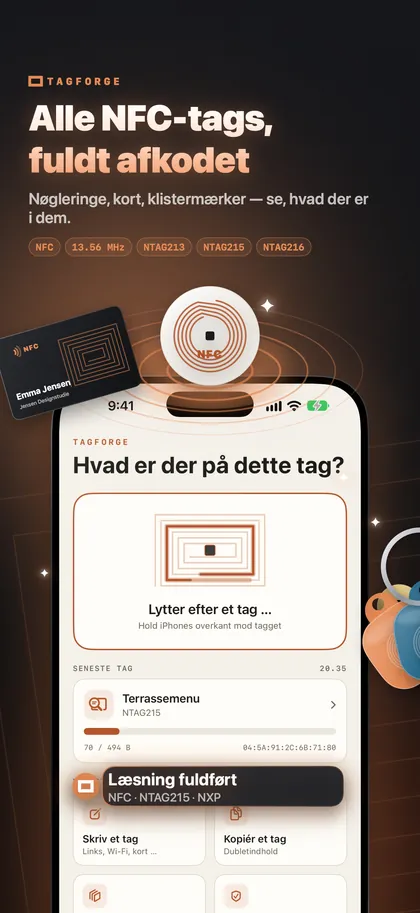
TagForge er en iPhone-app til at læse, skrive og beskytte NFC-tags. Den kræver iOS 17 eller nyere, så den kører på iPhone XS, XR, iPhone SE (2. generation) og nyere modeller. En enkel måde at starte på:
- Scan en tag, du allerede har. Åbn TagForge, tryk på Scan, og hold taggen ved toppen af iPhone. Rapporten viser chip og producent (for eksempel "NTAG215 · NXP"), brugt og samlet hukommelse, status for lås og adgangskode og alle poster, aflæst og tydeligt vist.
- Skriv din første tag. Vælg et weblink. Størrelsesmåleren viser, om det passer på en NTAG213, 215 eller 216. Slå "Verificér efter skrivning" til, så appen læser taggen igen efter skrivning. Fuld guide: Sådan skriver du NFC-tags med iPhone.
- Test den uden appen. Luk appen, væk skærmen, og tap taggen. Der bør komme en notifikation frem.
- Giv den et navn. Gem taggen i Bibliotek med et navn og et sted, for eksempel "Fordør", så du altid ved, hvilken tag der er hvilken.
- Tjek ukendte links. Før du åbner et link fra en tag et offentligt sted, kan du tjekke det med Linkbeskyttelse. Tjekket kører udelukkende på iPhone, og der bliver ikke sendt noget nogen steder hen.
Appen virker offline og kræver ingen konto.
FAQ
Hvilke iPhones har NFC?
Alle iPhones fra iPhone 7 og frem har NFC, som apps kan bruge til at læse tags. iPhone XS, XR og nyere modeller læser også tags i baggrunden uden en app. iPhone 7, 8 og X kræver en app eller genvejen NFC Tag Reader i Control Center.
Hvordan tænder jeg NFC på min iPhone?
Det behøver du ikke. Der findes ingen NFC-kontakt på iPhone. Væk skærmen, og hold toppen af telefonen mod taggen.
Er det sikkert at tappe en ukendt NFC-tag?
At læse en tag kan ikke installere noget eller hente data fra din telefon af sig selv. Den sender kun et link eller data videre, og iOS spørger, før noget åbnes. Den reelle risiko er et falsk klistermærke placeret oven på et ægte, som leder til en phishing-side. Indtast aldrig kortoplysninger eller adgangskoder på en side, du er landet på via en offentlig tag.
Hvorfor reagerer min iPhone ikke på en NFC-tag?
Typiske årsager er, at du holder den forkerte del af telefonen mod taggen, at skærmen er slukket, at taggen er tom, at den indeholder en Wi-Fi- eller kontaktpost eller at chippen ikke understøttes. Gå systematisk frem med 12 løsninger på NFC-problemer på iPhone.