
iPhoneでNFCを使う方法【完全ガイド】
どのiPhoneにNFCがあり、アンテナの場所はどこか。アプリあり/なしでタグを読み取る方法、iPhoneだけでできること、NFCタグの始め方までを解説します。
iPhone 7以降のすべてのiPhoneはNFCタグを読み取ることができ、NFCをオンにするためのスイッチはありません。iPhone XS、XR以降では、画面を点灯させて本体上部をタグに当てればOKです。通知が表示されるので、それをタップするとリンクが開きます。Wi‑Fi設定用タグや連絡先カード、自分でタグに書き込むなど、それ以上のことをするにはアプリが必要です。
NFCに対応しているiPhoneは?
iPhone 7以降のすべてのiPhoneには、アプリから使えるNFCリーダーが搭載されています。モデルごとの大きな違いは「バックグラウンド読み取り」に対応しているかどうか、つまりアプリを開かずにタグへ反応できるかどうかです。
| Feature | iPhone 7, 8 and X | iPhone XS / XR and later |
|---|---|---|
| Read tags in an app (iOS 11 or later) | Yes | Yes |
| Write tags in an app (iOS 13 or later) | Yes | Yes |
| Background reading, no app open | No | Yes |
| NFC Tag Reader in Control Center (iOS 14 or later) | Yes | Not needed |
| NFC automations in the Shortcuts app | No | Yes |
タグの読み取りや書き込みには、iPhone 7以降が必要です。アプリを開かずにタグを使ったり、「ショートカット」のオートメーションを起動したりするには、iPhone XS、XR以降のモデルが必要です。
iPhoneのどこにNFCがある?
iPhoneにはNFC用のスイッチはなく、「設定」でオンにする項目もありません。NFCは必要なときには常に使える状態になっています。
NFCアンテナはiPhone背面の上端部、カメラの近くにあります。この部分をタグに当てる必要があります。読み取り距離は短く、約1〜4cm(1.5インチ未満)です。本体の中央や下側をタグの上にかざしても、アンテナから遠すぎて反応しません。
iPhoneでNFCタグを読み取る方法
iPhone XS、XR以降の場合:
- 画面を点灯させます。アプリを開く必要はありません。
- iPhone背面の上端をタグに当てます。
- しばらく静止させます。タグの上をなぞるように動かさないでください。
- 通知が表示されるので、それをタップしてリンクを開きます。
iPhone 7、8、Xの場合:
- 「設定」→「コントロールセンター」で「NFC Tag Reader」を追加します(iOS 14以降)。
- コントロールセンターを開き、「NFC Tag Reader」をタップします。NFC対応アプリからスキャンを開始しても構いません。
- 結果が表示されるまで、iPhone上部をタグに当てたままにします。
バックグラウンド読み取りとアプリでのスキャンの違い
バックグラウンド読み取りは、iPhone XS、XR以降に搭載されている自動読み取りモードです。画面が点灯している間、iPhoneは常にタグを探しています。Webリンクの入ったタグや、電話番号、メールアドレス、地図の位置情報など一部のリンクに反応します。ただし自動で開くことはなく、必ず先に通知が表示されます。
バックグラウンド読み取りが使えない状況:
- 再起動後、一度もロックを解除していないとき
- カメラを使用中のとき
- Apple PayまたはWalletを使用中のとき
- 別のアプリがタグをスキャン中のとき
- 機内モードがオンのとき
アプリでのスキャンは、iPhone 7以降のすべてのiPhoneで使える方法です。アプリでスキャンボタンをタップすると、「iPhoneをタグに近づけてください」といったシートが表示され、アプリが見つけた内容を表示します。通知よりも詳しい情報を表示でき、タグ上のすべてのレコードやチップの詳細、iPhone単体では処理しない種類のデータまで確認できます。
NFCタグには何が入る?
NFCタグは、小さなチップとアンテナをシールやキーホルダー、カードなどに組み込んだものです。NFCは13.56 MHzで動作します。多くのステッカーやキーホルダーには、NXPのNTAG213、NTAG215、NTAG216チップが使われています。ユーザーメモリはそれぞれ144、504、888バイトです。NTAG213には約130文字のWebリンクが入ります。NTAG216なら連絡先カード1件分を格納できます。
タグの内容は1つ以上のレコードとして保存されます。よくあるレコードに対して、iPhoneがどう振る舞うかは次のとおりです。
| Content on the tag | iPhone on its own (XS / XR and later) | With an app |
|---|---|---|
| Web link | Notification; tap to open | Shows and opens the link |
| Phone, email or map link | Notification; tap to open | Shows and opens it |
| Wi-Fi network | Not handled | App reads it; iOS asks "Join network?" |
| Contact card (vCard) | Not handled | App reads and shows it |
| Any tag, even a blank one | Can trigger a Shortcuts automation you set up | Not needed |
最後の行について:ショートカットのオートメーションはタグの「中身」ではなく「タグそのもの」を識別するため、中身が空のタグでもたいてい動作します。具体的な使い方は、NFCオートメーションのアイデア15選を参考にしてください。
タグへの書き込みや、チップの種類や空き容量の確認、タグの消去、ロックやパスワードによる保護には、いずれもアプリが必要です。
Apple PayやWalletとタグは別物
Apple PayもNFCを使いますが、方向が逆です。支払い時には、iPhoneがカード側として振る舞い、決済端末がそれを読み取ります。タグをスキャンするときは、その逆でiPhoneがリーダーになります。
サードパーティ製アプリが、iPhoneをNFCカードのように振る舞わせることはできません。カードエミュレーションが許可されているのはApple Walletと、一部の地域で特別に承認されたアプリだけです。Walletには、Apple Pay、交通系カード、車のキー、ホテルのキー、提携プロバイダによる一部の社員証・学生証などが含まれます。
そのため、オフィスの入館証やジムの会員証を、そのままコピーしてiPhoneに入れるようなアプリは存在しません。入館カードをスマートフォンで使いたい場合は、ビル管理者や提供元に、Apple Walletやモバイルアクセスに対応しているか確認してください。詳しくは、iPhoneでNFCカードをコピーできる?を参照してください。
TagForgeを使い始める
TagForgeは、NFCタグの読み取り・書き込み・保護のためのiPhoneアプリです。iOS 17以降が必要で、iPhone XS、XR、iPhone SE(第2世代)以降のモデルで動作します。始めるときの手順は次のとおりです。
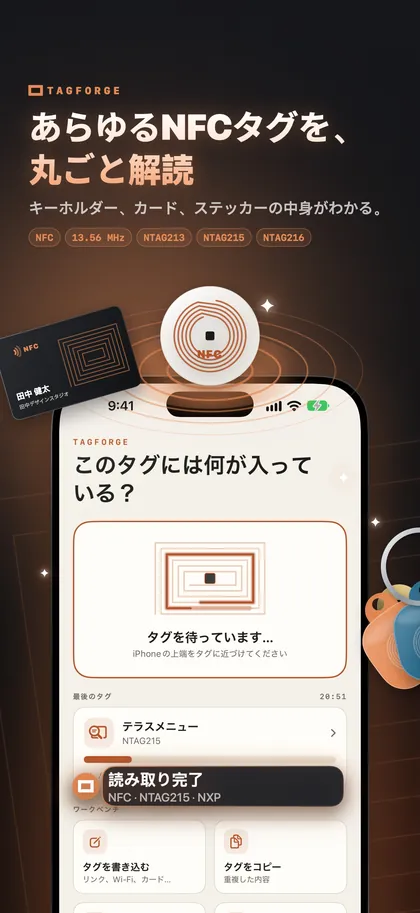
- 手元にあるタグをスキャンする。 TagForgeを開き、「Scan」をタップして、iPhone上部にタグを当てます。レポートには、チップとメーカー(例:「NTAG215 · NXP」)、使用中と全体のメモリ容量、ロックとパスワードの状態、すべてのレコードの内容が表示されます。
- 最初のタグに書き込む。 Webリンクを1つ選びます。サイズメーターに、NTAG213、215、216のどれに収まるかが表示されます。「書き込み後に検証」をオンにしておくと、書き込み後にアプリがタグを読み返して確認します。詳しい手順はこちら:iPhoneでNFCタグに書き込む方法。
- アプリなしで試す。 アプリを閉じて画面を点灯させ、タグにタッチします。通知が表示されるはずです。
- 名前を付ける。 ライブラリにタグを保存し、「玄関」などの名前と場所を付けておくと、どのタグがどれか一目で分かります。
- 知らないリンクをチェックする。 公共の場所にあるタグからリンクを開く前に、Link Shieldでチェックします。チェックはiPhone上だけで完結し、どこにも送信されません。
このアプリはオフラインで動作し、アカウント登録も不要です。
FAQ
NFCに対応しているiPhoneは?
iPhone 7以降のすべてのiPhoneには、タグを読み取るためのNFCが搭載されており、アプリから利用できます。iPhone XS、XR以降のモデルでは、アプリを開かなくてもバックグラウンドでタグを読み取れます。iPhone 7、8、Xは、アプリまたはコントロールセンターの「NFC Tag Reader」が必要です。
iPhoneでNFCをオンにするには?
設定は不要です。iPhoneにNFC用のスイッチはありません。画面を点灯させて、本体上部をタグに当てれば読み取れます。
見知らぬNFCタグをタップしても安全?
タグを読むだけでは、勝手に何かがインストールされたり、iPhoneから情報が抜き取られたりすることはありません。タグからはリンクやデータが渡されるだけで、開く前には必ずiOSが確認してきます。本当のリスクは、本物のステッカーの上に偽物を重ね貼りし、フィッシングサイトへ誘導するケースです。公共のタグから開いたページには、カード情報やパスワードを入力しないでください。
iPhoneがNFCタグに反応しないのはなぜ?
よくある原因は、本体の当てる位置が違う、画面が消えている、タグが空である、Wi‑Fiや連絡先のレコードが入っている、対応していないチップである、などです。iPhoneでNFCが反応しないときの対処12選を順に試してみてください。