
Cara Guna NFC pada iPhone: Panduan Lengkap
Model iPhone yang ada NFC, lokasi antena, cara imbas tag dengan atau tanpa app, apa yang iPhone buat sendiri, dan cara mula guna tag NFC.
Setiap iPhone bermula dari iPhone 7 boleh membaca tag NFC, dan tiada suis untuk menghidupkan NFC. Pada iPhone XS, XR dan model lebih baharu, hidupkan skrin dan sentuh bahagian atas belakang iPhone pada tag. Satu pemberitahuan akan muncul, dan anda mengetiknya untuk membuka pautan. Untuk lebih daripada itu, seperti tag Wi‑Fi, kad kenalan atau menulis tag sendiri, anda perlukan app.
iPhone mana yang ada NFC?
Semua iPhone daripada iPhone 7 dan lebih baharu mempunyai pembaca NFC yang boleh digunakan oleh app. Perbezaan utama antara model ialah bacaan latar belakang: sama ada iPhone bertindak balas terhadap tag tanpa sebarang app dibuka.
| Feature | iPhone 7, 8 and X | iPhone XS / XR and later |
|---|---|---|
| Read tags in an app (iOS 11 or later) | Yes | Yes |
| Write tags in an app (iOS 13 or later) | Yes | Yes |
| Background reading, no app open | No | Yes |
| NFC Tag Reader in Control Center (iOS 14 or later) | Yes | Not needed |
| NFC automations in the Shortcuts app | No | Yes |
Untuk membaca atau menulis tag, anda perlukan iPhone 7 atau lebih baharu. Untuk guna tag tanpa membuka app, atau untuk mencetuskan automasi Shortcuts, anda perlukan iPhone XS, XR atau model yang lebih baharu.
Di mana NFC pada iPhone?
Tiada suis NFC pada iPhone dan tiada tetapan untuk dihidupkan dalam Settings. NFC sentiasa sedia bila diperlukan.
Antena NFC terletak di bahagian atas tepi belakang iPhone, berhampiran kamera. Inilah bahagian yang mesti menyentuh tag. Julatnya pendek: kira‑kira 1–4 cm (kurang 1.5 in). Jika anda pegang bahagian tengah atau bawah telefon di atas tag, antena terlalu jauh dan tiada apa berlaku.
Cara imbas tag NFC dengan iPhone
Pada iPhone XS, XR dan lebih baharu:
- Hidupkan skrin. Anda tidak perlu membuka app.
- Sentuhkan bahagian atas belakang iPhone pada tag.
- Kekalkan kedudukan telefon seketika. Jangan luncurkan melintas tag.
- Satu pemberitahuan akan muncul. Ketik untuk membuka pautan.
Pada iPhone 7, 8 dan X:
- Pergi ke Settings → Control Center dan tambah NFC Tag Reader (iOS 14 atau lebih baharu).
- Buka Control Center dan ketik NFC Tag Reader. Anda juga boleh memulakan imbasan dalam app NFC.
- Sentuhkan bahagian atas iPhone pada tag sehingga keputusan muncul.
Bacaan latar belakang vs imbas dengan app
Bacaan latar belakang ialah mod automatik pada iPhone XS, XR dan lebih baharu. iPhone mencari tag selagi skrin hidup. Ia bertindak balas kepada tag yang mengandungi pautan web, dan beberapa pautan lain seperti nombor telefon, alamat e‑mel atau lokasi peta. Ia tidak akan membuka apa‑apa sendiri: anda sentiasa nampak pemberitahuan dahulu.
Bacaan latar belakang tidak tersedia apabila:
- iPhone belum dinyah kunci sejak ia dimulakan semula
- kamera sedang digunakan
- Apple Pay atau Wallet sedang digunakan
- app lain sedang mengimbas tag
- Airplane Mode dihidupkan
Mengimbas dengan app berfungsi pada setiap iPhone dari iPhone 7. Anda ketik butang imbas, helaian akan meminta anda memegang iPhone berhampiran tag, dan app menunjukkan apa yang ditemuinya. App boleh memaparkan jauh lebih banyak daripada pemberitahuan: setiap rekod pada tag, butiran cip, dan jenis kandungan yang iPhone tidak kendalikan sendiri.
Apa yang boleh ada dalam satu tag NFC?
Tag NFC ialah cip kecil dengan antena, di dalam pelekat, tag rantai kunci atau kad. NFC beroperasi pada 13.56 MHz. Banyak pelekat dan tag rantai kunci menggunakan cip NXP NTAG213, NTAG215 atau NTAG216. Ia mempunyai 144, 504 atau 888 bait memori pengguna. NTAG213 boleh menyimpan pautan web kira‑kira 130 aksara. NTAG216 cukup besar untuk satu kad kenalan penuh.
Tag menyimpan kandungannya sebagai satu atau lebih rekod. Beginilah apa yang iPhone lakukan dengan rekod biasa:
| Content on the tag | iPhone on its own (XS / XR and later) | With an app |
|---|---|---|
| Web link | Notification; tap to open | Shows and opens the link |
| Phone, email or map link | Notification; tap to open | Shows and opens it |
| Wi-Fi network | Not handled | App reads it; iOS asks "Join network?" |
| Contact card (vCard) | Not handled | App reads and shows it |
| Any tag, even a blank one | Can trigger a Shortcuts automation you set up | Not needed |
Tentang baris terakhir: automasi Shortcuts mengenal pasti tag itu sendiri, bukan kandungannya, jadi tag kosong sekali pun biasanya berfungsi. Untuk contoh praktikal, lihat 15 idea automasi NFC.
Anda juga perlukan app untuk menulis tag, melihat jenis cip dan baki memori, memadam tag, atau melindunginya dengan kunci atau kata laluan.
Apple Pay dan Wallet bukan sama dengan tag
Apple Pay juga menggunakan NFC, tetapi dalam arah yang bertentangan. Apabila anda membayar, iPhone bertindak seperti kad, dan terminal membacanya. Apabila anda mengimbas tag, iPhone ialah pembaca.
App pihak ketiga tidak boleh membuat iPhone bertindak seperti kad NFC. Emulasi kad dihadkan kepada Apple Wallet dan, di sesetengah rantau, app yang diluluskan khas. Wallet meliputi Apple Pay, kad pengangkutan, kunci kereta, kunci hotel dan beberapa pas korporat serta pelajar daripada penyedia yang mengambil bahagian.
Jadi tiada app yang boleh menukar iPhone anda menjadi salinan pas pejabat atau tag gim anda. Jika anda mahu kad akses anda berada dalam telefon, tanya pihak bangunan atau penyedia sama ada mereka menyokong Apple Wallet atau akses mudah alih. Baca lanjut di Bolehkan anda salin kad NFC dengan iPhone?
Langkah pertama dengan TagForge
TagForge ialah app iPhone untuk membaca, menulis dan melindungi tag NFC. Ia memerlukan iOS 17 atau lebih baharu, jadi ia berjalan pada iPhone XS, XR, iPhone SE (generasi ke‑2) dan model yang lebih baharu. Cara mudah untuk bermula:
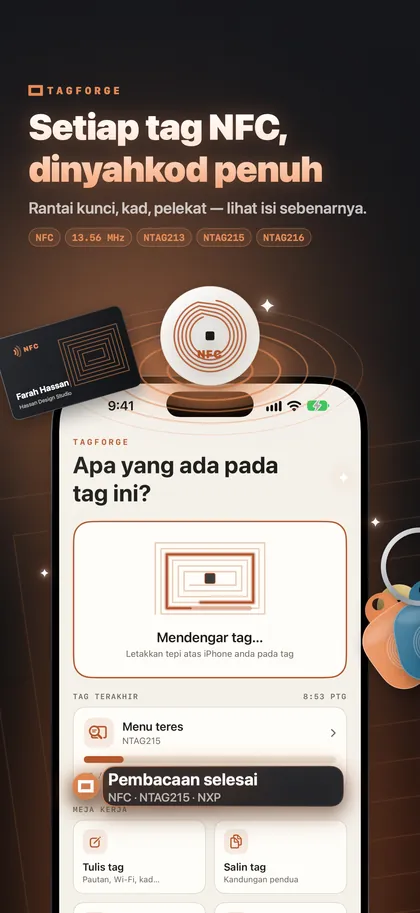
- Imbas tag yang anda ada. Buka TagForge, ketik Scan dan sentuhkan tag pada bahagian atas iPhone. Laporan menunjukkan cip dan pengeluarnya (contohnya "NTAG215 · NXP"), memori digunakan dan jumlah, status kunci dan kata laluan, dan setiap rekod, yang telah dinyah kod.
- Tulis tag pertama anda. Pilih satu pautan web. Meter saiz menunjukkan sama ada ia muat dalam NTAG213, 215 atau 216. Hidupkan "Sahkan selepas menulis", supaya app membaca semula tag selepas menulis. Langkah penuh: Cara menulis tag NFC dengan iPhone.
- Uji tanpa app. Tutup app, hidupkan skrin dan sentuh tag. Satu pemberitahuan sepatutnya muncul.
- Namakan. Simpan tag dalam Library dengan nama dan lokasi, contohnya "Pintu depan", supaya anda sentiasa tahu tag mana satu.
- Semak pautan tidak dikenali. Sebelum anda membuka pautan daripada tag di tempat awam, semak dahulu dengan Perisai Pautan. Semakan dijalankan sepenuhnya pada iPhone, dan tiada apa‑apa yang dihantar ke mana‑mana.
App ini berfungsi tanpa sambungan internet dan tidak memerlukan akaun.
FAQ
iPhone mana yang ada NFC?
Setiap iPhone dari iPhone 7 dan lebih baharu mempunyai NFC yang boleh digunakan app untuk membaca tag. iPhone XS, XR dan model lebih baharu juga membaca tag di latar belakang, tanpa app. iPhone 7, 8 dan X memerlukan app atau kawalan NFC Tag Reader dalam Control Center.
Bagaimana cara hidupkan NFC pada iPhone saya?
Anda tidak perlu berbuat apa‑apa. Tiada suis NFC pada iPhone. Hidupkan skrin dan sentuhkan bahagian atas telefon pada tag.
Adakah selamat mengetik tag NFC yang tidak dikenali?
Membaca tag tidak boleh memasang apa‑apa atau mengambil data daripada telefon anda secara sendiri. Ia hanya menyerahkan pautan atau data, dan iOS akan bertanya sebelum membukanya. Risiko sebenar ialah pelekat palsu yang ditampal di atas pelekat sebenar, yang membawa ke laman pancingan data. Jangan sekali‑kali masukkan butiran kad atau kata laluan pada laman yang anda capai melalui tag awam.
Mengapa iPhone saya tidak bertindak balas kepada tag NFC?
Punca biasa ialah memegang bahagian telefon yang salah, skrin gelap, tag kosong, rekod Wi‑Fi atau kenalan, atau cip yang tidak disokong. Ikuti langkah dalam 12 cara membaiki masalah NFC pada iPhone.