
Kad Perniagaan NFC: Cara Ia Berfungsi & Cara Buat
Cara kad perniagaan NFC berfungsi, mengapa pautan ke halaman profil menjangkau lebih banyak telefon berbanding kad kenalan tersimpan, dan cara membuat sendiri dengan iPhone.
Kad perniagaan NFC ialah kad yang mempunyai cip NFC kecil dan antena di dalamnya. Apabila seseorang menyentuhkan telefon berdekatan, telefon akan membaca apa yang anda simatkan pada cip itu: biasanya pautan ke halaman profil dalam talian anda, atau butiran anda sebagai kad kenalan (vCard). Pautan berfungsi pada lebih banyak jenis telefon, termasuk iPhone tanpa sebarang app, jadi bagi kebanyakan orang ia pilihan yang lebih baik.
Anda boleh membuat sendiri dengan kad NFC kosong dan iPhone.
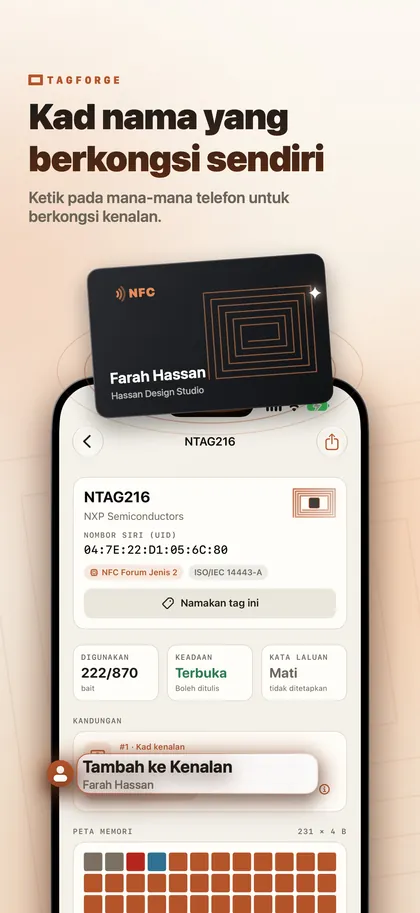
Cara kad perniagaan NFC berfungsi
Di dalam kad ada cip NFC, biasanya NTAG213, NTAG215 atau NTAG216, yang disambungkan kepada antena nipis. Bergantung pada cip, ia menyimpan antara 144 hingga 888 bait. Telefon membacanya dari jarak sekitar 1–4 cm.
Apa yang orang di sebelah sana nampak bergantung pada apa yang anda simpan dan telefon apa yang mereka guna:
- iPhone XS / XR dan lebih baharu membaca pautan web di latar. Skrin perlu menyala, dan telefon perlu pernah dinyahkunci sekurang-kurangnya sekali sejak dihidupkan semula. Satu notifikasi muncul, dan orang itu mengetuknya untuk membuka pautan.
- iPhone 7, 8 dan X tidak membaca tag di latar. Orang itu perlu buka NFC Tag Reader dalam Control Center (iOS 14 dan ke atas) atau sebuah app NFC.
- Rekod kad kenalan (vCard) tidak diurus sendiri oleh mana-mana iPhone. Orang itu perlukan app NFC untuk membacanya.
Pembacaan di latar juga tidak berfungsi semasa Camera atau Apple Pay sedang digunakan. Jika tiada apa berlaku, minta orang itu tutup Camera dan menyentuhkan bahagian atas telefon pada kad.
Kad kenalan pada cip atau pautan ke halaman profil?
| Kad kenalan (vCard) pada cip | Pautan ke halaman profil | |
|---|---|---|
| iPhone XS / XR dan lebih baharu | Perlu app NFC | Dibuka dari notifikasi, tanpa app |
| iPhone 7, 8 dan X | Perlu app NFC | NFC Tag Reader dalam Control Center, atau app |
| Perlu internet | Tidak | Ya |
| Apabila butiran anda berubah | Kad yang sudah diberi kekal dengan butiran lama | Edit halaman, dan setiap kad tunjuk maklumat terkini |
| Cip | Disyorkan NTAG216 | NTAG213 sudah memadai |
| Privasi | Sesiapa yang mengetik kad dapat semua medan | Anda tentukan apa yang halaman tunjuk |
Cadangan kami: simpan pautan. Ia berfungsi pada paling banyak telefon, satu halaman boleh memaparkan jauh lebih banyak daripada apa yang cip boleh muatkan, dan anda boleh mengemas kininya selepas kad dicetak dan diagihkan. Jika anda juga mahu kad berfungsi tanpa internet, tambah kad kenalan sebagai rekod kedua. Kekalkan pautan sebagai rekod pertama, dan gunakan kad NTAG216 supaya kedua-dua rekod muat.
Cara membuat kad perniagaan NFC dengan iPhone
Anda perlukan kad NFC kosong. Langkah di bawah menggunakan TagForge, yang memerlukan iOS 17 atau lebih baharu (iPhone XS / XR, iPhone SE generasi ke‑2 atau lebih baharu). Untuk panduan umum menulis tag, lihat cara menulis tag NFC dengan iPhone.
- Sediakan halaman. Terbitkan halaman profil anda dan salin pautannya. Jika boleh, gunakan domain sendiri dengan https. Elakkan pemendek pautan awam: ia menyembunyikan destinasi, jadi pengguna berhati-hati dan alat keselamatan menganggapnya sebagai tanda amaran. Semakan Perisai Pautan dalam TagForge juga akan menandakannya.
- Tambah pautan. Buka app, pergi ke tab Tulis dan tambah rekod Pautan dengan alamat halaman tersebut.
- Tambah kad kenalan (pilihan). Tambah rekod Kad kenalan dengan nama, syarikat, jawatan, telefon, e-mel dan laman web anda. Jika anda sudah menyalin kad kenalan, gunakan Tampal. Kekalkan pautan sebagai rekod pertama.
- Periksa meter saiz. Pautan sahaja muat pada NTAG213. Dengan kad kenalan, meter biasanya meminta NTAG215 atau NTAG216, bergantung pada berapa banyak medan yang anda isi. NTAG216 memberi ruang untuk menambah medan kemudian.
- Tulis dan sahkan. Kekalkan Sahkan selepas menulis dalam keadaan hidup. Mula menulis dan pegang bahagian atas iPhone rata pada kad sehingga app mengesahkan.
- Uji pada telefon sebenar. Cuba pada iPhone XS atau lebih baharu dengan skrin menyala: satu notifikasi sepatutnya muncul. Kemudian cuba iPhone lebih lama dengan NFC Tag Reader, dan mana‑mana telefon lain yang anda boleh pinjam.
- Kunci kad. Pautan itu menuju ke halaman yang anda kawal, jadi anda masih boleh ubah apa yang orang lihat selepas mengunci. Ini menjadikan kunci kekal sangat sesuai untuk kad yang anda edarkan. App akan meminta anda menaip satu pengesahan dahulu, kerana kunci tidak boleh dibuka semula. Jika kad turut menyimpan kad kenalan yang mungkin berubah, tetapkan kata laluan sebagai ganti.
- Buat kad untuk pasukan? Simpan rekod sebagai templat, kemudian ubah nama dan butiran untuk setiap orang.
Memilih jenis kad
- Kad PVC bersaiz kad kredit, ringan dan mudah dicetak dua muka.
- Kad kayu dan buluh nampak berbeza, dengan cip dan antena di dalam.
- Kad logam nampak premium, tetapi logam mengganggu talaan tag NFC biasa. Kad mesti direka khas untuk ini, jadi tempah sampel dan uji dengan beberapa telefon sebelum anda buat pesanan besar.
- Pelekat NFC di belakang kad kertas sedia ada ialah cara mudah untuk mencuba idea ini terlebih dahulu.
Apa pun bahannya, cetak dua perkara pada kad: nota ringkas yang tunjuk di mana hendak mengetik, seperti "Sentuh di sini dengan telefon anda", dan kod QR dengan pautan yang sama. Orang yang tidak biasa dengan NFC, atau yang telefonnya tidak bertindak balas, boleh imbas kod tersebut sebagai ganti. Panduan kami tentang NFC lwn kod QR membandingkan kedua-duanya.
Apa yang patut diletakkan pada halaman profil anda
- Nama, gambar, jawatan dan syarikat anda.
- Nombor telefon dan alamat e-mel sebagai pautan yang memulakan panggilan atau e-mel.
- Butang "Simpan kenalan" yang menawarkan butiran anda sebagai fail kenalan (.vcf).
- Pautan ke laman web, halaman tempahan, portfolio dan profil sosial yang anda gunakan untuk kerja.
Pastikan halaman pantas dan mudah dibaca pada skrin kecil. Orang selalunya membukanya ketika sedang berdiri di hadapan anda, jadi letakkan butang paling berguna di bahagian atas.
Petua privasi
- Apa sahaja pada cip boleh dibaca oleh sesiapa sahaja yang menyentuhkan telefon pada kad, termasuk seseorang yang menjumpai kad yang anda hilangkan. Jangan simpan alamat rumah atau nombor peribadi melainkan anda selesa berkongsi maklumat tersebut.
- Kad kenalan tidak boleh ditarik balik setelah seseorang menyimpannya. Dengan pautan, anda boleh buang butiran daripada halaman kemudian, dan setiap kad yang telah anda berikan akan memaparkan perubahan itu.
- Periksa perkhidmatan profil. Jika syarikat lain mengehoskan halaman anda, ketahui apa yang mereka rekod tentang orang yang membukanya.
- Lindungi kad daripada perubahan. Kunci atau kata laluan menghalang sesiapa daripada menggantikan pautan anda dengan pautan lain.
FAQ
Adakah kad perniagaan NFC berfungsi dengan iPhone?
Ya. iPhone XS / XR dan lebih baharu membuka pautan dari kad melalui notifikasi, tanpa sebarang app. iPhone 7, 8 dan X boleh membacanya dengan NFC Tag Reader dalam Control Center. Kad kenalan yang disimpan pada cip memerlukan app NFC pada setiap iPhone.
Adakah orang di sebelah sana perlukan app untuk membaca kad perniagaan NFC saya?
Tidak jika kad menyimpan pautan dan mereka menggunakan iPhone XS / XR atau lebih baharu. Pada iPhone, app hanya diperlukan untuk rekod kad kenalan. Itulah sebabnya pautan, atau pautan bersama kad kenalan, menjangkau paling ramai orang.
Bolehkah saya membuat kad perniagaan NFC dengan iPhone?
Boleh, dengan kad NFC kosong dan app untuk menulis NFC. Langkah di atas menggunakan TagForge, yang memerlukan iOS 17 atau lebih baharu (iPhone XS / XR, iPhone SE generasi ke‑2 atau lebih baharu). Pilih kad NTAG216 jika anda mahu ruang untuk kad kenalan.
Cip NFC mana yang terbaik untuk kad perniagaan?
NTAG213 sudah cukup untuk satu pautan sahaja. Untuk pautan bersama kad kenalan, pilih NTAG216 supaya setiap medan muat. Perbandingan NTAG kami menerangkan saiz‑saiznya.