
Tarjetas de visita NFC: cómo funcionan y cómo hacer una
Cómo funcionan las tarjetas de visita NFC, por qué un enlace a tu página de perfil llega a más móviles que una ficha de contacto, y cómo crear la tuya con iPhone.
Una tarjeta de visita NFC es una tarjeta con un pequeño chip NFC y una antena en su interior. Cuando alguien acerca el móvil, el teléfono lee lo que hayas guardado en el chip: normalmente un enlace a tu página de perfil online o tus datos como ficha de contacto (vCard). Un enlace funciona en el mayor número posible de teléfonos, incluido iPhone sin necesidad de app, así que para la mayoría de personas es la mejor opción.
Puedes hacerla tú mismo con una tarjeta NFC en blanco y un iPhone.
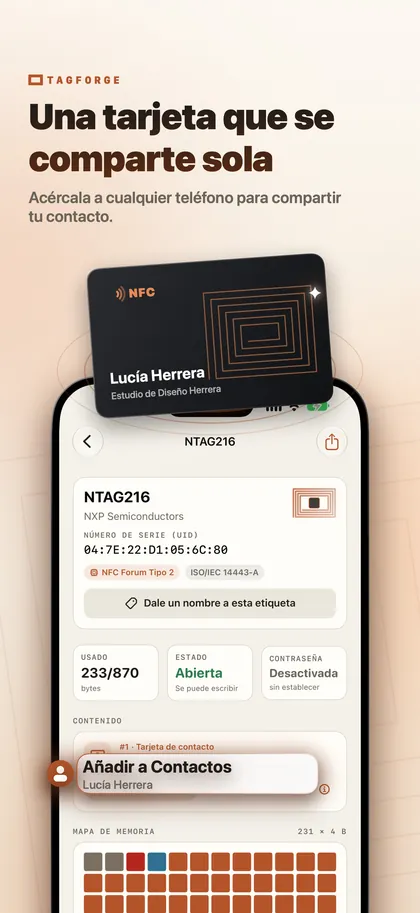
Cómo funciona una tarjeta de visita NFC
Dentro de la tarjeta hay un chip NFC, normalmente un NTAG213, NTAG215 o NTAG216, conectado a una antena muy fina. Según el chip, almacena entre 144 y 888 bytes. Un teléfono lo lee desde unos 1–4 cm de distancia (menos de 1,5 in).
Lo que ve la otra persona depende de lo que hayas guardado y del móvil que use:
- iPhone XS / XR y posteriores leen enlaces web en segundo plano. La pantalla debe estar encendida y el teléfono debe haberse desbloqueado al menos una vez desde el último reinicio. Aparece una notificación y la persona la toca para abrir el enlace.
- iPhone 7, 8 y X no leen tags en segundo plano. La persona abre el lector de etiquetas NFC en el Centro de control (iOS 14 o posterior) o una app NFC.
- Una ficha de contacto (registro vCard) no la gestiona ningún iPhone por sí solo. La persona necesita una app NFC que la lea.
La lectura en segundo plano tampoco funciona mientras se usa la Cámara o Apple Pay. Si no pasa nada, pide a la otra persona que cierre la Cámara y acerque la parte superior del teléfono a la tarjeta.
¿Ficha de contacto en el chip o enlace a una página de perfil?
| Ficha de contacto (vCard) en el chip | Enlace a una página de perfil | |
|---|---|---|
| iPhone XS / XR y posteriores | Necesita una app NFC | Se abre desde una notificación, sin app |
| iPhone 7, 8 y X | Necesita una app NFC | Lector de etiquetas NFC en el Centro de control o una app |
| Necesita internet | No | Sí |
| Cuando cambian tus datos | Las tarjetas que entregaste mantienen los datos antiguos | Editas la página y cada tarjeta muestra la actualización |
| Chip | Recomendado NTAG216 | NTAG213 es suficiente |
| Privacidad | Cualquiera que toque la tarjeta ve todos los campos | Tú decides qué muestra la página |
Nuestra recomendación: guarda un enlace. Funciona en más teléfonos, una página puede mostrar mucho más de lo que cabe en un chip y puedes actualizarla incluso después de imprimir y repartir las tarjetas. Si además quieres que la tarjeta funcione sin internet, añade una ficha de contacto como segundo registro. Mantén el enlace primero y usa una tarjeta NTAG216 para que quepan los dos registros.
Cómo hacer una tarjeta de visita NFC con tu iPhone
Necesitas una tarjeta NFC en blanco. Los pasos usan TagForge, que requiere iOS 17 o posterior (iPhone XS / XR, iPhone SE de 2.ª generación o modelos posteriores). Para una guía general sobre cómo grabar tags, consulta cómo escribir etiquetas NFC con iPhone.
- Prepara la página. Publica tu página de perfil y copia su enlace. Usa tu propio dominio con https si es posible. Evita los acortadores públicos de enlaces: ocultan el destino, así que las personas prudentes y las herramientas de seguridad los tratan como una señal de alerta. La comprobación Escudo de enlaces en TagForge también los marca.
- Añade el enlace. Abre la app, ve a la pestaña Escribir y añade un registro de Enlace con la dirección de la página.
- Añade una ficha de contacto (opcional). Añade un registro de Ficha de contacto con tu nombre, empresa, puesto, teléfono, email y web. Si ya tienes una ficha de contacto copiada, usa Pegar. Mantén el enlace como primer registro.
- Comprueba el medidor de tamaño. Un enlace solo cabe en NTAG213. Con una ficha de contacto, el medidor suele pedir NTAG215 o NTAG216, según los campos que rellenes. NTAG216 deja espacio para añadir campos más adelante.
- Escribe y verifica. Deja Verificar tras escribir activado. Inicia la escritura y mantén la parte superior del iPhone apoyada sobre la tarjeta hasta que la app lo confirme.
- Haz pruebas con móviles reales. Prueba con un iPhone XS o posterior con la pantalla encendida: debería aparecer una notificación. Después, prueba con un iPhone más antiguo usando el lector de etiquetas NFC, y con cualquier otro móvil que puedas conseguir.
- Bloquea la tarjeta. El enlace apunta a una página que controlas, así que puedes seguir cambiando lo que se ve incluso después de bloquearla. Eso hace que el bloqueo permanente encaje bien con tarjetas que vas a repartir. La app te pide que escribas una confirmación antes, porque un bloqueo no se puede deshacer. Si la tarjeta también guarda una ficha de contacto que pueda cambiar, pon una contraseña en su lugar.
- ¿Vas a hacer tarjetas para un equipo? Guarda los registros como plantilla y cambia el nombre y los datos para cada persona.
Cómo elegir la tarjeta
- Tarjetas de PVC con tamaño de tarjeta de crédito, ligeras y fáciles de imprimir por ambos lados.
- Tarjetas de madera y bambú con un aspecto diferente, con el chip y la antena en el interior.
- Tarjetas metálicas con aspecto de gama alta, pero el metal desintoniza las etiquetas NFC normales. La tarjeta debe estar diseñada para ello, así que pide una muestra y pruébala con varios móviles antes de encargar más.
- Una pegatina NFC en la parte trasera de tu tarjeta de papel actual es una forma sencilla de probar la idea primero.
Sea cual sea el material, imprime dos cosas en la tarjeta: una nota breve que indique dónde hay que tocar, como «Acerca aquí tu móvil», y un código QR con el mismo enlace. Las personas que no conozcan NFC, o cuyos móviles no reaccionen, pueden escanear el código en su lugar. Nuestra guía sobre NFC frente a códigos QR compara ambos.
Qué poner en tu página de perfil
- Tu nombre, foto, puesto y empresa.
- Tu número de teléfono y dirección de email como enlaces que inicien una llamada o un correo.
- Un botón «Guardar contacto» que ofrezca tus datos como archivo de contacto (.vcf).
- Enlaces a tu web, página de reservas, porfolio y los perfiles sociales que uses para trabajar.
Mantén la página rápida y fácil de leer en una pantalla pequeña. A menudo la abrirán mientras están delante de ti, así que coloca los botones más útiles arriba.
Consejos de privacidad
- Cualquier cosa que esté en el chip se puede leer con solo acercar un móvil a la tarjeta, incluso alguien que encuentre una tarjeta que hayas perdido. No guardes tu dirección particular ni un número privado a menos que estés cómodo compartiéndolos.
- Una ficha de contacto no se puede retirar una vez que alguien la ha guardado. Con un enlace, puedes quitar datos de la página más adelante y todas las tarjetas que entregaste reflejarán el cambio.
- Comprueba el servicio de perfil. Si otra empresa aloja tu página, averigua qué registra sobre las personas que la abren.
- Protege la tarjeta frente a cambios. Un bloqueo o una contraseña impiden que alguien sustituya tu enlace por otro distinto.
FAQ
¿Las tarjetas de visita NFC funcionan con iPhone?
Sí. iPhone XS / XR y posteriores abren un enlace desde la tarjeta mediante una notificación, sin ninguna app. iPhone 7, 8 y X pueden leerla con el lector de etiquetas NFC en el Centro de control. Una ficha de contacto guardada en el chip necesita una app NFC en cualquier iPhone.
¿La otra persona necesita una app para leer mi tarjeta de visita NFC?
No, si la tarjeta lleva un enlace y usa un iPhone XS / XR o posterior. En iPhone, solo hace falta una app para leer una ficha de contacto. Por eso un enlace, o un enlace más una ficha de contacto, llega a más gente.
¿Puedo crear una tarjeta de visita NFC con mi iPhone?
Sí, con una tarjeta NFC en blanco y una app para escribir NFC. Los pasos anteriores usan TagForge, que requiere iOS 17 o posterior (iPhone XS / XR, iPhone SE de 2.ª generación o modelos posteriores). Elige una tarjeta NTAG216 si quieres espacio para una ficha de contacto.
¿Qué chip NFC es mejor para una tarjeta de visita?
NTAG213 es suficiente si solo vas a guardar un enlace. Para un enlace más una ficha de contacto, elige NTAG216 para que quepan todos los campos. Nuestra comparativa de NTAG explica los tamaños.