
นามบัตร NFC คืออะไร และทำใช้ง่ายๆ ด้วย iPhone
อธิบายนามบัตร NFC ว่าทำงานอย่างไร ทำไมใส่ลิงก์โปรไฟล์จึงใช้ได้กับมือถือมากกว่าบันทึกเป็นรายชื่อตรง และวิธีทำนามบัตร NFC เองด้วย iPhone
นามบัตร NFC คือการ์ดที่มีชิป NFC ขนาดเล็กและเสาอากาศฝังอยู่ข้างใน เวลาอีกฝ่ายเอามือถือมาแตะใกล้ๆ เครื่องก็จะอ่านข้อมูลที่คุณบันทึกไว้ในชิป ซึ่งมักเป็นลิงก์ไปยังหน้าโปรไฟล์ออนไลน์ของคุณ หรือรายละเอียดที่เก็บเป็นรายชื่อ (vCard) โดยทั่วไปการใส่ลิงก์จะใช้ได้กับมือถือจำนวนมากที่สุด รวมถึง iPhone โดยไม่ต้องลงแอป จึงเหมาะกับคนส่วนใหญ่กว่า
คุณทำเองได้ด้วยบัตร NFC เปล่าใบหนึ่งและ iPhone เครื่องเดียว
นามบัตร NFC ทำงานอย่างไร
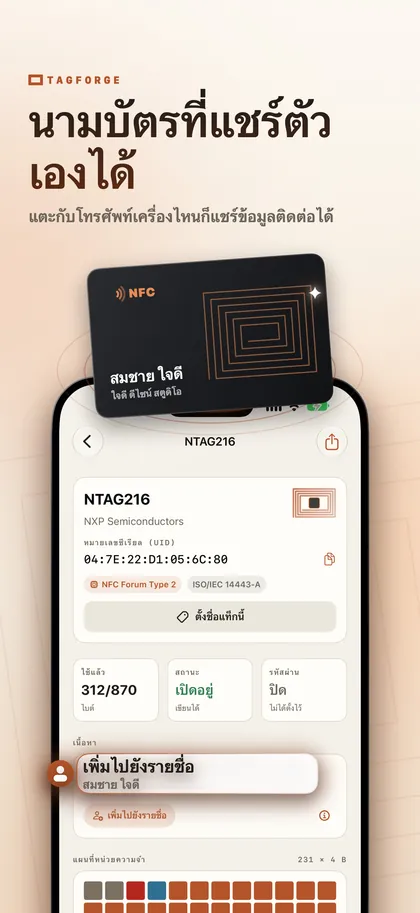
ภายในการ์ดจะมีชิป NFC โดยมากเป็น NTAG213, NTAG215 หรือ NTAG216 ต่อเข้ากับเสาอากาศแบนๆ ขึ้นอยู่กับรุ่นชิปว่าจะเก็บข้อมูลได้ราว 144 ถึง 888 ไบต์ มือถืออ่านได้ในระยะประมาณ 1–4 ซม. (ไม่ถึง 1.5 นิ้ว)
สิ่งที่อีกฝ่ายเห็นจะต่างกันไปตามทั้งข้อมูลที่คุณบันทึก และรุ่นมือถือที่เขาใช้:
- iPhone XS / XR ขึ้นไป อ่านลิงก์เว็บแบบพื้นหลังได้ หน้าจอต้องเปิดอยู่ และเครื่องต้องถูกปลดล็อคอย่างน้อยหนึ่งครั้งหลังจากเปิดเครื่องมาแล้ว จะมีการแจ้งเตือนเด้งขึ้นมา แล้วอีกฝ่ายแตะเพื่อเปิดลิงก์
- iPhone 7, 8 และ X อ่านแท็กแบบพื้นหลังไม่ได้ ผู้ใช้ต้องเปิด NFC Tag Reader ใน Control Center (บน iOS 14 ขึ้นไป) หรือใช้แอป NFC
- รายการแบบรายชื่อ (vCard) ไม่มี iPhone รุ่นใดจัดการให้อัตโนมัติ ผู้ใช้ต้องมีแอป NFC ที่อ่านข้อมูลนี้ได้
การอ่านแบบพื้นหลังจะไม่ทำงานระหว่างที่ใช้ Camera หรือ Apple Pay ถ้าแตะแล้วไม่มีอะไรเกิดขึ้น ลองให้เขาปิด Camera แล้วนำส่วนบนของเครื่องไปแตะการ์ดโดยตรง
เก็บรายชื่อบนชิป หรือใส่ลิงก์ไปหน้าโปรไฟล์ดีกว่า?
| รายชื่อ (vCard) อยู่บนชิป | ลิงก์ไปหน้าโปรไฟล์ | |
|---|---|---|
| iPhone XS / XR และใหม่กว่า | ต้องใช้แอป NFC | เปิดจากการแจ้งเตือนได้เลย ไม่ต้องลงแอป |
| iPhone 7, 8 และ X | ต้องใช้แอป NFC | อ่านผ่าน NFC Tag Reader ใน Control Center หรือแอป |
| ต้องใช้อินเทอร์เน็ต | ไม่ต้อง | ต้องใช้ |
| ถ้าข้อมูลคุณเปลี่ยน | การ์ดที่แจกไปแล้วจะยังเป็นข้อมูลเก่า | แก้ไขหน้าเว็บ แล้วทุกการ์ดจะแสดงข้อมูลที่อัปเดต |
| ชิป | แนะนำให้ใช้ NTAG216 | ใช้ NTAG213 ก็พอ |
| ความเป็นส่วนตัว | ใครแตะก็เห็นทุกฟิลด์ที่เก็บไว้ | คุณกำหนดได้ว่าหน้าเว็บจะแสดงอะไรบ้าง |
คำแนะนำของเรา: เก็บเป็นลิงก์ เพราะใช้ได้กับมือถือส่วนใหญ่ หน้าหนึ่งแสดงข้อมูลได้มากกว่าที่ชิปจุไหว และคุณเปลี่ยนข้อมูลได้แม้การ์ดถูกพิมพ์และแจกไปแล้ว ถ้าอยากให้การ์ดใช้ได้แม้ไม่มีอินเทอร์เน็ตด้วย ให้เพิ่มรายชื่อเป็นเรคอร์ดที่สอง โดยให้ลิงก์อยู่เป็นเรคอร์ดแรก และใช้บัตร NTAG216 เพื่อให้จุทั้งสองเรคอร์ดได้ครบ
วิธีทำนามบัตร NFC ด้วย iPhone
คุณต้องมีบัตร NFC เปล่าหนึ่งใบ ขั้นตอนตัวอย่างนี้ใช้แอป TagForge ซึ่งต้องใช้บน iOS 17 ขึ้นไป (iPhone XS / XR, iPhone SE รุ่นที่ 2 หรือใหม่กว่า) ถ้าอยากดูภาพรวมการเขียนแท็กแบบทั่วไป อ่านได้ที่คู่มือ วิธีเขียนแท็ก NFC ด้วย iPhone
- เตรียมหน้าโปรไฟล์ เผยแพร่หน้าโปรไฟล์ของคุณแล้วคัดลอกลิงก์มา ใช้โดเมนของตัวเองแบบ https ถ้าเป็นไปได้ หลีกเลี่ยงบริการย่อลิงก์สาธารณะ เพราะปลายทางถูกซ่อนไว้ คนที่ระวังตัวและระบบรักษาความปลอดภัยจำนวนมากจะมองว่าเสี่ยง ฟีเจอร์ Link Shield ใน TagForge ก็จะแจ้งเตือนลิงก์แบบนี้เช่นกัน
- เพิ่มลิงก์ เปิดแอป ไปที่แท็บ เขียน แล้วเพิ่มเรคอร์ด ลิงก์ พร้อมกรอกที่อยู่หน้าโปรไฟล์
- เพิ่มรายชื่อ (ไม่บังคับ) เพิ่มเรคอร์ด รายชื่อ ด้วยชื่อ บริษัท ตำแหน่ง เบอร์โทร อีเมล และเว็บไซต์ของคุณ ถ้ามีรายชื่อคัดลอกไว้แล้วให้ใช้ปุ่ม วาง และอย่าลืมให้เรคอร์ดลิงก์อยู่ลำดับแรก
- ดูแถบขนาดข้อมูล ถ้าเก็บแค่ลิงก์อย่างเดียว NTAG213 ก็เพียงพอ ถ้าเพิ่มรายชื่อด้วย ส่วนแสดงขนาดมักจะแนะนำให้ใช้ NTAG215 หรือ NTAG216 แล้วแต่จำนวนฟิลด์ที่คุณกรอก NTAG216 จะเหลือที่ไว้เพิ่มฟิลด์ทีหลังได้
- เขียนและตรวจสอบ ให้เปิดใช้ตัวเลือก ยืนยันหลังเขียน ไว้ เริ่มเขียนแล้วนำส่วนบนของ iPhone แนบกับการ์ดในแนวราบจนกว่าแอปจะแจ้งว่าสำเร็จ
- ทดสอบกับเครื่องจริง ลองกับ iPhone XS หรือรุ่นใหม่กว่าสักเครื่องในสภาพที่หน้าจอเปิดอยู่ ควรมีการแจ้งเตือนเด้งขึ้นมา แล้วลองกับ iPhone รุ่นเก่าที่ใช้ NFC Tag Reader และมือถือรุ่นอื่นๆ ที่คุณพอยืมมาทดสอบได้
- ล็อกการ์ด ลิงก์จะชี้ไปที่หน้าที่คุณควบคุม ดังนั้นคุณยังเปลี่ยนสิ่งที่คนเห็นได้แม้ล็อกแท็กแล้ว จึงเหมาะกับการ์ดที่แจกให้คนอื่นแบบถาวร แอปจะให้คุณพิมพ์ยืนยันก่อน เพราะการล็อกถาวรยกเลิกไม่ได้ ถ้าการ์ดยังเก็บรายชื่อที่อาจเปลี่ยนแปลงในอนาคต ให้ตั้งรหัสผ่านแทนการล็อกถาวร
- ทำการ์ดให้ทั้งทีม? บันทึกเรคอร์ดเป็นเทมเพลตแล้วค่อยเปลี่ยนชื่อและรายละเอียดของแต่ละคนทีหลัง
เลือกบัตรแบบไหนดี
- บัตร PVC ขนาดเท่าบัตรเครดิต น้ำหนักเบา และพิมพ์ลายได้ทั้งสองด้าน
- บัตรไม้และไผ่ ดีไซน์โดดเด่น มีชิปและเสาอากาศฝังอยู่ด้านใน
- บัตรโลหะ ดูพรีเมียม แต่โลหะจะรบกวนสัญญาณของแท็ก NFC ปกติ ต้องเป็นบัตรที่ออกแบบมารองรับโดยเฉพาะ ให้สั่งตัวอย่างมาลองกับมือถือหลายๆ รุ่นก่อนสั่งจำนวนมาก
- สติกเกอร์ NFC แปะด้านหลังนามบัตรกระดาษใบเดิม เป็นวิธีทดลองแนวคิดนี้ที่ทั้งง่ายและใช้ต้นทุนน้อย
ไม่ว่าบัตรจะทำจากอะไร อย่างน้อยควรพิมพ์สองสิ่งลงไป: ข้อความสั้นๆ บอกตำแหน่งให้แตะ เช่น “แตะมือถือที่นี่” และรหัส QR ที่ใช้ลิงก์เดียวกัน คนที่ยังไม่รู้จัก NFC หรือมือถือไม่ตอบสนองเวลาแตะ จะได้สแกน QR แทนได้ ดูรายละเอียดเปรียบเทียบเพิ่มเติมในคู่มือ NFC กับ QR โค้ด
บนหน้าโปรไฟล์ควรใส่อะไรบ้าง
- ชื่อ ภาพถ่าย ตำแหน่งงาน และชื่อบริษัท
- เบอร์โทรและอีเมลที่กดแล้วโทรออกหรือเขียนเมลได้ทันที
- ปุ่ม “บันทึกรายชื่อ” ที่ให้ไฟล์รายชื่อ (.vcf) ดาวน์โหลด
- ลิงก์ไปเว็บไซต์ หน้าจองคิว พอร์ตโฟลิโอ และโซเชียลที่คุณใช้ทำงาน
ทำหน้าให้โหลดเร็วและอ่านง่ายบนหน้าจอเล็กๆ หลายคนจะเปิดหน้านี้ตอนยืนอยู่ตรงหน้าคุณ ดังนั้นควรวางปุ่มที่ใช้บ่อยที่สุดไว้ด้านบน
เคล็ดลับเรื่องความเป็นส่วนตัว
- ข้อมูลใดก็ตามบนชิป ใครก็อ่านได้ แค่เอามือถือมาแตะการ์ด รวมถึงคนที่เก็บการ์ดที่คุณทำหายเจอ อย่าเก็บที่อยู่บ้านหรือเบอร์ส่วนตัวบนชิป เว้นแต่คุณยินดีเปิดเผยจริงๆ
- รายชื่อที่อีกฝ่ายบันทึกแล้ว เอากลับคืนไม่ได้ แต่ถ้าใช้ลิงก์ คุณลบหรือซ่อนข้อมูลบางอย่างบนหน้าเว็บทีหลังได้ และการ์ดทุกใบที่แจกไปจะสะท้อนการเปลี่ยนนั้น
- ตรวจบริการโปรไฟล์ให้ดี ถ้าคุณใช้บริการของอีกบริษัทในการโฮสต์หน้าโปรไฟล์ ลองอ่านว่าเขาเก็บข้อมูลอะไรเกี่ยวกับคนที่เข้าชมบ้าง
- ป้องกันไม่ให้ข้อมูลบนการ์ดถูกเปลี่ยน การล็อกหรือใส่รหัสผ่านจะช่วยกันไม่ให้ใครมาเขียนลิงก์ใหม่ทับของคุณ
คำถามที่พบบ่อย
นามบัตร NFC ใช้กับ iPhone ได้ไหม
ได้ iPhone XS / XR ขึ้นไปจะเปิดลิงก์จากการ์ดผ่านการแจ้งเตือนได้เลยโดยไม่ต้องลงแอป ส่วน iPhone 7, 8 และ X อ่านได้ผ่าน NFC Tag Reader ใน Control Center ถ้าเก็บเป็นรายชื่อบนชิปจะต้องใช้แอป NFC บน iPhone ทุกรุ่น
อีกฝ่ายต้องลงแอปก่อนถึงจะอ่านนามบัตร NFC ของฉันได้หรือไม่
ไม่จำเป็น ถ้าการ์ดเก็บเป็นลิงก์และเขาใช้ iPhone XS / XR ขึ้นไป บน iPhone จะต้องใช้แอปเฉพาะตอนอ่านเรคอร์ดแบบรายชื่อเท่านั้น นั่นคือเหตุผลที่การเก็บเป็นลิงก์ หรือ “ลิงก์ + รายชื่อ” เข้าถึงคนได้มากที่สุด
ใช้ iPhone ทำ นามบัตร NFC เองได้ไหม
ได้ ถ้ามีบัตร NFC เปล่าและแอปสำหรับเขียน NFC บทความนี้ใช้ TagForge เป็นตัวอย่าง ซึ่งต้องใช้บน iOS 17 ขึ้นไป (iPhone XS / XR, iPhone SE รุ่นที่ 2 หรือใหม่กว่า) ถ้าอยากให้จุทั้งลิงก์และรายชื่อ แนะนำให้เลือกบัตร NTAG216
ชิป NFC แบบไหนเหมาะกับนามบัตรที่สุด
ถ้าเก็บแค่ลิงก์อย่างเดียว NTAG213 ก็เพียงพอ แต่ถ้าอยากเก็บทั้งลิงก์และรายชื่อ เลือก NTAG216 เพื่อให้ใส่ข้อมูลทุกฟิลด์ได้ครบ ดูรายละเอียดในบทความ เปรียบเทียบ NTAG ว่าขนาดชิปแต่ละแบบต่างกันอย่างไร