
NFC名刺の仕組みと、iPhoneでの作り方
NFC名刺の仕組み、連絡先カードよりプロフィールページへのリンクがより多くのスマホに届く理由、そしてiPhoneだけで自分の名刺を作る手順を解説します。
NFC名刺は、中に小さなNFCチップとアンテナが入った名刺です。相手がスマホを近づけると、チップに書き込んだ内容を読み取ります。たいていは自分のオンラインプロフィールページへのリンクか、連絡先カード(vCard)の情報です。リンクなら、専用アプリなしでiPhoneも含め多くのスマホで動作するため、多くの人にとってはリンク方式の方が実用的です。
空のNFCカードとiPhoneがあれば、自分で作れます。
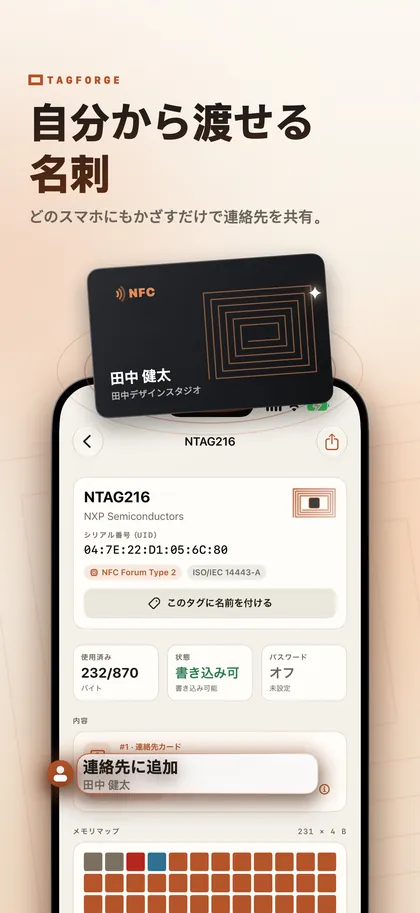
NFC名刺の仕組み
名刺の中には、一般的にNTAG213、NTAG215、NTAG216のどれかのNFCチップと、薄いアンテナが入っています。チップの種類によって、144〜888バイトのデータを保存できます。スマホはおよそ1〜4cm(1.5インチ未満)まで近づけると読み取れます。
相手にどう表示されるかは、チップに何を書き込んだかと、相手がどの機種を使っているかで変わります。
- iPhone XS / XR以降は、画面が点灯していて再起動後に一度はロック解除されていれば、ウェブリンクをバックグラウンドで読み取ります。通知が出るので、それをタップするとリンクが開きます。
- iPhone 7、8、Xはバックグラウンドでタグを読み取りません。「コントロールセンター」にある「NFCタグリーダー」(iOS 14以降)か、NFCアプリを開いて読み取ります。
- 連絡先カード(vCard)レコードは、どのiPhoneでも標準機能だけでは処理されません。読み取るにはNFCアプリが必要です。
また、バックグラウンド読み取りは「カメラ」や「Apple Pay」使用中は動作しません。反応しない場合は、相手にいったん「カメラ」を閉じてもらい、iPhone上部を名刺にぴったり当ててもらってください。
チップに連絡先カードを入れるか、プロフィールページへのリンクにするか
| チップに連絡先カード(vCard) | プロフィールページへのリンク | |
|---|---|---|
| iPhone XS / XR以降 | NFCアプリが必要 | 通知から開く、アプリ不要 |
| iPhone 7、8、X | NFCアプリが必要 | 「コントロールセンター」のNFCタグリーダー、またはアプリ |
| インターネット接続 | 不要 | 必要 |
| 情報を変えたとき | 配ったカードは古い情報のまま | ページを編集すれば、すべてのカードに反映 |
| 推奨チップ | NTAG216推奨 | NTAG213で十分 |
| プライバシー | タップした人は全項目を取得 | ページに何を出すか自分で決められる |
おすすめは「リンクを書き込む」方式です。 対応するスマホがもっとも多く、ページならチップ容量を超える情報も載せられ、名刺を配ったあとでも内容を更新できます。オフラインでも使いたい場合は、リンクに加えて連絡先カードを2つ目のレコードとして追加します。このときはリンクを先頭のレコードにし、両方を収めるためにNTAG216カードを使ってください。
iPhoneでNFC名刺を作る方法
まず、空のNFCカードを用意します。ここではTagForgeを使った手順を説明します。TagForgeの対応環境はiOS 17以降(iPhone XS / XR、iPhone SE(第2世代)以降)です。タグ書き込みの基本手順は、iPhoneでNFCタグに書き込む方法も参考にしてください。
- ページを用意する。 自分のプロフィールページを公開し、そのリンクをコピーします。可能ならhttps対応の自分のドメインを使いましょう。行き先が分からなくなるパブリックな短縮URLは避けてください。慎重な人やセキュリティツールには警戒されがちですし、TagForgeのLink Shieldチェックでも警告対象になります。
- リンクを追加する。 アプリを開き、「書き込み」タブで「リンク」レコードを追加し、ページのアドレスを入力します。
- 連絡先カードを追加する(任意)。 「連絡先カード」レコードを追加し、氏名、会社名、役職、電話番号、メールアドレス、ウェブサイトを入力します。すでに連絡先カードをコピーしてある場合は「ペースト」を使えます。リンクは必ず最初のレコードにしておきます。
- サイズメーターを確認する。 リンクだけならNTAG213で収まります。連絡先カードも入れる場合は、入力項目の数によって、メーターからNTAG215かNTAG216を求められることが多いでしょう。あとから項目を増やしたいならNTAG216にして余裕を持たせておきます。
- 書き込んで検証する。 「書き込み後に検証」はオンのままにします。書き込みを開始し、アプリが完了を表示するまで、iPhone上部をカードに平らに当て続けてください。
- 実機でテストする。 まずiPhone XS以降で画面を点灯させた状態で試し、通知が出るか確認します。次に、NFCタグリーダーを使った古いiPhone、そして借りられる他機種のスマホでも試してみましょう。
- カードをロックする。 リンク先は自分で管理するページなので、カードをロックしたあともページの内容は変えられます。配布用の名刺には、完全ロックとの相性がよい方式です。一度ロックすると元に戻せないため、アプリではロック前に確認の文字入力を求めます。チップに、変更があり得る連絡先カードも入れている場合は、ロックの代わりにパスワード保護にしておきましょう。
- チーム全員分を作る場合。 レコードをテンプレートとして保存しておき、1人ずつ名前や連絡先だけ書き換えて使い回します。
名刺カードの選び方
- PVCカードはクレジットカードサイズで軽く、両面印刷もしやすい素材です。
- 木製や竹製カードは、中にチップとアンテナが入った、見た目にインパクトのある仕上がりになります。
- 金属製カードは高級感がありますが、金属は通常のNFCタグの動作を狂わせます。そのためNFC対応の構造になっている必要があり、量産前に必ずサンプルを取り寄せて、複数のスマホでテストしてください。
- 既存の紙の名刺にNFCステッカーを貼るのは、まずアイデアを試してみたいときの手軽な方法です。
素材にかかわらず、カードには2つのものを印刷しておきましょう。どこにかざせばよいか分かるような短い案内文(例:「スマホをここにかざしてください」)と、同じリンクを埋め込んだQRコードです。NFCを知らない人や、スマホが反応しない人は、QRコードを読み取ってアクセスできます。NFCとQRコードの比較ガイドでは、この2つの違いを詳しく説明しています。
プロフィールページに載せる内容
- 氏名、写真、役職、会社名
- 発信やメール作成をワンタップで始められる、電話番号とメールアドレスのリンク
- あなたの情報を連絡先ファイル(.vcf)として提供する「連絡先を保存」ボタン
- ウェブサイト、予約ページ、ポートフォリオ、仕事用のSNSプロフィールへのリンク
ページは軽く、スマホの小さな画面でも読みやすくしましょう。多くの場合、相手はあなたの目の前でページを開きます。もっとも使ってほしいボタンは、ページ上部にまとめておきます。
プライバシーのポイント
- チップ上の情報は、カードにスマホを近づけた誰からでも読まれます。 落とした名刺を拾われた場合も同じです。自宅住所や個人用の電話番号など、広く知られたくない情報は書き込まないようにしましょう。
- 連絡先カードはいったん保存されると、こちらから回収できません。 リンク方式なら、あとからページから情報を削除でき、配ったすべてのカードに変更が反映されます。
- プロフィールサービスの仕様を確認する。 別の会社がプロフィールページをホストしている場合、そのサービスがページ閲覧者について何を記録しているかも、あらかじめ確認しておきましょう。
- カードの内容を書き換えられないようにする。 ロックやパスワードを設定しておけば、他人にリンクを書き換えられるのを防げます。
FAQ
NFC名刺はiPhoneでも使えますか?
はい。iPhone XS / XR以降なら、アプリ不要で通知からカード内のリンクを開けます。iPhone 7、8、Xは「コントロールセンター」のNFCタグリーダーで読み取れます。チップに保存した連絡先カードを開くには、どのiPhoneでもNFCアプリが必要です。
相手側にアプリは必要ですか?
カードにリンクが入っていて、相手がiPhone XS / XR以降を使っているなら、アプリは不要です。iPhoneでアプリが必要になるのは、連絡先カードレコードを読むときだけです。そのため、リンク単体か、リンク+連絡先カードの組み合わせが、もっとも多くの人に届きます。
iPhoneだけでNFC名刺を作れますか?
はい。空のNFCカードとNFC書き込みアプリがあれば作成できます。上で説明した手順はTagForgeを使ったもので、iOS 17以降(iPhone XS / XR、iPhone SE(第2世代)以降)が必要です。連絡先カードも入れたいなら、容量に余裕のあるNTAG216カードを選びましょう。
名刺用にはどのNFCチップが最適ですか?
リンクだけならNTAG213で十分です。リンクに加えて連絡先カードも入れるなら、すべての項目を収められるようNTAG216を選んでください。NTAGの比較では、それぞれの容量と違いを解説しています。