
NFC बिज़नेस कार्ड: कैसे काम करते हैं और खुद कैसे बनाएं
NFC बिज़नेस कार्ड कैसे काम करते हैं, क्यों प्रोफ़ाइल पेज के लिंक ज़्यादातर फ़ोनों पर चलता है, और iPhone से अपना कार्ड कैसे बनाएं।
NFC बिज़नेस कार्ड एक ऐसा कार्ड होता है जिसके अंदर छोटा‑सा NFC चिप और एंटीना लगा होता है। जब कोई अपना फ़ोन इसके पास लाता है, तो फ़ोन उस चिप में जो आपने डाला है उसे पढ़ लेता है — आम तौर पर आपकी ऑनलाइन प्रोफ़ाइल पेज का लिंक, या आपकी डिटेल्स वाला कॉन्टैक्ट कार्ड (vCard)। एक लिंक ज़्यादातर फ़ोनों पर काम करता है, iPhone पर भी बिना किसी ऐप के, इसलिए ज़्यादातर लोगों के लिए यह बेहतर विकल्प है।
आप इसे खाली NFC कार्ड और iPhone से खुद बना सकते हैं।
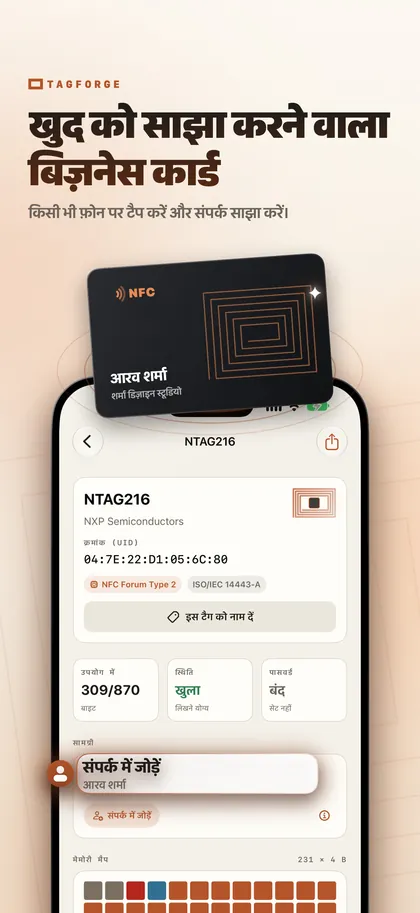
NFC बिज़नेस कार्ड कैसे काम करता है
कार्ड के अंदर एक NFC चिप होता है, आम तौर पर NTAG213, NTAG215 या NTAG216, जो पतले एंटीना से जुड़ा रहता है। चिप के मॉडल के हिसाब से इसमें 144 से 888 बाइट तक डाटा रखा जा सकता है। फ़ोन इसे लगभग 1–4 सेमी (1.5 इंच से कम) की दूरी से पढ़ लेता है।
दूसरे व्यक्ति को क्या दिखता है, यह इस पर निर्भर करता है कि आपने चिप पर क्या लिखा है और वह कौन‑सा फ़ोन इस्तेमाल कर रहा है:
- iPhone XS / XR और उसके बाद के मॉडल बैकग्राउंड में वेब लिंक पढ़ लेते हैं। स्क्रीन ऑन होनी चाहिए, और फ़ोन को रीस्टार्ट होने के बाद कम से कम एक बार अनलॉक किया गया होना चाहिए। एक नोटिफ़िकेशन आता है, जिसे टैप करके लिंक खुलता है।
- iPhone 7, 8 और X बैकग्राउंड में टैग नहीं पढ़ते। व्यक्ति को Control Center में NFC Tag Reader (iOS 14 और बाद में) या कोई NFC ऐप खोलना पड़ता है।
- कॉन्टैक्ट कार्ड (vCard) रिकॉर्ड को कोई भी iPhone अपने आप हैंडल नहीं करता। इसके लिए ऐसा NFC ऐप चाहिए जो इसे पढ़ सके।
बैकग्राउंड रीडिंग उस समय भी काम नहीं करती जब Camera या Apple Pay चालू हो। अगर कुछ न हो रहा हो, तो सामने वाले से कहें कि Camera बंद करें और फ़ोन के ऊपर वाले किनारे को कार्ड के साथ सटाकर रखें।
कॉन्टैक्ट कार्ड चिप पर या प्रोफ़ाइल पेज का लिंक?
| कॉन्टैक्ट कार्ड (vCard) चिप पर | प्रोफ़ाइल पेज का लिंक | |
|---|---|---|
| iPhone XS / XR और बाद के मॉडल | NFC ऐप चाहिए | नोटिफ़िकेशन से खुलता है, ऐप नहीं चाहिए |
| iPhone 7, 8 और X | NFC ऐप चाहिए | Control Center में NFC Tag Reader, या कोई ऐप |
| इंटरनेट की ज़रूरत | नहीं | हाँ |
| जब आपकी डिटेल्स बदलें | जो कार्ड बांट दिए, उन पर पुरानी डिटेल्स ही रहेंगी | पेज एडिट करें, हर कार्ड पर अपडेट दिखेगा |
| चिप | NTAG216 की सलाह | NTAG213 काफ़ी है |
| प्राइवेसी | जो भी कार्ड टैप करेगा, उसे हर फ़ील्ड मिलेगी | पेज पर क्या दिखाना है, यह आप तय करते हैं |
हमारी सलाह: लिंक स्टोर करें। यह ज़्यादातर फ़ोनों पर चलता है, एक वेब पेज पर चिप से कहीं ज़्यादा जानकारी आ सकती है, और कार्ड प्रिंट और बाँटने के बाद भी आप उसे अपडेट कर सकते हैं। अगर आप चाहते हैं कि कार्ड इंटरनेट के बिना भी काम करे, तो दूसरा रिकॉर्ड कॉन्टैक्ट कार्ड का जोड़ें। लिंक को पहले रिकॉर्ड पर रखें, और दोनों रिकॉर्ड समाने के लिए NTAG216 कार्ड इस्तेमाल करें।
iPhone से NFC बिज़नेस कार्ड कैसे बनाएं
आपको एक खाली NFC कार्ड चाहिए। नीचे के स्टेप TagForge पर आधारित हैं, जिसे iOS 17 या बाद का वर्शन चाहिए (iPhone XS / XR, iPhone SE 2nd generation या नया मॉडल)। NFC टैग लिखने की सामान्य गाइड के लिए यह देखें: iPhone से NFC टैग कैसे लिखें।
- पेज तैयार करें। अपना प्रोफ़ाइल पेज पब्लिश करें और उसका लिंक कॉपी करें। हो सके तो अपना खुद का डोमेन और https इस्तेमाल करें। पब्लिक लिंक शॉर्टनर से बचें: वे असली गंतव्य छुपा देते हैं, इसलिए सतर्क लोग और सिक्योरिटी टूल इन्हें चेतावनी की तरह मानते हैं। TagForge में लिंक शील्ड चेक भी इन्हें फ़्लैग करता है।
- लिंक जोड़ें। ऐप खोलें, लिखें टैब में जाएं और पेज के पते के साथ एक लिंक रिकॉर्ड जोड़ें।
- कॉन्टैक्ट कार्ड जोड़ें (वैकल्पिक)। अपना नाम, कंपनी, जॉब टाइटल, फ़ोन, ईमेल और वेबसाइट के साथ एक कॉन्टैक्ट कार्ड रिकॉर्ड जोड़ें। अगर आपके पास पहले से कोई कॉन्टैक्ट कार्ड कॉपी किया हुआ है, तो पेस्ट करें का इस्तेमाल करें। लिंक को पहला रिकॉर्ड ही रहने दें।
- साइज़ मीटर देखें। सिर्फ लिंक, NTAG213 पर आराम से फिट हो जाता है। कॉन्टैक्ट कार्ड जोड़ने पर मीटर आम तौर पर NTAG215 या NTAG216 मांगेगा, यह इस पर निर्भर है कि आप कितने फ़ील्ड भरते हैं। NTAG216 बाद में और फ़ील्ड जोड़ने की गुंजाइश छोड़ता है।
- लिखें और वेरिफ़ाई करें। लिखने के बाद सत्यापित करें चालू ही रहने दें। लिखना शुरू करें और iPhone के ऊपर वाले हिस्से को कार्ड पर सीधा रखे रहें, जब तक ऐप कन्फ़र्म न कर दे।
- असली फ़ोनों पर टेस्ट करें। iPhone XS या नया मॉडल स्क्रीन ऑन रखकर आज़माएं: एक नोटिफ़िकेशन आना चाहिए। फिर पुराना iPhone NFC Tag Reader के साथ, और जो भी दूसरा फ़ोन आपको मिल सके उससे टेस्ट करें।
- कार्ड को लॉक करें। लिंक ऐसे पेज की ओर जाता है जिस पर आपका नियंत्रण है, इसलिए कार्ड लॉक करने के बाद भी आप लोगों को क्या दिखाना है, बदल सकते हैं। इस वजह से जो कार्ड आप बांटते हैं, उनके लिए स्थायी लॉक अच्छा विकल्प है। लॉक हमेशा के लिए होता है, इसलिए ऐप पहले आपसे टाइप करके कन्फ़र्म करने को कहता है। अगर कार्ड पर ऐसा कॉन्टैक्ट कार्ड भी है जो आगे बदल सकता है, तो स्थायी लॉक की बजाय पासवर्ड लगाएं।
- टीम के लिए कार्ड बना रहे हैं? रिकॉर्ड को एक टेम्पलेट की तरह सेव करें, फिर हर व्यक्ति के लिए नाम और बाकी डिटेल्स बदल दें।
कार्ड चुनना
- PVC कार्ड क्रेडिट कार्ड जितने बड़े, हल्के और दोनों तरफ़ प्रिंट कराना आसान होते हैं।
- लकड़ी और बाँस के कार्ड अलग नज़र आते हैं, इनके अंदर ही चिप और एंटीना लगा होता है।
- मेटल कार्ड प्रीमियम दिखते हैं, लेकिन मेटल आम NFC टैग को डीट्यून कर देता है। कार्ड को इसी हिसाब से बनाया जाना चाहिए, इसलिए पहले एक सैंपल मंगवाएं और ज़्यादा ऑर्डर देने से पहले इसे कई फ़ोनों पर टेस्ट करें।
- मौजूदा पेपर कार्ड के पीछे NFC स्टिकर लगाना इस आइडिया को पहले हल्के‑फुल्के तौर पर आज़माने का आसान तरीका है।
किसी भी मैटेरियल का कार्ड हो, उस पर दो चीज़ें ज़रूर प्रिंट करें: एक छोटा‑सा टेक्स्ट जो बताए कहाँ टैप करना है, जैसे "फ़ोन से यहाँ टैप करें", और उसी लिंक वाला एक QR कोड। जिन्हें NFC के बारे में पता नहीं है, या जिनके फ़ोन रिऐक्ट नहीं करते, वे कोड स्कैन कर सकें। हमारे गाइड NFC और QR कोड की तुलना में दोनों के फ़ायदे‑नुकसान समझाए गए हैं।
प्रोफ़ाइल पेज पर क्या रखें
- आपका नाम, फ़ोटो, जॉब टाइटल और कंपनी।
- आपका फ़ोन नंबर और ईमेल ऐसे लिंक की तरह जो कॉल या ईमेल स्टार्ट करें।
- "Save contact" बटन, जो आपकी डिटेल्स को कॉन्टैक्ट फ़ाइल (.vcf) के रूप में दे।
- आपकी वेबसाइट, बुकिंग पेज, पोर्टफ़ोलियो और वे सोशल प्रोफ़ाइल जिनका आप काम के लिए इस्तेमाल करते हैं।
पेज को तेज़ और छोटे स्क्रीन पर पढ़ने में आसान रखें। लोग इसे अक्सर आपके सामने खड़े‑खड़े खोलते हैं, इसलिए सबसे काम के बटन ऊपर रखें।
प्राइवेसी टिप्स
- चिप पर जो भी है, कोई भी पढ़ सकता है जो कार्ड के पास अपना फ़ोन लाए — उसमें वह व्यक्ति भी शामिल है जिसे आपका खोया हुआ कार्ड मिल जाए। घर का पता या प्राइवेट नंबर तभी स्टोर करें जब आप उन्हें साझा करने में सहज हों।
- कॉन्टैक्ट कार्ड वापस नहीं लिया जा सकता जब कोई उसे सेव कर ले। लिंक के साथ, आप बाद में पेज से डिटेल्स हटा सकते हैं, और अब तक दिए गए हर कार्ड पर वही बदलाव दिखेगा।
- प्रोफ़ाइल सर्विस को जाँचें। अगर कोई दूसरी कंपनी आपका पेज होस्ट कर रही है, तो यह ज़रूर देखें कि वह पेज खोलने वालों के बारे में क्या‑क्या रिकॉर्ड करती है।
- कार्ड को बदलाव से बचाएं। लॉक या पासवर्ड किसी और को आपका लिंक बदलकर कुछ और डालने से रोकता है।
FAQ
क्या NFC बिज़नेस कार्ड iPhone पर काम करते हैं?
हाँ। iPhone XS / XR और बाद के मॉडल कार्ड से लिंक को नोटिफ़िकेशन के ज़रिये खोल लेते हैं, बिना किसी ऐप के। iPhone 7, 8 और X Control Center के NFC Tag Reader से इसे पढ़ सकते हैं। चिप पर स्टोर कॉन्टैक्ट कार्ड के लिए हर iPhone पर NFC ऐप चाहिए।
क्या सामने वाले को मेरा NFC बिज़नेस कार्ड पढ़ने के लिए ऐप चाहिए?
अगर कार्ड पर लिंक है और वे iPhone XS / XR या नया मॉडल इस्तेमाल कर रहे हैं, तो नहीं। iPhone पर ऐप केवल तब ज़रूरी है जब रिकॉर्ड कॉन्टैक्ट कार्ड हो। इसलिए सिर्फ लिंक, या लिंक के साथ कॉन्टैक्ट कार्ड, सबसे ज़्यादा लोगों तक पहुँचता है।
क्या मैं iPhone से NFC बिज़नेस कार्ड बना सकता हूँ?
हाँ, खाली NFC कार्ड और NFC राइटिंग ऐप के साथ। ऊपर के स्टेप TagForge पर आधारित हैं, जिसे iOS 17 या बाद का वर्शन (iPhone XS / XR, iPhone SE 2nd generation या नया) चाहिए। अगर आप कॉन्टैक्ट कार्ड के लिए जगह रखना चाहते हैं, तो NTAG216 कार्ड चुनें।
बिज़नेस कार्ड के लिए कौन‑सा NFC चिप सबसे अच्छा है?
सिर्फ लिंक के लिए NTAG213 काफ़ी है। लिंक और कॉन्टैक्ट कार्ड दोनों रखने हों, तो NTAG216 लें ताकि हर फ़ील्ड समा सके। हमारा NTAG तुलना हर साइज़ समझाता है।