
NFC टैग से अपना Wi‑Fi तुरंत शेयर करें
ऐसा NFC टैग बनाएं जो आपका Wi‑Fi शेयर करे: Android और iPhone पर क्या दिखता है, QR कोड क्यों जोड़ें, टैग कैसे लिखें और नेटवर्क को सुरक्षित कैसे रखें।
NFC Wi‑Fi टैग आपके नेटवर्क का नाम, सुरक्षा प्रकार और पासवर्ड स्टोर करता है, ताकि मेहमान सिर्फ फोन को उसके पास ले जाकर नेटवर्क से जुड़ सकें। Android फोन सीधे टैग से कनेक्ट हो जाते हैं। iPhone पर NFC टैग पढ़ने के लिए ऐप चाहिए, फिर iOS पूछता है कि नेटवर्क से जुड़ना है या नहीं। इसलिए iPhone यूज़र के लिए साथ में Wi‑Fi QR कोड ज़रूर रखें, जिसे Camera ऐप बिना किसी अतिरिक्त ऐप के समझ लेती है।
यह गाइड दोनों सेटअप करने का तरीका, टैग कहां लगाना है और नेटवर्क को सुरक्षित कैसे रखना है, बताती है।
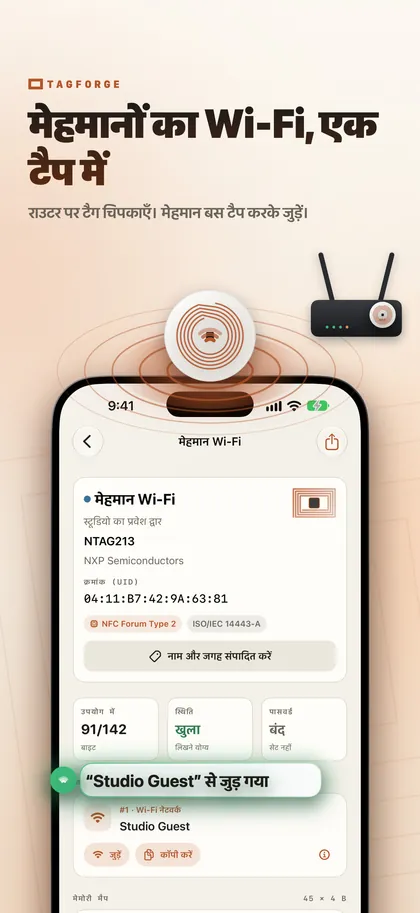
NFC Wi‑Fi टैग कैसे काम करता है
Wi‑Fi टैग NFC Forum के Wi‑Fi रिकॉर्ड का इस्तेमाल करता है, जिसे अक्सर WSC रिकॉर्ड कहा जाता है। इसमें वो सब होता है जो फोन को कनेक्ट होने के लिए चाहिए: नेटवर्क नाम (SSID), सुरक्षा प्रकार और पासवर्ड।
इससे दो ज़रूरी बातें निकलती हैं:
- पासवर्ड पढ़ने लायक डेटा के रूप में स्टोर होता है। कोई भी व्यक्ति जो NFC ऐप से टैग स्कैन करेगा, पासवर्ड देख सकेगा। टैग को ऐसे समझें जैसे पासवर्ड छपा हुआ कार्ड हो।
- टैग खुद से अपडेट नहीं होता। जब आप राउटर पर Wi‑Fi पासवर्ड बदलते हैं, तो टैग को दोबारा लिखना पड़ता है।
Android और iPhone पर मेहमान क्या देखते हैं
- Android फोन टैग को टैप करते ही सीधे नेटवर्क से जुड़ जाते हैं।
- iPhone XS / XR और उसके बाद वाले मॉडल बैकग्राउंड में टैग पढ़ सकते हैं, लेकिन सिर्फ लिंक: वेब लिंक और कुछ फोन, मेल और मैप्स लिंक। Wi‑Fi रिकॉर्ड को iOS अपने आप हैंडल नहीं करता, इसलिए मेहमान को NFC ऐप चाहिए। जैसे TagForge में, मेहमान टैग स्कैन करता है, Join पर टैप करता है और iOS नेटवर्क से जुड़ने की परमिशन पूछता है।
- iPhone 7, 8 और X में बैकग्राउंड रीडिंग बिल्कुल नहीं है, इसलिए इनके लिए QR कोड सबसे आसान तरीका है।
- कोई भी iPhone, बिना ऐप के: Camera Wi‑Fi QR कोड समझती है, इसलिए प्रिंटेड कोड के लिए किसी extra ऐप की ज़रूरत नहीं।
असल में सबसे अच्छा हल दोनों रखना है। NFC टैग और Wi‑Fi QR कोड को एक ही कार्ड या साइन पर रखें। Android मेहमान टैप करेंगे, iPhone वाले Camera से कोड स्कैन करेंगे, और जिसके पास NFC ऐप हो, वह भी टैप कर सकता है। NFC और QR कोड की तुलना में हमने बताया है कि ये दोनों साथ में क्यों अच्छा काम करते हैं।
QR कोड बनाने के लिए ऐसा Wi‑Fi QR कोड जेनरेटर चुनें जिस पर आप भरोसा करते हों, क्योंकि आपको उसमें अपना पासवर्ड टाइप करना होगा। टैग जैसा ही नेटवर्क नाम, सुरक्षा प्रकार और पासवर्ड दर्ज करें। अगर आपके पास Wi‑Fi कोड टेक्स्ट के रूप में है (जो "WIFI:" से शुरू होता है), तो उसे कॉपी करें, और TagForge उसे सीधे Wi‑Fi रिकॉर्ड में पेस्ट कर सकता है।
iPhone से Wi‑Fi टैग कैसे लिखें
आपको एक खाली NTAG213, NTAG215 या NTAG216 टैग चाहिए। ये स्टेप TagForge के लिए हैं, जिसे iOS 17 या बाद का वर्ज़न चाहिए (iPhone XS / XR, iPhone SE 2nd generation या नया मॉडल)।
- ऐप खोलें, लिखें टैब पर जाएं और एक Wi‑Fi नेटवर्क रिकॉर्ड जोड़ें।
- नेटवर्क नाम (SSID) बिलकुल वही टाइप करें जैसा आपके Wi‑Fi सेटिंग में दिखता है, बड़े अक्षर, स्पेस और चिन्ह सहित।
- अपने राउटर के मुताबिक सिक्योरिटी टाइप चुनें, जैसे WPA2 Personal।
- पासवर्ड दर्ज करें। दो बार चेक करें: एक भी गलत कैरेक्टर होगा तो कोई कनेक्ट नहीं कर पाएगा।
- साइज़ मीटर देखें। यह दिखाएगा कि रिकॉर्ड NTAG213 पर फिट होता है या बड़े टैग की ज़रूरत है। लंबे नेटवर्क नाम और पासवर्ड ज़्यादा जगह लेते हैं।
- लिखने के बाद सत्यापित करें ऑन ही रहने दें। लिखना शुरू करें और iPhone की ऊपर वाली किनारी टैग से सटाकर रखें, जब तक ऐप कन्फर्म न करे। ऐप कंटेंट चेक करने के लिए टैग दोबारा पढ़ता है।
- दो फोन से टेस्ट करें। अगर आपके पास Android फोन है तो पहले उससे टैप करें, फिर iPhone से स्कैन करके Join पर टैप करें।
- हर टेबल या कमरे के लिए वही टैग चाहिए? टेम्पलेट के रूप में सहेजें पर टैप करें, या टूल टैब में कॉपी करें से वही कंटेंट और टैग पर लिखें।
मेहमान नेटवर्क शेयर करें, मुख्य वाला नहीं
- Guest नेटवर्क इस्तेमाल करें। अगर आपके राउटर में guest नेटवर्क का विकल्प है, उसे ऑन करें और सिर्फ वही शेयर करें। राउटर सेटिंग में देखें कि मेहमान आपके मुख्य नेटवर्क से, जहां आपके कंप्यूटर, प्रिंटर और कैमरे हैं, अलग रखे जा रहे हों।
- WPA2 Personal चुनें और लंबा, लेकिन टाइप करने में आसान पासवर्ड रखें, जैसे तीन–चार रैंडम शब्द। Open (no password) और WEP सेटिंग से बचें, ये बहुत कम या लगभग कोई सुरक्षा नहीं देतीं।
- ध्यान रखें कि टैग पासवर्ड दिखा देता है हर उस व्यक्ति को जिसके पास NFC ऐप है। यह उस guest नेटवर्क के लिए ठीक है जिसे आप वैसे भी शेयर करते हैं। यही वजह है कि आपका मुख्य नेटवर्क किसी सार्वजनिक जगह लगे टैग पर कभी नहीं होना चाहिए।
- Guest पासवर्ड समय‑समय पर बदलें, जैसे किसी कर्मचारी के जाने पर, और टैग दोबारा लिखें।
टैग कहां लगाएं
- कैफ़े या रेस्टोरेंट: टेबल स्टैंड पर और काउंटर पर, प्रिंटेड QR कोड के बगल में। हर टेबल पर एक टैग लगाना, एक ही टैग पर सबको चलकर लाने से आसान है। और आइडिया के लिए देखें: छोटे बिज़नेस के लिए NFC टैग।
- हॉलिडे रेंटल, जैसे Airbnb: वेलकम फोल्डर में, प्रवेश के पास फ्रेम किए हुए कार्ड पर, या हाउस रूल्स के बगल में। फ्रिज के दरवाज़े से बचें: मेटल आम टैग को डिट्यून कर देता है, वहां on‑metal टैग इस्तेमाल करें।
- ऑफिस: रिसेप्शन पर, मीटिंग रूम में और वेटिंग एरिया में। सिर्फ guest नेटवर्क शेयर करें।
- घर: मुख्य दरवाज़े के पास, या लिविंग रूम में किसी कोस्टर पर।
टैग ऐसी जगह लगाएं जहां फोन आसानी से पहुंच सके, आमतौर पर टेबल या काउंटर की ऊंचाई पर। रेंज सिर्फ करीब 1–4 cm (लगभग 1.5 इंच से कम) होती है, और iPhone की एंटेना ऊपर की किनारी पर होती है। एक छोटा‑सा लेबल जोड़ें, जैसे "Wi‑Fi: यहां टैप करें या कोड स्कैन करें", ताकि मेहमान समझ सकें क्या करना है।
टैग को बदलाव से कैसे बचाएं
अगर टैग प्रोटेक्टेड नहीं है, तो कोई भी NFC writing ऐप वाला व्यक्ति उसे दोबारा लिख सकता है। किसी पब्लिक टेबल पर कोई आपकी Wi‑Fi रिकॉर्ड की जगह किसी नकली पेज का लिंक लिख सकता है। इसे रोकने के दो तरीके हैं:
- पासवर्ड सुरक्षा (Wi‑Fi टैग के लिए सबसे बेहतर)। टूल टैब में पासवर्ड सेट करें और वह विकल्प चुनें जो सिर्फ writing को प्रोटेक्ट करता है। कोई भी टैग पढ़ सकेगा, लेकिन कंटेंट बदलने के लिए पासवर्ड चाहिए होगा, ताकि आप Wi‑Fi पासवर्ड बदलने पर टैग दोबारा लिख सकें। यह कैज़ुअल ओवरराइटिंग रोकता है; यह कोई मज़बूत क्रिप्टोग्राफी नहीं है। टैग का पासवर्ड सुरक्षित जगह लिखकर रखें: अगर आप उसे भूल गए, तो टैग दोबारा नहीं लिख पाएंगे।
- स्थायी लॉक। टैग हमेशा के लिए सिर्फ‑पढ़ने‑लायक (read‑only) हो जाता है, और इसे वापस नहीं बदला जा सकता। ऐप पहले आपसे कन्फर्मेशन टाइप करने को कहेगी। Wi‑Fi टैग को तभी लॉक करें जब उसका पासवर्ड कभी नहीं बदलेगा। वरना हर बार नया टैग लगाना पड़ेगा।
रीडिंग को भी प्रोटेक्ट न करें, नहीं तो जिनके पास पासवर्ड नहीं होगा, उन्हें Wi‑Fi डिटेल्स बिल्कुल नहीं दिखेंगी। NFC टैग लॉक और पासवर्ड सुरक्षा वाली हमारी गाइड में दोनों विकल्प स्टेप‑बाय‑स्टेप समझाए गए हैं।
FAQ
क्या iPhone NFC टैग टैप करके Wi‑Fi से कनेक्ट हो सकता है?
अपने आप नहीं। iPhone बैकग्राउंड टैग रीडिंग में Wi‑Fi रिकॉर्ड को हैंडल नहीं करता। NFC ऐप के साथ, मेहमान टैग स्कैन करता है और iOS पूछता है कि नेटवर्क जॉइन करना है या नहीं। बिना ऐप के, Camera से स्कैन किया गया Wi‑Fi QR कोड सबसे आसान तरीका है।
क्या मेरा Wi‑Fi पासवर्ड NFC टैग पर रखना सुरक्षित है?
जिसके पास भी NFC ऐप होगा, वह टैग स्कैन करके पासवर्ड पढ़ सकेगा, इसलिए सिर्फ guest नेटवर्क ही उस पर रखें। टैग पर पासवर्ड सुरक्षा लगा दें ताकि कोई उसे ओवरराइट न कर सके।
जब मैं Wi‑Fi पासवर्ड बदलता हूं तो क्या होता है?
टैग पर पुराना पासवर्ड ही रहता है, इसलिए उसे दोबारा लिखना पड़ता है। अगर टैग पर पासवर्ड सुरक्षा लगी है, तो उसे बदलने के लिए टैग वाला पासवर्ड चाहिए होगा। जो टैग स्थायी रूप से लॉक हो चुका है, उसे दोबारा नहीं लिखा जा सकता; उसे नए टैग से बदलें।
Wi‑Fi के लिए कौन‑सा NFC टैग सबसे अच्छा है?
कोई भी NTAG213, NTAG215 या NTAG216 सही है, बस रिकॉर्ड उसमें फिट होना चाहिए, और साइज़ मीटर बताएगा कि किस साइज़ की ज़रूरत है। मेटल पर, on‑metal टैग इस्तेमाल करें। हमारे NTAG तुलना लेख में इनके फर्क विस्तार से समझाए गए हैं।