
Zdieľajte Wi‑Fi pomocou NFC tagu
NFC tag na zdieľanie Wi‑Fi: čo uvidia hostia na Androide a iPhone, prečo pridať QR kód, ako tag zapísať a ako pri tom chrániť svoju sieť.
NFC Wi‑Fi tag uloží názov siete, typ zabezpečenia a heslo, takže sa hosť pripojí len priložením telefónu. Telefóny s Androidom sa z tagu pripájajú priamo. iPhone potrebuje na čítanie NFC aplikáciu, a potom sa iOS opýta, či sa má pripojiť, takže pre hostí s iPhonom by ste mali pridať Wi‑Fi QR kód, ktorému rozumie apka Fotoaparát bez ďalšej aplikácie.
Tento návod ukazuje, ako nastaviť oboje, kam tag umiestniť a ako pritom chrániť sieť.
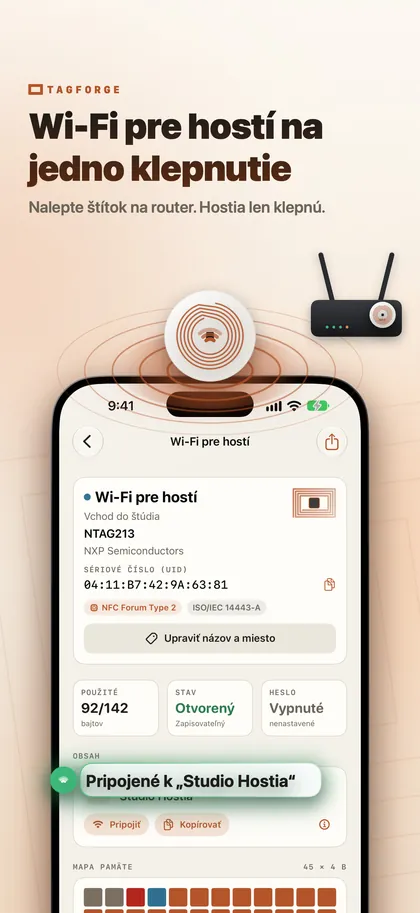
Ako funguje NFC Wi‑Fi tag
Wi‑Fi tag používa NFC Forum Wi‑Fi záznam, často nazývaný WSC záznam. Obsahuje to, čo telefón potrebuje na pripojenie: názov siete (SSID), typ zabezpečenia a heslo.
Z toho plynú dve veci:
- Heslo je uložené ako čitateľné údaje. Ktokoľvek, kto tag načíta NFC aplikáciou, ho uvidí. Berte tag ako kartičku, na ktorej je heslo vytlačené.
- Tag sa sám neaktualizuje. Keď zmeníte Wi‑Fi heslo na routeri, musíte tag prepísať.
Čo uvidia hostia na Androide a iPhone
- Telefóny s Androidom sa k sieti pripájajú ťuknutím na tag.
- iPhone XS / XR a novšie čítajú tagy na pozadí, ale iba odkazy: webové odkazy a niektoré odkazy na telefón, mail a mapy. Wi‑Fi záznam sa takto nespracuje, takže hosť potrebuje NFC aplikáciu. V TagForge napríklad hosť načíta tag, ťukne na Join a iOS sa spýta, či sa má k sieti pripojiť.
- iPhone 7, 8 a X nemajú čítanie tagov na pozadí vôbec, takže pre ne je najjednoduchší práve QR kód.
- Akýkoľvek iPhone, bez aplikácie: Fotoaparát rozpozná Wi‑Fi QR kód, takže vytlačený kód nevyžaduje žiadnu ďalšiu apku.
V praxi je najlepšie použiť oboje. Dajte NFC tag a Wi‑Fi QR kód na rovnakú kartičku alebo tabuľku. Hostia s Androidom priložia, hostia s iPhonom naskenujú kód Fotoaparátom a ktokoľvek s NFC aplikáciou môže tag tiež priložiť. Naše porovnanie NFC a QR kódov vysvetľuje, prečo sa dobre dopĺňajú.
Na vytvorenie QR kódu použite generátor Wi‑Fi QR kódov, ktorému dôverujete, pretože doň zadávate svoje heslo. Zadajte rovnaký názov siete, typ zabezpečenia a heslo ako na tag. Ak máte Wi‑Fi kód ako text (začína na „WIFI:“), skopírujte ho a TagForge ho vie prilepiť priamo do Wi‑Fi záznamu.
Ako zapísať Wi‑Fi tag iPhonom
Potrebujete prázdny tag NTAG213, NTAG215 alebo NTAG216. Kroky sú pre aplikáciu TagForge, ktorá potrebuje iOS 17 alebo novší (iPhone XS / XR, iPhone SE 2. generácie alebo novší).
- Otvorte aplikáciu, prejdite na tab Zápis a pridajte záznam Wi‑Fi sieť.
- Zadajte názov siete (SSID) presne tak, ako je v nastaveniach Wi‑Fi, vrátane veľkých písmen, medzier a symbolov.
- Vyberte zabezpečenie, ktoré zodpovedá vášmu routeru, napríklad WPA2 Personal.
- Zadajte heslo. Prekontrolujte ho dvakrát: jedna chybná značka a nikto sa nepripojí.
- Pozrite sa na ukazovateľ veľkosti. Ukáže, či sa záznam zmestí na NTAG213 alebo potrebuje väčší tag. Dlhé názvy sietí a heslá zaberajú viac miesta.
- Nechajte zapnuté Overiť po zápise. Spustite zápis a pridržte hornú hranu iPhonu pri tagu, kým aplikácia nepotvrdí dokončenie. Tag potom znovu načíta a skontroluje obsah.
- Vyskúšajte na dvoch telefónoch. Priložte telefón s Androidom, ak ho máte, a potom načítajte tag iPhonom a ťuknite na Join.
- Potrebujete rovnaký tag pre každý stôl alebo izbu? Ťuknite na Uložiť ako šablónu, alebo použite Kopírovať v tabe Nástroje a zapíšte rovnaký obsah na ďalšie tagy.
Zdieľajte hosťovskú sieť, nie hlavnú
- Použite hosťovskú sieť. Ak ju router ponúka, zapnite ju a zdieľajte len tú. V nastaveniach routera skontrolujte, že hostia sú oddelení od hlavnej siete, kde máte počítače, tlačiarne a kamery.
- Použite WPA2 Personal s dlhým heslom, ktoré sa dobre píše, napríklad tri či štyri náhodné slová. Vyhnite sa nastaveniam Open (bez hesla) a WEP, ktoré poskytujú slabú alebo žiadnu ochranu.
- Pamätajte, že tag odhalí heslo každému s NFC aplikáciou. Pri hosťovskej sieti, ktorú aj tak zdieľate, je to v poriadku. Aj preto by vaša hlavná sieť nikdy nemala byť na tagu na verejnom mieste.
- Hosťovské heslo občas zmeňte, napríklad keď odíde zamestnanec, a tag prepíšte.
Kam dať tag
- Kaviareň alebo reštaurácia: na stojančeky na stoloch a na pult, vedľa vytlačeného QR kódu. Tag na každom stole je praktickejší než jeden tag, ku ktorému musia všetci chodiť. Ďalšie nápady nájdete v článku NFC tagy pre malé firmy.
- Rekreačné ubytovanie, napríklad Airbnb: do uvítacej zložky, na kartičku v ráme pri vchode alebo vedľa domového poriadku. Vyhnite sa dvierkam chladničky: kov rozlaďuje bežné tagy, tam použite on-metal tag.
- Kancelária: na recepcii, v zasadačkách a v čakárni. Zdieľajte len hosťovskú sieť.
- Domov: pri vchodových dverách alebo na podložke pod pohár v obývačke.
Tag umiestnite tak, aby sa k nemu telefón ľahko dostal, vo výške stola alebo pultu. Dosah je len asi 1–4 cm a anténa iPhonu je pri hornej hrane. Pridajte krátky popis, napríklad „Wi‑Fi: priložte telefón alebo naskenujte kód“, aby hostia vedeli, čo majú robiť.
Chráňte tag pred zmenami
Nechránený tag môže prepísať ktokoľvek s NFC zapisovacou aplikáciou. Na verejnom stole by niekto mohol váš Wi‑Fi záznam nahradiť odkazom na falošnú stránku. Tomu zabránia dve možnosti:
- Ochrana heslom (najlepšia pre Wi‑Fi tagy). V tabe Nástroje nastavte heslo a vyberte možnosť, ktorá chráni iba zápis. Tag môže čítať každý, ale meniť ho môže len ten, kto pozná heslo, takže ho prepíšete, keď zmeníte Wi‑Fi heslo. Zastaví to bežné prepísanie; nejde o silné šifrovanie. Heslo k tagu si uložte na bezpečné miesto: ak ho zabudnete, tag už neprepíšete.
- Trvalé uzamknutie. Tag sa stane navždy iba na čítanie a nedá sa to vrátiť späť. Aplikácia vás predtým požiada o potvrdenie prepísaním textu. Wi‑Fi tag uzamknite len vtedy, ak sa jeho heslo nikdy nezmení. Inak budete pri každej zmene hesla potrebovať nový tag.
Neuzamykajte zároveň aj čítanie, inak telefóny bez hesla neuvidia údaje o Wi‑Fi vôbec. Náš návod na uzamykanie a ochranu NFC tagov heslom podrobne rozoberá obe možnosti krok za krokom.
FAQ
Môže sa iPhone pripojiť na Wi‑Fi priložením NFC tagu?
Nie sám od seba. iPhone v rámci čítania tagov na pozadí Wi‑Fi záznamy nespracuje. S NFC aplikáciou hosť tag načíta a iOS sa opýta, či sa má pripojiť. Bez aplikácie je najjednoduchší Wi‑Fi QR kód naskenovaný Fotoaparátom.
Je bezpečné dať Wi‑Fi heslo na NFC tag?
Každý, kto tag načíta aplikáciou, si heslo prečíta, preto na tag dávajte len hosťovskú sieť. Chráňte tag heslom, aby ho nikto nemohol prepísať.
Čo sa stane, keď zmením Wi‑Fi heslo?
Tag stále obsahuje staré heslo, takže ho prepíšte. Ak je tag chránený heslom, na zmenu potrebujete heslo k tagu. Trvalo uzamknutý tag sa nedá prepísať; nahraďte ho novým.
Ktorý NFC tag je na Wi‑Fi tag najlepší?
Hodí sa akýkoľvek NTAG213, NTAG215 alebo NTAG216, ak sa naň záznam zmestí, pričom ukazovateľ veľkosti ukáže, ktorý potrebujete. Na kovové povrchy použite on-metal tag. Naše porovnanie NTAG vysvetľuje rozdiely.