
NFC štítky pre malé firmy: 12 praktických nápadov
12 praktických nápadov na NFC štítky pre malé firmy – od jedálnych lístkov a Google recenzií po Wi‑Fi a inventárne štítky, s tým, čo na každý štítok zapísať a kam ho umiestniť.
NFC štítky umožnia zákazníkom aj personálu jedným ťuknutím otvoriť správnu stránku: váš jedálny lístok, stránku s recenziami, rezervačný formulár. Väčšina nápadov nižšie používa jednoduchý webový odkaz, pretože iPhone XS / XR a novšie otvárajú odkazy z NFC štítku bez akejkoľvek aplikácie. Pri každom nápade nájdete, čo na štítok zapísať a kam ho dať.
Tri pravidlá pred začiatkom
- Pre zákazníkov používajte webové odkazy. Novšie iPhony čítajú odkazy na pozadí, ale Wi‑Fi siete a kontaktné karty na iPhone potrebujú aplikáciu.
- Pridajte QR kód a krátky popis. Vedľa každého štítku vytlačte „Priložte alebo naskenujte“ spolu s QR kódom s tým istým odkazom. Pomôže to ľuďom so staršími telefónmi aj tým, ktorí NFC nepoznajú. Náš prehľad NFC a QR kódov vysvetľuje, prečo táto dvojica funguje dobre.
- Používajte odkazy na vlastnej doméne. Píšte odkazy ako example.com/menu a na svojom webe ich presmerujte na aktuálnu stránku. Miesto, kam štítok vedie, tak môžete meniť bez dotyku so štítkom, aj po jeho uzamknutí.
Na jeden odkaz stačí nálepka NTAG213. Na kovové povrchy používajte štítky pre kov.
12 nápadov: čo zapísať a kam to dať
1. Jedálny lístok
- Zapíšte: odkaz na stránku s jedálnym lístkom. Mobilná webová stránka sa v telefóne číta ľahšie ako veľké PDF.
- Umiestnite: na stojany na stoloch, na pult a na letáky so sebou. Keď meníte jedálny lístok, aktualizujete stránku, nie štítok.
2. Odkaz na Google recenziu
- Zapíšte: odkaz na recenziu z vášho profilu Google Business Profile.
- Umiestnite: tam, kde sa návšteva končí: pri pokladni, na puzdre na účet, pri východe. Žiadajte, neodmeňujte: pred ponukou akejkoľvek odmeny si overte pravidlá danej recenznej platformy.
3. Hosťovská Wi‑Fi
- Zapíšte: záznam Wi‑Fi siete pre vašu hosťovskú sieť, nikdy nie pre personálnu.
- Umiestnite: na pult, na stoly a do čakárne, vedľa Wi‑Fi QR kódu. Telefóny s Androidom sa pripoja ťuknutím, ale iPhone potrebuje NFC aplikáciu, takže tu je QR kód dôležitý. Pozrite si náš návod na Wi‑Fi štítky.
4. Sledovanie na sociálnych sieťach
- Zapíšte: odkaz na váš hlavný profil na sociálnej sieti alebo na stránku na vašom webe, kde máte zoznam všetkých profilov.
- Umiestnite: na pult, pri východ alebo na fotomiesto v predajni.
5. Rezervácie
- Zapíšte: odkaz na vašu online rezervačnú stránku.
- Umiestnite: na recepciu, na kartičky s termínom a na každé pracovné miesto, napríklad ku kaderníckemu kreslu alebo do miestnosti na ošetrenie, aby si zákazníci mohli rezervovať ďalšiu návštevu ešte pred odchodom.
6. Stránka vernostného programu
- Zapíšte: odkaz na vašu vernostnú alebo pečiatkovú stránku.
- Umiestnite: pri pokladni.
- Obmedzenie: štítok nie je pečiatková kartička. Vždy dá každému ten istý odkaz a tento odkaz môže ktokoľvek zdieľať. Počítanie musí prebiehať vo vašom vernostnom systéme, napríklad po prihlásení zákazníka.
7. Informácie o produktoch a návody
- Zapíšte: odkaz na stránku produktu, návod, pokyny na údržbu alebo inštalačné video.
- Umiestnite: na produkt, obal alebo na hranu regálu. Na kovové produkty používajte štítky pre kov.
8. Registrácia záruky
- Zapíšte: odkaz na váš registračný formulár. Hromadné zapisovanie môže do každého odkazu pridať bežiace číslo, napríklad example.com/register?unit=001, aby formulár vedel, o ktorý kus ide.
- Umiestnite: do veka škatule alebo na produkt vedľa štítku s modelom.
- Obmedzenie: číslo v odkaze sa dá ľahko uhádnuť, preto ho nepovažujte za dôkaz o kúpe.
9. Značkové prívesky na kľúče
- Zapíšte: odkaz, ktorý budú zákazníci používať opakovane: doobjednanie, vernostnú stránku, otváracie hodiny alebo rezervácie.
- Umiestnite: rozdávajte príveskové štítky stálym zákazníkom alebo členom. Prívesky sú odolné a zostávajú na kľúčoch zákazníka, pripravené na ďalšiu návštevu.
10. Check‑in na podujatí
- Zapíšte: odkaz na váš check‑in formulár alebo na stránku podujatia s programom.
- Umiestnite: na stojany pri vstupe. Použite viac štítkov vedľa seba, aby hostia nestáli v jednom rade. Ten istý odkaz pridajte aj na menovky, aby si hostia mohli počas podujatia otvoriť program.
11. Inventárne a majetkové štítky
- Zapíšte: inventárne číslo ako text alebo odkaz na položku vo vašom systéme, napríklad example.com/asset/014. Hromadné zapisovanie očísluje celú sériu od #001 po #100 v jednej dávke.
- Umiestnite: na laptopy, náradie, rebríky a požičané vybavenie. Na kovové náradie používajte štítky pre kov.
- Tip: naskenujte štítok v TagForge, pozrite si jeho číslo a v Knižnici mu priraďte názov a umiestnenie, napríklad „Vŕtačka 014, dodávka 2“. Je to jednoduchý štítkovací systém, nie plnohodnotný skladový systém.
12. Pokyny pre personál pri zariadeniach
- Zapíšte: odkaz na krátke video, kontrolný zoznam alebo návod, napríklad ako vyčistiť kávovar alebo aký je postup pri zatváraní prevádzky.
- Umiestnite: na zariadenie alebo vedľa neho, pri oceľových strojoch s použitím štítkov pre kov. Personál s iPhone XS alebo novším môže štítok využiť aj na spustenie osobnej automatizácie v Skratky, napríklad časovača čistenia.
Zapisovanie viacerých štítkov naraz
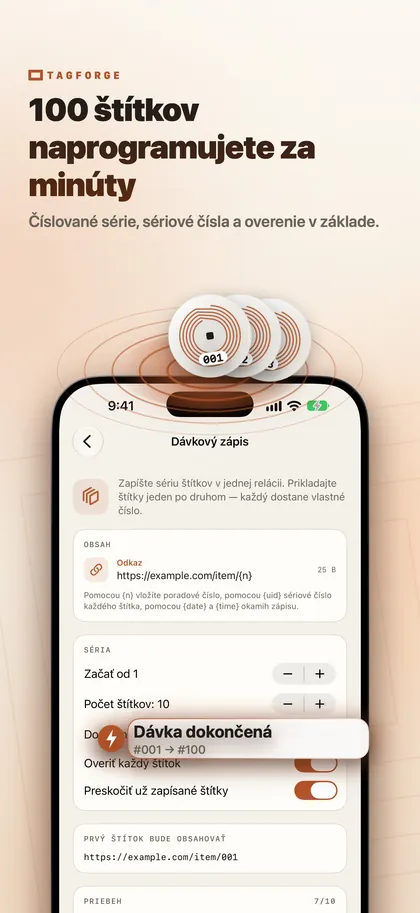
Obsah si v TagForge zostavíte raz. Pri rovnakých štítkoch, napríklad odkaze na jedálny lístok pre 30 stolov, ho uložte ako šablónu alebo použite Kopírovať na karte Nástroje. Pri číslovaných štítkoch použite hromadné zapisovanie. Štítky prikladáte jeden za druhým, každý dostane vlastné číslo (#001, #002 atď.), každý sa overí a už zapísané štítky v danej dávke sa preskočia. Tak si môžete zapísať celú škatuľku nálepiek a udržať číslovanie v poriadku.
Chráňte svoje štítky na verejnosti
- Každý verejný štítok zamknite alebo chráňte heslom. Ktokoľvek s NFC aplikáciou môže neuzamknutý štítok prepísať. Trvalé uzamknutie z neho urobí navždy iba na čítanie. Heslo zabráni náhodnému prepisu a zároveň vám ponechá možnosť údaje na štítku neskôr zmeniť. Pri odkazoch na vlastnej doméne býva trvalý zámok zvyčajne najjednoduchšia voľba. Náš návod ako zamknúť alebo chrániť NFC štítok heslom vysvetľuje obe možnosti.
- Kontrolujte svoje štítky pomocou Ochrana odkazov. Svoje štítky z času na čas naskenujte. Ochrana odkazov v TagForge skontroluje odkaz pre varovné signály, ako je surová IP adresa, obyčajné http alebo podobné znaky, a to celé priamo na iPhone.
- Sledujte nálepky nalepené cez tie vaše. Skutočné podvody s NFC štítkami sú väčšinou výmena nálepiek: falošný NFC štítok alebo QR nálepka nalepená cez originál alebo tesne vedľa neho, ktorá vedie na phishingovú platobnú stránku. Svoje štítky a QR kódy kontrolujte každé ráno a vytlačte si okolo každého štítku svoje logo, aby bola dodatočná nálepka ľahko viditeľná. Viac sa dozviete o falošných NFC a QR nálepkách.
FAQ
Ako si vyrobím NFC štítok na Google recenziu?
Skopírujte odkaz na recenziu z vášho Google Business Profile. Zapíšte ho na NTAG213 ako webový odkaz, otestujte ho na iPhone aj inom telefóne a potom štítok uzamknite. Umiestnite ho tam, kde sa návšteva končí, napríklad pri pokladni.
Potrebujú zákazníci aplikáciu na používanie NFC štítkov?
Na odkazy v iPhone XS / XR a novších nie: zobrazí sa oznámenie a naň ťuknú. Na iPhone 7, 8 a X použijú Čítačku NFC štítkov v Ovládacom centre. Záznamy Wi‑Fi a kontaktných kariet potrebujú na iPhone aplikáciu, preto pri týchto štítkoch pridajte aj QR kód.
Môže niekto zmeniť NFC štítky mojej firmy?
Ktokoľvek s NFC aplikáciou môže neuzamknutý štítok prepísať, preto ho uzamknite alebo nastavte heslo. Pravidelne tiež kontrolujte, či niekto neprelepil vaše štítky falošnými nálepkami.